Diviser un document Word en plusieurs fichiers par Titre 1 (guide pas à pas)
Lorsque vous travaillez sur de longs documents Word — comme des rapports, manuels, livres ou dossiers de projet — il peut être utile de les diviser en fichiers plus petits, par exemple un chapitre par fichier. Si votre document utilise déjà le style « Titre 1 » pour marquer les titres principaux de section, cette tâche devient bien plus simple. Voici un guide complet pour le faire efficacement.

Préparez votre document Word
Avant d’appliquer une méthode, veillez à ce que votre document soit correctement structuré : Word ne peut identifier les points de division que si le style Titre 1 est appliqué de manière appropriée.
Appliquez les styles :
Appliquez les styles de titre de façon cohérente : utilisez le style « Titre 1 » pour les titres de niveau 1, « Titre 2 » pour ceux de niveau 2, et ainsi de suite.
Sélectionnez votre titre → Accédez à l’onglet Accueil → Cliquez sur « Titre 1 » dans la galerie des styles.

Sauvegardez votre fichier :
Enregistrez toujours une copie de votre document original avant de le diviser, car certaines méthodes — comme la vue Plan — peuvent être difficiles à annuler.
Méthode 1 : Diviser un document Word par Titre 1 à l’aide de la fonction Plan
En réalité, la vue Plan intégrée à Word rend cette tâche incroyablement simple : elle détecte automatiquement les sections au format Titre 1, vous permettant d’organiser aisément la structure de votre document et d’exporter chaque chapitre en tant que fichier distinct — sans module complémentaire ni manipulation complexe.
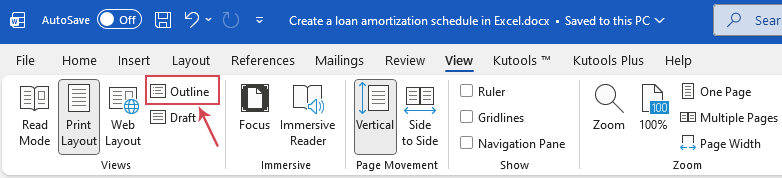
- Ouvrez le document Word, accédez à l’onglet Affichage, puis cliquez sur Plan, voir la capture d’écran :
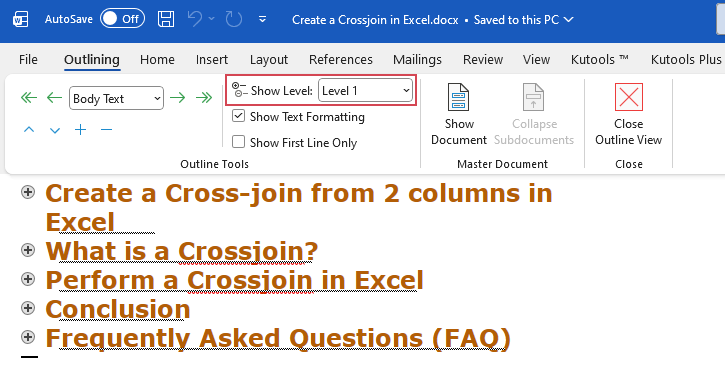
- Dans l’onglet Plan qui apparaît, définissez la liste déroulante Niveau à afficher sur Niveau 1. Cela réduit tout sauf vos titres de niveau 1.
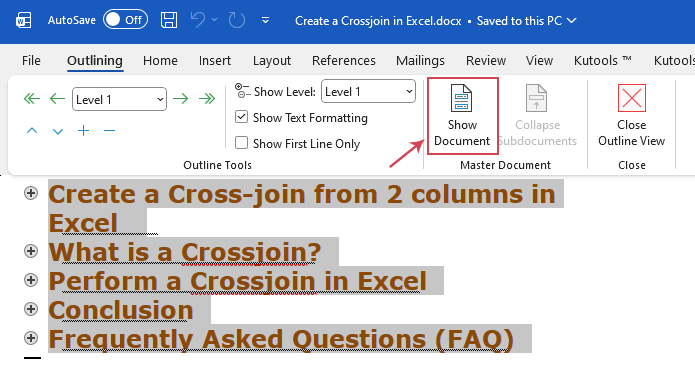
- Ensuite, appuyez sur Ctrl + A pour sélectionner tout le texte. Puis, cliquez sur Afficher le document dans le groupe Document maître.
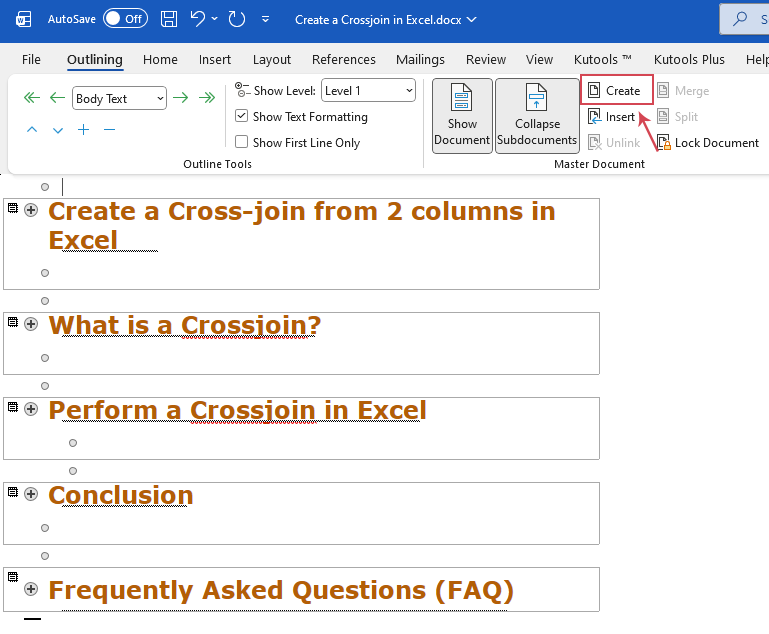
- Cliquez ensuite sur le bouton Créer. Word encadrera alors chaque section dans une fine boîte.
- Accédez à Fichier > Enregistrer sous, puis choisissez un nouveau dossier. Word générera automatiquement des fichiers séparés au format .docx pour chaque Titre 1, en utilisant le texte du titre comme nom de fichier. Un document d’index distinct sera également créé, contenant des liens hypertexte vers tous les fichiers divisés — vous permettant d’ouvrir n’importe lequel d’un simple clic.
Méthode 2 : Diviser un document Word par Titre 1 à l’aide d’un code VBA
Si votre document est très long, la méthode Plan peut parfois provoquer des anomalies de mise en forme. L’utilisation d’un script VBA s’avère bien plus propre et rapide.
- Appuyez sur Alt + F11 pour ouvrir la fenêtre Visual Basic pour Applications.
- Cliquez sur Insertion>Module. Copiez et collez le code suivant dans le module vierge :
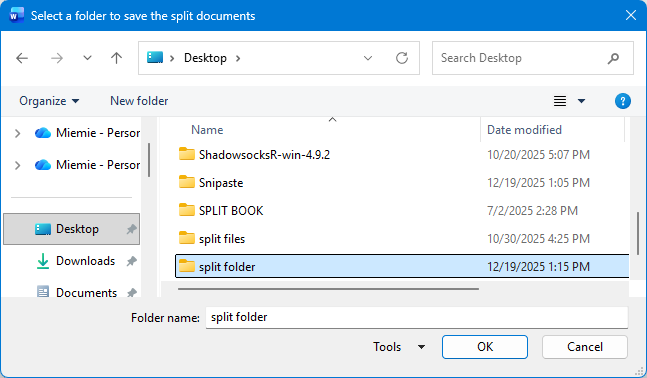
Sub SplitDocByHeading1() Dim StrTmplt As String Dim StrPath As String Dim StrFlNm As String Dim Rng As Range Dim i As Long Dim Doc As Document Dim fDialog As FileDialog Const StrNoChr As String = """*./\:?|" Application.ScreenUpdating = False Set fDialog = Application.FileDialog(msoFileDialogFolderPicker) With fDialog .Title = "Select a folder to save the split documents" .AllowMultiSelect = False If .Show <> -1 Then MsgBox "Operation cancelled.", vbInformation, "Split by Heading 1" Application.ScreenUpdating = True Exit Sub End If StrPath = .SelectedItems(1) End With If Right(StrPath, 1) <> "\" Then StrPath = StrPath & "\" End If With ActiveDocument StrTmplt = .AttachedTemplate.FullName With .Range With .Find .ClearFormatting .Replacement.ClearFormatting .Text = "" .Replacement.Text = "" .Style = wdStyleHeading1 .Format = True .Forward = True .Wrap = wdFindStop .Execute End With Do While .Find.Found Set Rng = .Duplicate StrFlNm = Split(Rng.Paragraphs(1).Range.Text, vbCr)(0) For i = 1 To Len(StrNoChr) StrFlNm = Replace(StrFlNm, Mid(StrNoChr, i, 1), "_") Next i StrFlNm = StrFlNm & ".docx" Set Rng = Rng.GoTo(What:=wdGoToBookmark, Name:="\HeadingLevel") Set Doc = Documents.Add(Template:=StrTmplt, Visible:=False) With Doc .Range.FormattedText = Rng.FormattedText .SaveAs2 FileName:=StrPath & StrFlNm, _ FileFormat:=wdFormatXMLDocument, _ AddToRecentFiles:=False .Close SaveChanges:=False End With .Collapse wdCollapseEnd .Find.Execute Loop End With End With Set Doc = Nothing Set Rng = Nothing Application.ScreenUpdating = True MsgBox "Split completed successfully.", vbInformation, "Split by Heading 1" End Sub - Appuyez sur F5 ou cliquez sur Exécuter pour exécuter le code. Une fenêtre s’affichera, vous invitant à choisir un dossier dans lequel enregistrer les fichiers divisés. Voir la capture d’écran :
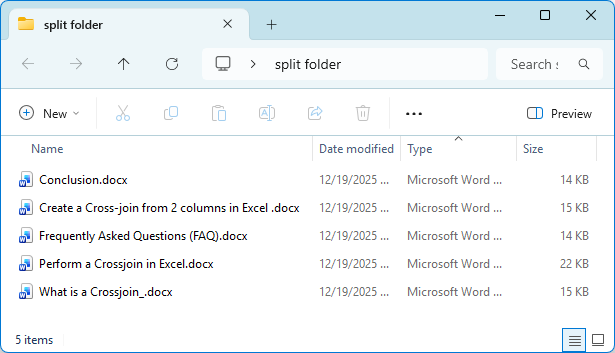
- Cliquez sur OK et Word créera immédiatement un fichier .docx pour chaque section de niveau Titre 1. Ouvrez le dossier pour découvrir le résultat !
Méthode 3 : Diviser un document Word par Titre 1 avec Kutools pour Word
Bien que les outils intégrés de Word et le VBA permettent de diviser des documents, ils nécessitent plusieurs étapes, des compétences techniques et peuvent même entraîner une perte de mise en forme. Kutools pour Word propose une solution bien plus propre et efficace. Grâce à sa fonction Diviser le document, vous pouvez diviser un fichier par Titre 1, Saut de page, Saut de section, page, etc., en un seul clic — sans codage, sans travail manuel et sans perte de mise en forme. Kutools conserve les styles, la mise en page, les images, les en-têtes et pieds de page, ce qui en fait l’outil idéal pour quiconque travaille avec des documents volumineux.
Après avoir téléchargé et installé Kutools pour Word, procédez comme suit :
- Accédez à KUTOOLS PLUS > Diviser.
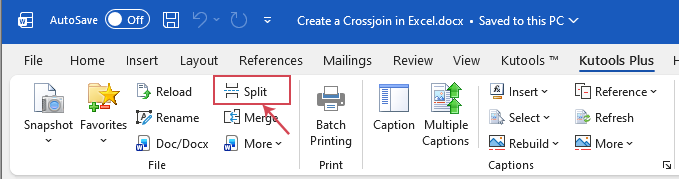
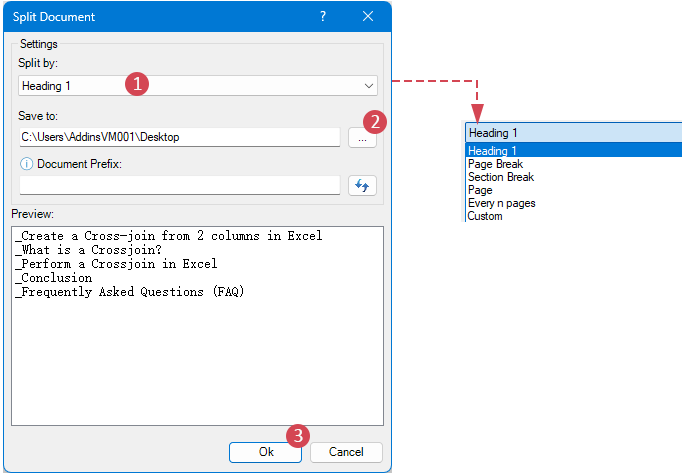
- Dans la boîte de dialogue Diviser le document, spécifiez les options suivantes :
2,1 Choisissez Titre 1 dans le menu déroulant Diviser par. (Vous pouvez également sélectionner d’autres règles de division, telles que Saut de page, Saut de section, Page, Toutes les n pages, et bien plus encore.)
2,2 Indiquez un dossier dans lequel enregistrer les nouveaux fichiers issus de la division.
2,3 Cliquez sur le bouton OK.
Astuce : Vous pouvez également ajouter un préfixe au titre de chaque fichier divisé en saisissant du texte dans la zone Préfixe du document.
Résultat :
Kutools génère instantanément plusieurs fichiers Word selon votre structure de Titre 1, tout en conservant intégralement les en-têtes et pieds de page.
Avantages de Kutools
- ⚡Opération en un clic pour une efficacité maximale
Aucune configuration complexe ni compétence en VBA requise — Kutools effectue de nombreuses tâches fastidieuses de Word en un seul clic. - 📝Préserve toute la mise en forme
Tous les styles, en-têtes, pieds de page, tableaux, images et autres éléments restent parfaitement intacts lors du traitement ou de la division des documents. - 📚Plusieurs règles de division flexibles
Divisez par titre, Saut de page, Saut de section, numéro de page, Toutes les n pages, et plus encore. - 🔒Stable et fiable même avec de gros documents
Gère facilement des documents de dizaines, voire de centaines de pages — sans ralentissement ni plantage.
Boostez votre productivité Word avec Kutools pour Word
Simplifiez les tâches complexes dans Word en un seul clic. Kutools pour Word vous permet de diviser des documents par titre, de fusionner des fichiers, de gérer le contenu et de conserver toute la mise en forme, les en-têtes et pieds de page — vous faisant gagner du temps et des efforts chaque jour.
- Des outils en un clic pour des opérations Word autrement fastidieuses
- Diviser les documents par Titre 1, Saut de section, page, et plus encore
- Conserver intacts les styles, la mise en page, les en-têtes, pieds de page, tableaux et images
Conclusion
Diviser un long document Word en plusieurs fichiers devient bien plus simple dès que votre document est correctement structuré avec des Titres 1. Selon vos besoins, vous pouvez choisir parmi plusieurs méthodes :
- Fonction Plan : La fonction Plan propose une solution intégrée, idéale pour les tâches simples et occasionnelles.
- Méthode VBA : La méthode VBA offre une solution plus automatisée aux utilisateurs à l’aise avec les macros et qui doivent traiter simultanément de nombreuses sections.
- Kutools pour Word : Pour une expérience plus rapide, fiable et conviviale, Kutools pour Word vous offre une solution en un clic qui préserve intégralement la mise en forme, les en-têtes, les pieds de page et la mise en page, tout en prenant en charge plusieurs règles de division flexibles.
Quelle que soit la méthode choisie, ces outils vous permettent de gérer efficacement les documents volumineux et d’optimiser votre flux de travail.
Articles associés :
- Diviser un document Word en fichiers distincts toutes les 5 pages ou toutes les n pages
- Lorsque vous travaillez avec de longs documents Word, il peut s’avérer utile de les fractionner en fichiers plus petits et indépendants pour simplifier leur gestion, leur partage ou leur modification. Diviser un document toutes les 5 ou 10 pages — ou selon un nombre précis de pages — constitue une solution pratique pour maîtriser efficacement des contenus volumineux.
- Diviser un document Word en plusieurs documents
- Si vous devez diviser un grand document Word en plusieurs fichiers plus petits, ce tutoriel vous propose trois méthodes efficaces. Que vous souhaitiez utiliser du code VBA pour fractionner votre document selon un délimiteur précis ou par pages, ou préfériez les fonctionnalités simplifiées de Kutools pour Word, vous trouverez ici la solution idéale pour vos besoins.
- Diviser une page en 4 quarts dans Word
- Dans certains cas, vous devrez peut-être diviser une page en quatre quarts pour organiser le texte comme illustré dans la capture d’écran ci-dessous. Word ne proposant pas de fonction intégrée pour ce type de mise en page, vous pouvez facilement y parvenir à l’aide d’un tableau.
Meilleurs outils de productivité Office
Kutools pour Word – Améliorez votre expérience Word grâce à plus de 100 fonctionnalités remarquables !
🤖Fonctionnalités Kutools IA : Assistant IA / Assistant en temps réel / Super Polish (préservation de la mise en forme) / Super Traduire (préservation de la mise en forme) / Rédaction IA / Correction IA…
📘Maîtrisez vos documents : divisez les pages, fusionnez les documents, exportez la sélection dans divers formats (PDF, TXT, DOC, HTML…) ou convertissez-les en PDF par lots…
✏Édition du contenu : Recherche et remplacement en lot dans plusieurs fichiers / Redimensionner toutes les images / Transposer les lignes et colonnes d’un tableau / Convertir un tableau en texte…
🧹Nettoyage simplifié : éliminez les espaces superflus, les sauts de section, les zones de texte et les liens hypertexte. Pour découvrir davantage d’outils de suppression, rendez-vous dans le groupe Supprimer…
➕Insertions créatives : insérez des séparateurs de milliers, une case à cocher, un bouton radio, un code QR, un code-barres ou plusieurs images. Découvrez-en davantage dans le groupe Insérer…
🔍Sélections précises : ciblez des pages spécifiques, des tableaux, des formes ou des paragraphes de titre… Améliorez votre navigation grâce à davantage de fonctions de dé sélection !
⭐Améliorations vedettes : Naviguer vers n’importe quel emplacement / Insertion automatique de texte répétitif / Basculer entre les documents Windows / 11 outils de conversion Outils…
🌍Prend en charge plus de 40 langues : Utilisez Kutools dans la langue de votre choix – anglais, espagnol, allemand, français, chinois et plus de 40 autres !

Office Tab– Apporte une interface à onglets à Office et rend votre travail bien plus facile
- Activez l’édition et la lecture par onglets dans Word, Excel, PowerPoint, Publisher, Access, Visio et Project.
- Ouvrez et créez plusieurs documents dans de nouveaux onglets de la même fenêtre, plutôt que dans des fenêtres distinctes.
- Augmente votre productivité de 50 % et vous fait économiser des centaines de clics de souris chaque jour !
✨ Kutools for Office – Une seule installation, cinq outils puissants !
Inclut Office Tab Pro·Kutools pour Excel·Kutools pour Outlook·Kutools pour Word·Kutools for PowerPoint
📦 Obtenez les 5 outils en une seule suite | 🔗 Intégration transparente avec Microsoft Office | ⚡ Gagner du temps et boostez immédiatement votre productivité
Meilleurs outils de productivité Office
Kutools pour Word– 100+ Outils pour Word
- 🤖Kutools IA Fonctionnalités:Assistant IA/Assistant en Temps Réel/Super Polish/Super Traduire/Rédaction IA/Correction AI
- 📘Maîtrise des documents:Diviser les pages/Fusionner les documents/Conversion groupée en PDF
- ✏Édition du contenu:Recherche et remplacement en lot/Redimensionner toutes les images
- 🧹Nettoyage simplifié:Supprimer les espaces superflus/Supprimer Saut de section
- ➕Insertions créatives:Insérer des séparateurs de milliers/Insérer Case à cocher/Créer Code QR
- 🌍Prend en charge plus de 40 langues : Kutools parle votre langue – plus de 40 langues disponibles !
Table des matières
- Préparer le document Word
- Méthode 1 : Diviser un document Word par Titre 1 à l’aide de la fonction Plan
- Méthode 2 : Diviser un document Word par Titre 1 à l’aide d’un code VBA
- Méthode 3 : Diviser un document Word par Titre 1 avec Kutools pour Word
- Conclusion
Kutools pour Word
Apporte 100+ fonctionnalités avancées à Word
- ⬇️ Téléchargement gratuit
- 🛒 Acheter maintenant
- 📘 Tutoriels des fonctionnalités
- 🎁 Essai gratuit de 60 jours