Conversion PDF vers Word sans effort — fichiers individuels ou lots en quelques secondes
Kutools pour Word
Travailler avec des PDF dans Microsoft Word exige souvent de les convertir en documents modifiables. Bien que Word permette d’ouvrir un PDF et de l’enregistrer au format Word, cette fonctionnalité intégrée reste limitée : elle ne gère qu’un seul fichier à la fois. La conversion par lots ou une gestion flexible de plusieurs PDF n’est pas possible nativement. Kutools pour Word résout ces limitations grâce à deux fonctionnalités puissantes — **Convertir un fichier PDF en Word** et **Convertir plusieurs fichiers PDF en Word** — pour une conversion PDF vers Word plus rapide, plus simple et plus fiable.
- Avantages de la fonctionnalité
- Convertir un seul PDF en document Word
- Convertir plusieurs Fichiers PDF en documents Word
- Conseils supplémentaires
Avantages de la fonctionnalité
Convertir un seul PDF en document Word
Si vous devez convertir un seul PDF, utilisez cette fonctionnalité :Convertir un seul Fichiers PDF en WordFonctionnalités simples et faciles à utiliser :
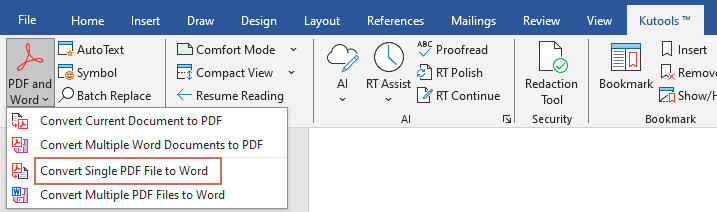
- Accédez à Kutools>PDF et Word>Convertir un seul Fichiers PDF en Word.
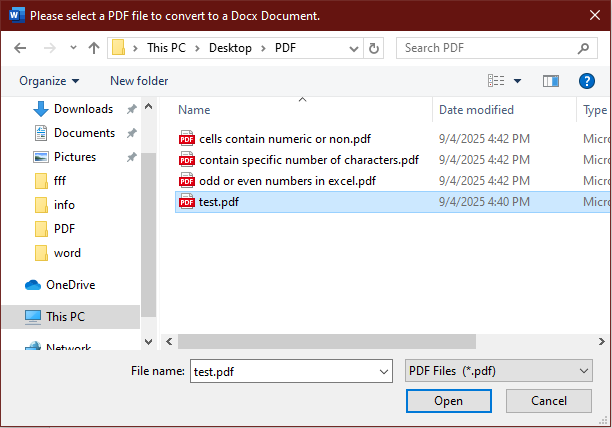
- Une boîte de dialogue s’ouvre. Sélectionnez le fichier PDF que vous souhaitez convertir et cliquez sur Ouvrir.
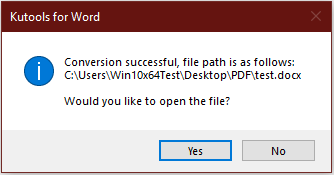
- Pendant la conversion, une barre de progression s’affiche. Une fois le processus terminé, une boîte de dialogue Kutools pour Word vous informe que la conversion a réussi. Cliquez sur Oui pour ouvrir immédiatement le document Word converti, ou cliquez sur Non pour fermer la boîte de dialogue.
Convertir plusieurs Fichiers PDF en documents Word
Lorsque vous gérez un grand nombre de fichiers PDF, la conversion par lots s’impose comme la solution la plus efficace. La fonction « Convertir plusieurs fichiers PDF en Word » de Kutools pour Word simplifie ce processus et le mène à bien en toute facilité.
Mode d’emploi :
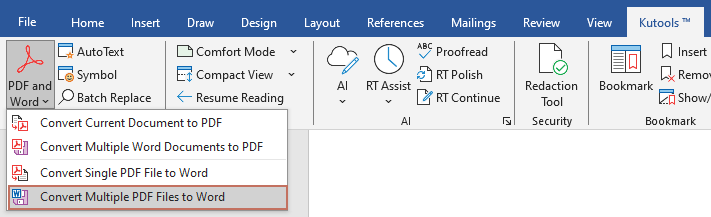
- Accédez à Kutools>PDF et Word>Convertir plusieurs Fichiers PDF en Word.
- La boîte de dialogue PDF vers Word s’ouvre alors. Configurez-la comme suit.
- Cliquez sur la flèche déroulante du bouton Ajouter des fichiers…pour développer le menu, puis choisissez l’une des options suivantes :
- Ajouter des fichiers : Sélectionnez plusieurs fichiers PDF depuis un dossier.
- Ajouter un dossier : Convertissez tous les fichiers PDF d’un dossier spécifique.
- Ajouter un dossier (y compris ses sous-dossiers) : convertissez tous les fichiers PDF d’un dossier et de ses sous-dossiers.
- Choisissez où enregistrer les documents Word convertis :
- Conservez-les dans le même dossier que les fichiers d’origine en cochant la case Enregistrer les fichiers DOCX générés dans le même dossier que les fichiers PDF d’origine.
- Ou indiquez un répertoire de sortie personnalisé à l’aide du bouton Parcourir.
- Cliquez sur Démarrer la conversion.
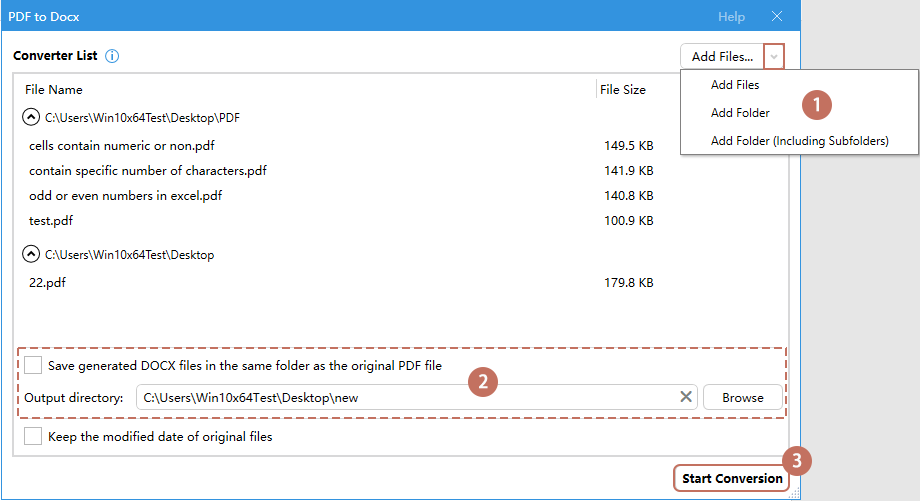
- Cliquez sur la flèche déroulante du bouton Ajouter des fichiers…pour développer le menu, puis choisissez l’une des options suivantes :
- Pendant la conversion, une barre de progression s’affiche. Une fois le processus terminé, une invite apparaît pour vous présenter le résultat et vous proposer de générer un rapport de conversion.
- En cliquant sur Oui, la boîte de dialogue se fermera et un rapport de conversion sera généré dans un nouveau document.
- En cliquant sur Non, vous retournerez à la boîte de dialogue principale, où vous pourrez poursuivre la conversion ou fermer la boîte de dialogue selon vos besoins.
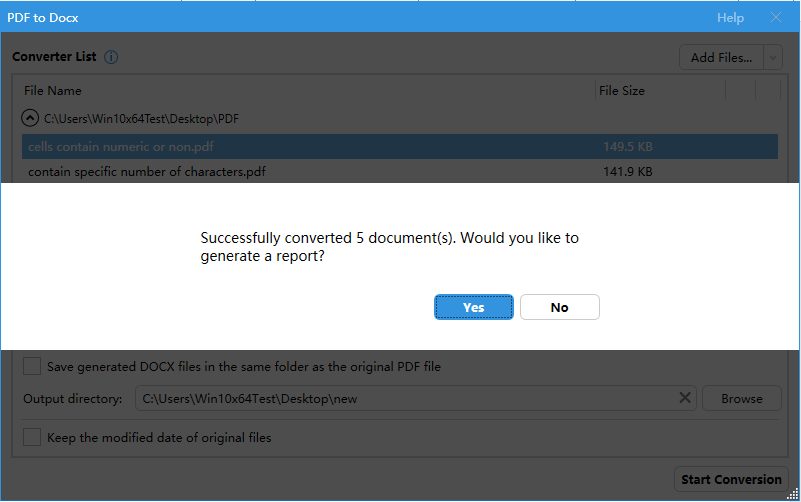
Tous les fichiers PDF sélectionnés ont été convertis en fichiers Word individuels et enregistrés dans le dossier que vous avez indiqué.
Conseils supplémentaires :
- Tous les fichiers PDF sélectionnés seront listés dans la liste des convertisseurs et organisés par dossiers. Vous pouvez cliquer sur le bouton de réduction
 pour réduire les fichiers PDF d’un dossier donné.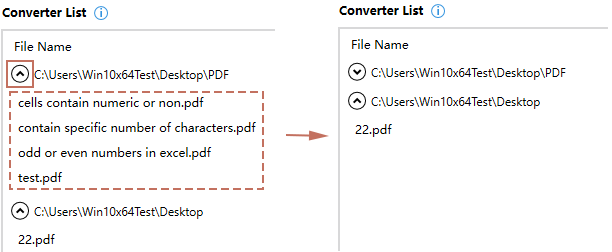
- Un clic droit sur n’importe quel fichier PDF ouvre un menu contextuel vous permettant d’effacer toute la liste ou de réduire/développer d’un seul clic tous les groupes de fichiers par nom de dossier.
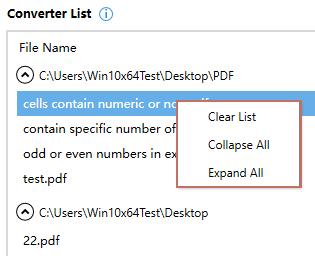
- Si la case Conserver la date de modification des fichiers originaux est cochée, les fichiers PDF hériteront de l’heure de modification du fichier Word ; sinon, ils afficheront la date de conversion.
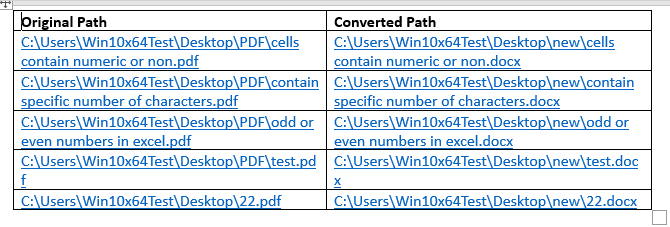
- Si vous optez pour la génération d’un rapport de conversion, Kutools crée un nouveau fichier Word comprenant un tableau (voir exemple ci-dessous) qui répertorie les chemins des fichiers PDF d’origine ainsi que ceux des documents Word convertis. Vous pouvez ouvrir instantanément n’importe quel fichier en cliquant sur son lien hypertexte dans le rapport.
- Gestion des noms de fichiers en double.
- Conversion de fichier unique : si un fichier Word portant le même nom existe déjà, le fichier converti sera automatiquement enregistré avec un suffixe tel que « _1 ».
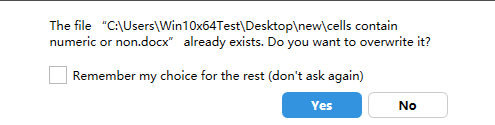
- Conversion de plusieurs fichiers : lorsque des noms en double sont détectés, une invite apparaît pour vous demander si vous souhaitez écraser le fichier existant. Cliquez sur Oui pour écraser le fichier d’origine, ou sur Non pour conserver le fichier d’origine et enregistrer le fichier généré avec un numéro séquentiel ajouté à son nom.
- Pour reconvertir des documents Word en PDF, utilisez les fonctionnalités Convertir Document actuel en PDF ou Convertir plusieurs documents Word en PDF situées sous Kutools > PDF et Word.
 pour réduire les fichiers PDF d’un dossier donné.
Kutools pour Word rend la conversion PDF vers Word étonnamment simple. Que vous ayez besoin de convertir un seul fichier ou des dizaines en une seule fois, ces fonctionnalités vous offrent des résultats en quelques secondes — finis les copier-coller manuels et les outils tiers peu fiables. Essayez-les dès aujourd’hui pour optimiser votre flux de travail documentaire.
Meilleurs outils de productivité Office
Kutools pour Word – Améliorez votre expérience Word avec plus de 100 fonctionnalités remarquables !
🤖Fonctionnalités Kutools IA : Assistant IA / Assistant en temps réel / Super Polish (conserver le format) / Super Traduire (conserver le format) / Rédaction IA / Correction IA…
📘Maîtrisez vos documents : divisez les pages, fusionnez les documents, exportez la sélection dans divers formats (PDF, TXT, DOC, HTML…) ou convertissez-les par lots en PDF…
✏Édition du contenu : Recherche et remplacement en lot dans plusieurs fichiers / Redimensionner toutes les images / Transposer les lignes et les colonnes d’un tableau / Convertir un tableau en texte…
🧹Nettoyage simplifié : balayez les espaces superflus, les sauts de section, les zones de texte et les liens hypertexte. Pour encore plus d’outils de suppression, rendez-vous dans le groupe Supprimer…
➕Insertions créatives : insérez des séparateurs de milliers, une case à cocher, un bouton radio, un code QR, un code-barres ou plusieurs images. Découvrez-en davantage dans le groupe Insertion…
🔍Sélections précises : ciblez exactement les pages spécifiques, les tableaux, les formes ou les paragraphes de titre. Améliorez encore votre navigation grâce aux autres de sélection fonctionnalités…
⭐Améliorations incontournables : Naviguer vers n’importe quel emplacement / Insérer automatiquement du texte répétitif / Basculer entre les documents Windows / 11 outils de conversion Outils de conversion…
🌍Prend en charge plus de 40 langues : Utilisez Kutools dans votre langue préférée – anglais, espagnol, allemand, français, chinois et plus de 40 autres langues disponibles !

Office Tab- Apporte une interface à onglets à Office et rend votre travail bien plus facile
- Active l’édition et la lecture par onglets dans Word, Excel, PowerPoint, Publisher, Access, Visio et Project.
- Ouvre et crée plusieurs documents dans de nouveaux onglets de la même fenêtre, au lieu de les ouvrir dans des fenêtres séparées.
- Augmente votre productivité de 50 % et vous épargne des centaines de clics de souris chaque jour !
✨ Kutools for Office – Une installation, cinq outils puissants !
Inclut Office Tab Pro·Kutools pour Excel·Kutools pour Outlook·Kutools pour Word·Kutools for PowerPoint
📦 Obtenez les 5 outils dans une seule suite | 🔗 Intégration transparente avec Microsoft Office | ⚡ Gagner du temps et boostez immédiatement votre productivité
Meilleurs outils de productivité Office
Kutools pour Word- Outils 100+ pour Word
- 🤖Kutools IA Fonctionnalités:Assistant IA/Assistant en Temps Réel/Super Polish/Super Traduire/Rédaction IA/Correction AI
- 📘Maîtrise des documents:Diviser les pages/Fusionner les documents/Conversion par lots en PDF
- ✏Édition du contenu:Recherche et remplacement en lot/Redimensionner toutes les images
- 🧹Nettoyage simplifié:Supprimer les espaces superflus/Supprimer Saut de section
- ➕Insertions créatives:Insérer des séparateurs de milliers/Insérer Case à cocher/Créer Code QR
- 🌍Prend en charge plus de 40 langues : Kutools parle votre langue – plus de 40 langues disponibles !