Convertissez instantanément Word en PDF — fichier unique ou par lots, rapidement et facilement
Kutools pour Word
Le PDF est le format de référence pour le partage : toujours professionnel et cohérent, quel que soit l’appareil. La fonction intégrée « Enregistrer sous PDF » de Word fait le travail, mais elle devient lente et répétitive si vous l’utilisez fréquemment ou en grand volume. La fonctionnalité PDF et Word de Kutools pour Word résout ce problème grâce à une exportation en un clic pour les fichiers individuels et une conversion par lots pour des dossiers entiers — pour une rapidité, une précision et une efficacité inégalées.
Dans ce guide, nous aborderons deux outils : Convertir Document actuel en PDF et Convertir plusieurs documents Word en PDF. De l’exportation en un clic à la conversion par lots, ils simplifient grandement la création de fichiers PDF. Nous évoquerons également les options inverses permettant de reconvertir des PDF en documents Word.

➤ Pourquoi Kutools surpasse l’exportation PDF intégrée à Word
➤ Convertir Document actuel en PDF
➤ Convertir plusieurs documents Word en PDF
➤ Autres outils associés de conversion PDF en Word
➤ Remarques supplémentaires
Outils de productivité recommandés pour Word
Kutools pour Word: Intègre l’IA 🤖, plus de 100 fonctionnalités avancées vous font gagner 50 % du temps consacré à la gestion de vos documents.Téléchargement gratuit
Office Tab: Ajoute des onglets semblables à ceux d’un navigateur dans Word (et les autres outils Office), simplifiant ainsi la navigation entre plusieurs documents.Téléchargement gratuit
Pourquoi Kutools surpasse l’exportation PDF intégrée de Word
La fonction « Enregistrer sous PDF » intégrée à Word convient pour une utilisation occasionnelle, mais elle devient rapidement lente et fastidieuse dès qu’il s’agit d’effectuer des conversions fiables à grande échelle. Les outils PDF et Word de Kutools résolvent ces problèmes grâce à des options plus intelligentes, plus rapides et plus flexibles.
- ⚡Simplicité en un clic : Créez un PDF à partir de votre document actuel en quelques secondes seulement — rapide et facile.
- 📂Traitement par lots : Ajoutez des fichiers, des dossiers ou un dossier contenant des sous-dossiers et convertissez-les tous en PDF en une seule opération.
- 🚀Flux de travail accéléré : Éliminez les clics répétitifs et gagnez un temps précieux sur vos tâches quotidiennes.
- ✅Résultats constants : Préservez les mises en page, les polices et le formatage intacts dans tous vos PDF.
- 🔄Prise en charge bidirectionnelle : Convertissez non seulement Word en PDF, mais aussi PDF en Word dès que des modifications sont nécessaires.
Convertir Document actuel en PDF
Convertir le document actuel en PDF est conçu pour la rapidité. En quelques étapes simples, Kutools transforme votre document ouvert en un PDF qui préserve votre mise en page — idéal pour un partage rapide, une archivage sécurisé ou une diffusion professionnelle.
Mode d’emploi :
- Ouvrez le document Word que vous souhaitez exporter.
- Dans le ruban, cliquez sur Kutools > PDF et Word > Convertir le document actuel en PDF.
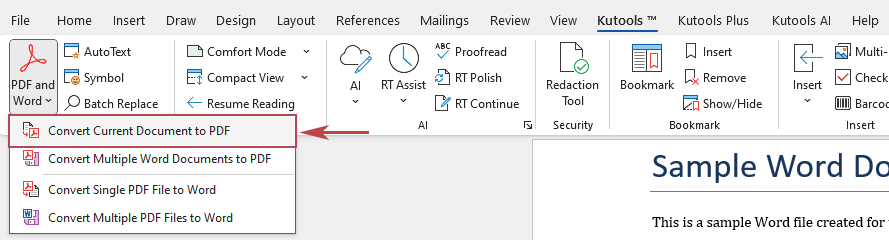
- Une boîte de dialogue s’ouvre pour vous demander de sélectionner le dossier de destination. Après avoir choisi le dossier, cliquez sur Sélectionner le dossier.
- La conversion s’effectue instantanément, et une boîte de dialogue Kutools pour Word s’affiche pour confirmer la réussite. Sélectionnez l’une des options suivantes :
- Cliquez sur Oui pour ouvrir immédiatement le PDF converti.
- Cliquez sur Non pour rester dans le document Word actuel.
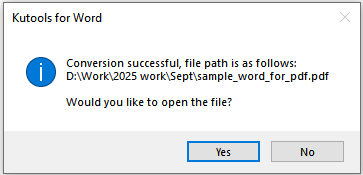
Ce flux de travail est non seulement plus rapide, mais aussi plus fiable. Le PDF converti reflète exactement le fichier Word d’origine, y compris les mises en page complexes, les tableaux, les graphiques et les images. En éliminant les étapes superflues, il garantit un processus plus fluide, particulièrement dans des environnements soumis à des délais serrés.
Scénarios pratiques :
- Un consultant finalisant un rapport client peut générer instantanément un PDF définitif, sans craindre la moindre incohérence de mise en forme sur le système du client.
- Un enseignant qui prépare ses notes de cours hebdomadaires peut les verrouiller au format PDF, garantissant ainsi que les élèves voient exactement le contenu tel qu’il a été conçu.
- Un avocat rédigeant une version provisoire de contrat peut l’exporter en PDF afin d’éviter toute modification non tracée avant la relecture par le client.
Convertir plusieurs documents Word en PDF
Convertir plusieurs documents Word en PDF élimine la corvée de l’exportation fichier par fichier. Grâce à cet outil, vous pouvez ajouter des fichiers individuels, des dossiers entiers ou des dossiers contenant des sous-dossiers, et Kutools les convertira tous en PDF en une seule opération, vous faisant gagner des heures de travail manuel.
Mode d’emploi :
- Dans Word, accédez à Kutools > PDF et Word > Convertir plusieurs documents Word en PDF.
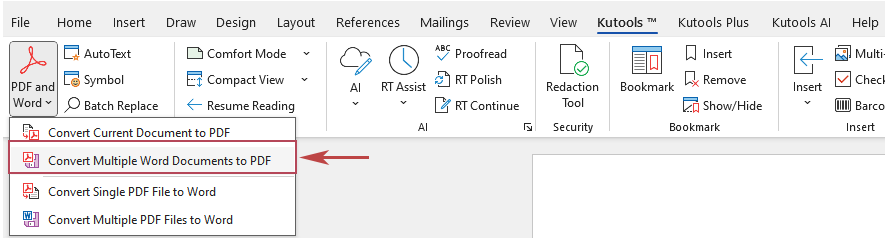
- Dans la boîte de dialogue Docx vers PDF, procédez comme suit :
- Cliquez sur la flèche déroulante située sur Ajouter des fichiers.
Choisissez Ajouter des fichiers,Ajouter un dossier, ou Ajouter un dossier (y compris les sous-dossiers)pour charger les documents. - Choisissez l’emplacement d’enregistrement des PDF.
Cochez soit Enregistrer les Fichiers PDF générés dans le même dossier que le fichier Word d’origineou sélectionnez un Répertoire de sortieà l’aide du bouton Parcourir. - (Facultatif) Cochez Conserver la date de modification des fichiers originaux.
Cela permet aux PDF de conserver la même Heure de modification que les fichiers Word. Si cette case n’est pas cochée, les PDF afficheront la date de conversion à la place. - Cliquez sur Démarrer la conversion.
Kutools traitera les documents et créera des PDF qui conservent la mise en forme d’origine.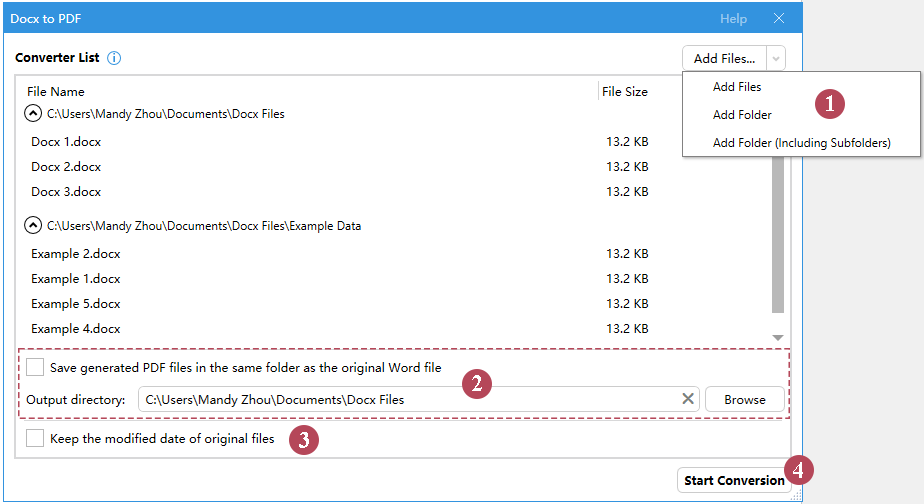
- Cliquez sur la flèche déroulante située sur Ajouter des fichiers.
- Après la conversion, une boîte de dialogue s’affiche pour indiquer le nombre de documents convertis avec succès et vous propose de générer un rapport. Sélectionnez l’une des options suivantes :
- Cliquez sur Oui pour créer un rapport dans Word.
- Cliquez sur Non pour revenir à la boîte de dialogue de la fonction. Vous pouvez la fermer si nécessaire.

Une fois la conversion terminée, tous les fichiers Word sélectionnés sont immédiatement disponibles en PDF à l’emplacement choisi. Simple, fiable et pensé pour vous libérer de la corvée de convertir vos documents un par un, cet outil délivre des résultats constants — que vous traitiez quelques rapports ou des dossiers complets de documents juridiques — avec un minimum d’effort.
Scénarios pratiques :
- Équipes RH : Convertissez des dizaines de CV au format PDF pour un stockage sécurisé et uniforme.
- Départements juridiques : Transformez vos dossiers d’affaires en PDF pour un archivage sécurisé ou un dépôt officiel.
- Enseignants : Exportez l’intégralité de vos supports pédagogiques d’un semestre au format PDF pour les distribuer facilement à vos étudiants.
- Équipes financières : Transformez en lot les rapports mensuels provenant de plusieurs contributeurs en paquets PDF standardisés.
Autres outils associés de conversion PDF en Word
Outre la conversion Word vers PDF, Kutools pour Word prend également en charge la conversion PDF vers Word. Bien que ces outils ne soient pas au cœur de cet article, ils viennent utilement compléter la chaîne de traitement :
- Convertir un seul fichier PDF en Word : Importez un PDF et transformez-le en document Word modifiable pour mettre à jour ou réutiliser son contenu.
- Convertir plusieurs fichiers PDF en Word : Convertissez vos PDF en Word par lots lorsque vous devez modifier de grands volumes de contenu.
Remarques supplémentaires
- La conversion préserve les mises en page, les polices, les images et les tableaux, mais une mise en forme très complexe ou des macros peuvent ne pas s’afficher exactement de la même façon dans le PDF.
- Chaque PDF généré porte le même nom que son fichier Word source. Par exemple, Rapport.docx devient Rapport.pdf.
Si un doublon est détecté, une invite vous demandera s’il faut écraser le fichier existant. Si vous cliquez sur Non, le fichier généré sera enregistré avec un numéro ajouté à son nom, comme Rapport (1).pdf ou Rapport (2).pdf.
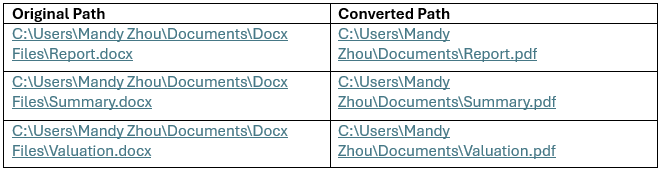
- Après la conversion, Kutools génère un rapport détaillé listant chaque fichier Word source avec le chemin d’accès du PDF correspondant, pour une vérification rapide des fichiers convertis et de leur emplacement de stockage.
- Si Conserver la date de modification des fichiers originaux est coché, les PDF héritent de l’heure de modification du fichier Word. Sinon, ils affichent la date de conversion.
- La vitesse de conversion en lot dépend du nombre et de la taille des fichiers : les jeux de fichiers plus volumineux peuvent nécessiter davantage de temps de traitement.
- Les fichiers PDF générés sont indépendants des documents Word d’origine : toute modification ultérieure apportée au fichier Word ne mettra pas à jour automatiquement le PDF correspondant.
- Des outils de conversion inverse ()Convertir un ou plusieurs PDF en Word) sont également à votre disposition si vous avez besoin de modifier des documents PDF.
Prêt à simplifier la conversion de Word en PDF ?
Découvrez à quel point la gestion des documents peut être simple avec Kutools pour Word ! Convertissez des documents individuels ou des dossiers entiers en PDF en quelques étapes seulement — rapidement, précisément et de manière fiable.
Téléchargement gratuitAcheter maintenant⭐ Essai gratuit de 60 jours · Aucune carte bancaire requise · Fait confiance à 18,000+ des utilisateurs Office
Meilleurs outils de productivité Office
Kutools pour Word – Améliorez votre expérience Word avec plus de 100 fonctionnalités remarquables !
🤖Fonctionnalités Kutools IA : Assistant IA / Assistant en temps réel / Super Polish (conserver le format) / Super Traduire (conserver le format) / Rédaction IA / Correction IA…
📘Maîtrisez vos documents : divisez les pages, fusionnez les documents, exportez la sélection dans divers formats (PDF, TXT, DOC, HTML…) ou convertissez-les par lots en PDF…
✏Édition du contenu : Recherche et remplacement en lot dans plusieurs fichiers / Redimensionner toutes les images / Transposer les lignes et les colonnes d’un tableau / Convertir un tableau en texte…
🧹Nettoyage simplifié : balayez les espaces superflus, les sauts de section, les zones de texte et les liens hypertexte. Pour encore plus d’outils de suppression, rendez-vous dans le groupe Supprimer…
➕Insertions créatives : insérez des séparateurs de milliers, une case à cocher, un bouton radio, un code QR, un code-barres ou plusieurs images. Découvrez-en davantage dans le groupe Insertion…
🔍Sélections précises : ciblez exactement les pages spécifiques, les tableaux, les formes ou les paragraphes de titre. Améliorez encore votre navigation grâce aux autres de sélection fonctionnalités…
⭐Améliorations incontournables : Naviguer vers n’importe quel emplacement / Insérer automatiquement du texte répétitif / Basculer entre les documents Windows / 11 outils de conversion Outils de conversion…
🌍Prend en charge plus de 40 langues : Utilisez Kutools dans votre langue préférée – anglais, espagnol, allemand, français, chinois et plus de 40 autres langues disponibles !

Office Tab- Apporte une interface à onglets à Office et rend votre travail bien plus facile
- Active l’édition et la lecture par onglets dans Word, Excel, PowerPoint, Publisher, Access, Visio et Project.
- Ouvre et crée plusieurs documents dans de nouveaux onglets de la même fenêtre, au lieu de les ouvrir dans des fenêtres séparées.
- Augmente votre productivité de 50 % et vous épargne des centaines de clics de souris chaque jour !
✨ Kutools for Office – Une installation, cinq outils puissants !
Inclut Office Tab Pro·Kutools pour Excel·Kutools pour Outlook·Kutools pour Word·Kutools for PowerPoint
📦 Obtenez les 5 outils dans une seule suite | 🔗 Intégration transparente avec Microsoft Office | ⚡ Gagner du temps et boostez immédiatement votre productivité
Meilleurs outils de productivité Office
Kutools pour Word- Outils 100+ pour Word
- 🤖Kutools IA Fonctionnalités:Assistant IA/Assistant en Temps Réel/Super Polish/Super Traduire/Rédaction IA/Correction AI
- 📘Maîtrise des documents:Diviser les pages/Fusionner les documents/Conversion par lots en PDF
- ✏Édition du contenu:Recherche et remplacement en lot/Redimensionner toutes les images
- 🧹Nettoyage simplifié:Supprimer les espaces superflus/Supprimer Saut de section
- ➕Insertions créatives:Insérer des séparateurs de milliers/Insérer Case à cocher/Créer Code QR
- 🌍Prend en charge plus de 40 langues : Kutools parle votre langue – plus de 40 langues disponibles !