Word : conservez la mise en forme tout en perfectionnant votre contenu (étape par étape)
Souhaitez-vous reformuler et améliorer votre texte sans modifier les polices, les couleurs ni les sauts de paragraphe ? Découvrez des méthodes fiables pour perfectionner votre contenu directement dans Microsoft Word, tout en conservant intégralement la mise en forme et la mise en page d’origine.

💡 Avant de commencer (2 commutateurs rapides)
Activez le suivi des modifications
Révision ▸ Suivi des modifications → Activé.
Vous verrez précisément ce qui a été modifié et pourrez annuler les changements si nécessaire.
Afficher Marques de formatage (facultatif)
Accueil ▸ ¶ (Afficher/Masquer)
Cela révèle les espaces, les marques de paragraphe et les sauts de ligne manuels, afin que vous ne supprimiez pas accidentellement la structure.
Méthode 1 — Utilisez l’Éditeur pour perfectionner le texte (la mise en forme reste intacte)
❔ À propos de l’éditeur Word (Microsoft 365 vs autres versions)
Word pour Microsoft 365 (Windows et Mac) — inclut l’expérience complète de l’Éditeur (orthographe, grammaire, clarté, concision, etc.). Les fonctionnalités Premium nécessitent un abonnement Microsoft 365.
Word sur le web — les vérifications de base en orthographe et grammaire sont gratuites ; les fonctionnalités Premium sont débloquées avec un abonnement Microsoft 365.
Éditions perpétuelles (Office 2016/2019/2021) — Elles incluent principalement la fonction classique « Orthographe et grammaire ». De nombreux utilisateurs ne verront pas « Éditeur » dans ces versions.
Si vous ne voyez pas « Éditeur » sous l’onglet Accueil, assurez-vous que vous utilisez Word dans le cadre d’un abonnement Microsoft 365 et que votre version prend en charge cette fonctionnalité.
Idéal pour : la grammaire, la clarté, la concision, la ponctuation et la lisibilité.
Pourquoi la mise en forme est conservée : L’Éditeur révise le texte directement sur place, sans altérer les styles.
Étapes
- Ouvrez le document Word que vous souhaitez perfectionner.
- Cliquez sur Révision ▸ Éditeur → le volet Éditeur s’affiche.

- Dans le volet, explorez les suggestions d’orthographe, de grammaire et de clarté.
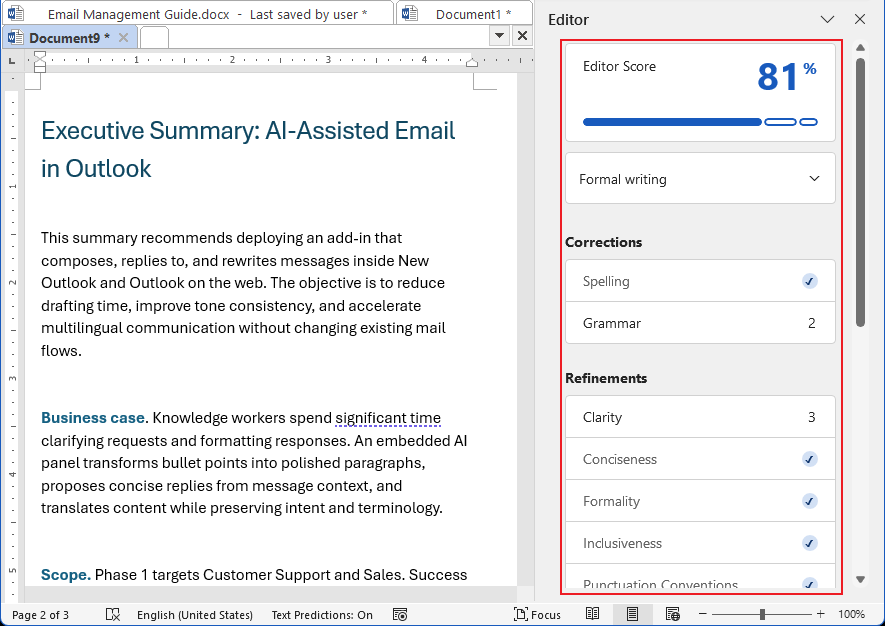
- Acceptez ou ignorez chaque suggestion individuellement. Les styles (Titre 2, Corps de texte, puces de liste, etc.) restent inchangés.
Par exemple, cliquez sur Grammaire pour afficher les suggestions. Vous pouvez accepter ou ignorer chacune d’elles, et le système passe automatiquement à la suivante.
Si vous n’effectuez aucune action, cliquez sur la flèche ()>) pour passer à l’enregistrement suivant.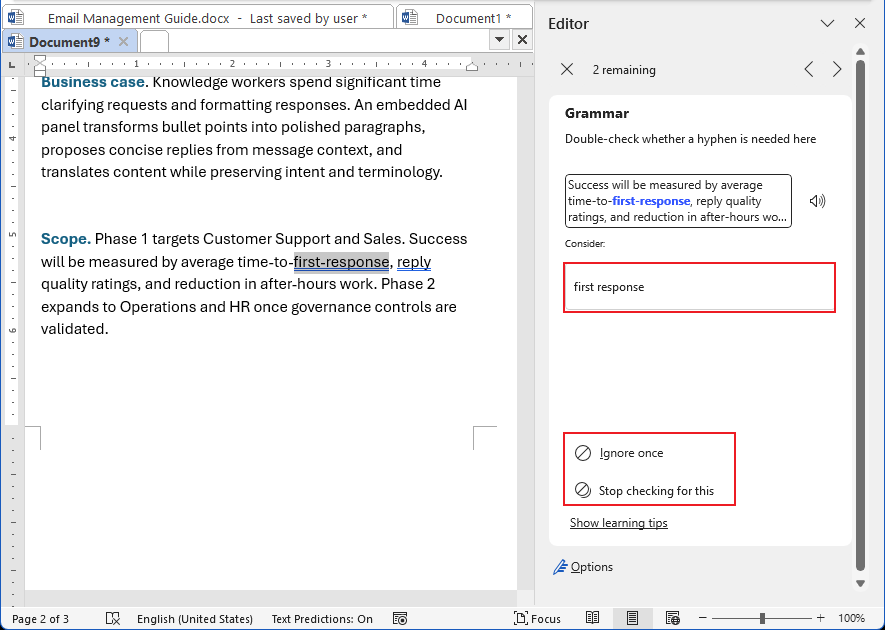
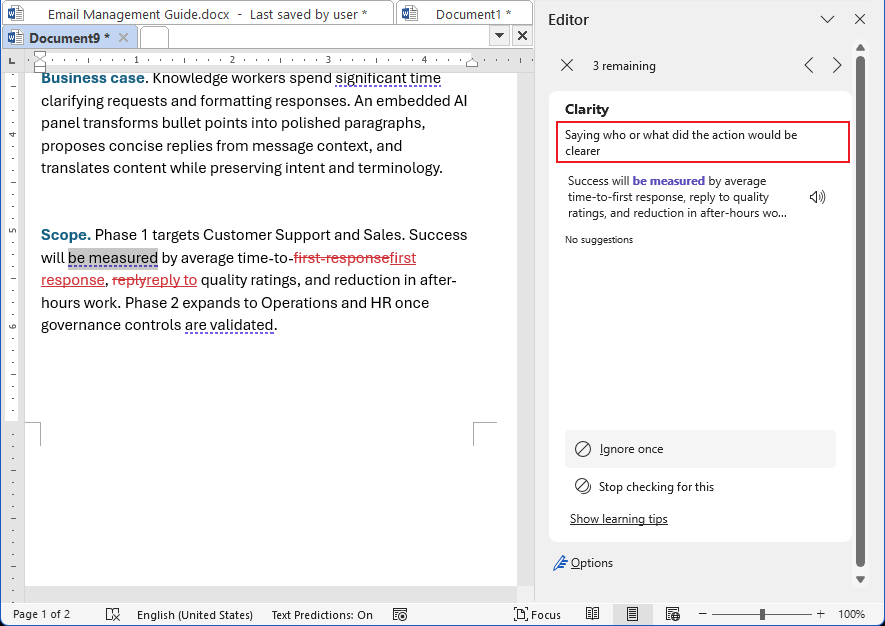
- Clarté vous indique précisément ce qu’il faut améliorer, sans toutefois fournir de reformulations exactes. À vous de retravailler le texte en vous appuyant sur ses suggestions.
Astuce : Si une suggestion modifierait une capitalisation que vous devez conserver (par exemple, les noms de marque), ignorez cet élément.
Éditeur Word — Inconvénients
- Pas de réécriture complète ; les conseils sont indicatifs
- Application limitée des règles de style ou de marque
- Certaines fonctionnalités nécessitent Microsoft 365
- Peut signaler à tort des termes propres au domaine
- Les meilleurs résultats nécessitent des services connectés
Utilisez l’éditeur lorsque
- Vous avez besoin d’un passage rapide pour corriger les fautes de frappe, la grammaire, la clarté et la cohérence
- Vous collaborez avec le suivi des modifications
Ajoutez d’autres outils lorsque
Vous souhaitez des reformulations polies ou des changements de ton (par ex.,)Kutools pour Word – Polissage avec conservation de la mise en forme).
Méthode 2 — Kutools pour Word : Polissage avec conservation de la mise en forme ✅
🚀 Installez Kutools pour Word — essai gratuit de 30 jours
Idéal pour : reformuler du texte sélectionné tout en préservant fidèlement sa mise en forme d’origine (titres, polices, espacement, listes).
Fonctionnement : Reformule le contenu directement sur place, sans altérer la mise en forme existante — aucun style réinitialisé, aucune perturbation de la mise en page.
Étapes
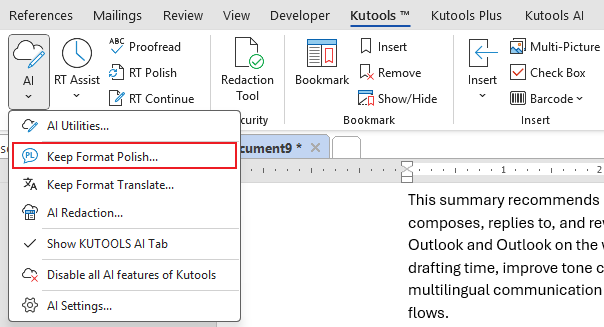
- Accédez à l’onglet Kutools ▸ IA ▸ Polissage avec conservation de la mise en forme.
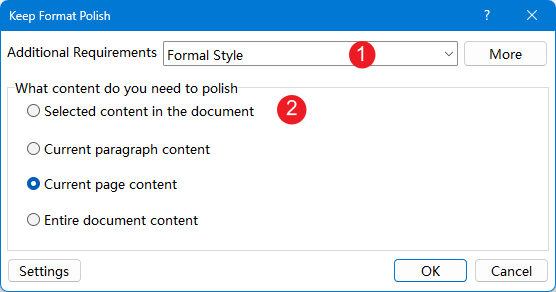
- Dans la boîte de dialogue qui s’ouvre :
- Choisissez le ton souhaité (par exemple : formel, clarté ou concision).
- Sélectionnez le contenu (sélection, paragraphe, page ou document entier) que vous souhaitez améliorer.
- Cliquez sur OK.
- Un nouveau document épuré est généré et s’affiche côte à côte avec l’original, accompagné d’une barre d’outils.
- Lorsque vous cliquez n’importe où dans le document poli, le document original défile automatiquement à l’emplacement correspondant, et la barre d’outils affiche la comparaison entre le texte original et la version retravaillée.
- Vous pouvez choisir de remplacer le texte original, insérer le texte poli en dessous, modifier le style de polissage et re-polir le contenu sélectionné. Si vous cliquez sur une zone non polie, la barre d’outils affichera « Aucune modification ».
- Une fois toutes les modifications examinées, si tout vous convient, cliquez sur Terminé pour fermer la barre d’outils tout en gardant le document poli ouvert.
Pourquoi les utilisateurs choisissent cette solution
- Conservez les styles à l’identique (titres, niveaux de liste, espacement, styles de caractères).
- Résultat directement en place — aucune incohérence due au copier-coller.
- Itérations rapides grâce aux contrôles de ton.
Astuce : Combinez-la avec le suivi des modifications pour examiner chaque reformulation en toute sécurité.
🔥 À souligner particulièrement : nos fonctionnalités IA peuvent être utilisées gratuitement 500 fois — il suffit de télécharger Kutools, aucune clé ni activation requise. Profitez dès maintenant de vos 500 utilisations IA gratuites !500 utilisations IA gratuites
✨ Découvrez une façon plus intelligente d’écrire avec Kutools pour Word IA : correction grammaticale et orthographique en temps réel, suggestion de continuation de texte, traduction instantanée et masquage des données sensibles. Profitez aussi de plus de 100 outils de productivité pour supprimer les espaces inutiles, éliminer les lignes vides et convertir facilement entre PDF et Word.
🚀 Téléchargez dès maintenant et essayez la version complète gratuitement pendant 30 jours!
Meilleurs outils de productivité Office
Kutools pour Word- Optimisez votre expérience Word
🤖Fonctionnalités Kutools IA : Assistant IA / Assistant en temps réel / Retouche avancée (format préservé) / Super Traduction (format préservé) / Rédaction IA / Correction IA…
📘Maîtrisez vos documents : divisez les pages, fusionnez les documents, exportez la sélection dans divers formats (PDF, TXT, DOC, HTML…) ou convertissez-les par lots en PDF…
✏Édition du contenu : Recherche et remplacement en lot dans plusieurs fichiers / Redimensionner toutes les images / Transposer les lignes et colonnes d’un tableau / Convertir un tableau en texte…
🧹Nettoyage simplifié : supprimez en un clin d’œil les espaces superflus, les sauts de section, les zones de texte ou les liens hypertexte. Pour encore plus d’outils de suppression, rendez-vous dans le groupe Supprimer…
➕Insertions créatives : insérez des séparateurs de milliers, une case à cocher, un bouton radio, un code QR, un code-barres ou plusieurs images. Découvrez-en davantage dans le groupe Insertion…
🔍Sélections précises : ciblez exactement des pages spécifiques, des tableaux, des formes ou des paragraphes de titre. Améliorez encore votre navigation grâce aux autres sélection fonctionnalités de…
⭐Améliorations phares : Naviguer vers n’importe quel emplacement / Insérer automatiquement du texte répétitif / Basculer entre les documents Windows / 11 outils de conversion Outils de…
🌍Prise en charge de plus de 40 langues : Utilisez Kutools dans votre langue préférée – anglais, espagnol, allemand, français, chinois et plus de 40 autres !

Office Tab -Tabs pour Office, puissance pour vous
- Activez l’édition et la lecture par onglets dans Word, Excel, PowerPoint, Publisher, Access, Visio et Project.
- Ouvrez et créez plusieurs documents dans de nouveaux onglets de la même fenêtre, plutôt que dans de nouvelles fenêtres.
- Augmente votre productivité de 50 % et vous fait économiser des centaines de clics de souris chaque jour !

✨ Kutools for Office – Une seule installation, cinq outils puissants !
Comprend Office Tab Pro·Kutools pour Excel·Kutools pour Outlook·Kutools pour Word·Kutools for PowerPoint
📦 Obtenez les 5 outils dans une seule suite | 🔗 Intégration transparente avec Microsoft Office | ⚡ Gagner du temps et boostez immédiatement votre productivité
Meilleurs outils de productivité Office
Kutools pour Word- 100+ Outils pour Word
- 🤖Kutools IA Fonctionnalités:Assistant IA/Assistant en Temps Réel/Retouche avancée/Super Traduire/Rédaction IA/Correction AI
- 📘Maîtrise des documents:Diviser les pages/Fusionner les documents/Conversion par lots en PDF
- ✏Édition du contenu:Recherche et remplacement en lot/Redimensionner toutes les images
- 🧹Nettoyage simplifié:Supprimer les espaces superflus/Supprimer Saut de section
- ➕Insertions créatives:Insérer les séparateurs de milliers/Insérer Case à cocher/Créer Code QR
- 🌍Prise en charge de plus de 40 langues : Kutools parle votre langue – plus de 40 langues disponibles !
Table des matières
- Utilisez l’éditeur pour retravailler le libellé
- Kutools pour Word : Retouche en conservant le format
- Articles associés
- Meilleurs outils de productivité Office