Convertir une image en tableau dans Excel : transformez n’importe quelle image en feuille modifiable
Dans les tâches quotidiennes de traitement de données, un défi revient fréquemment : des informations essentielles sont piégées dans des captures d’écran, des documents scannés ou des photos de tableaux papier, rendant toute copie directe impossible. La saisie manuelle de ces données s’avère non seulement chronophage et fastidieuse, mais aussi particulièrement sujette aux erreurs. Existe-t-il donc une solution plus efficace ? Découvrez dès aujourd’hui plusieurs méthodes rapides et pratiques pour transformer vos images en tableaux Excel entièrement modifiables.

🔹 Convertir une image en tableau avec la fonction Image à partir d’un fichier (Excel 365)
Microsoft Excel 365 propose désormais la puissante fonction intégrée « Image à partir d’un fichier », capable d’analyser intelligemment les données tabulaires présentes dans des images — comme des documents scannés, des captures d’écran ou des photos — et de les transformer automatiquement en un tableau Excel propre et entièrement modifiable. Cette fonctionnalité élimine la saisie manuelle, accélère considérablement votre flux de travail et réduit les erreurs humaines liées à la manipulation de plages sources sous forme d’images.
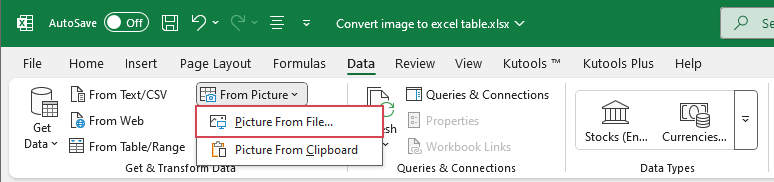
- Cliquez sur une cellule où vous souhaitez insérer les données de l’image, puis cliquez sur Données>À partir d’une image>Image à partir d’un fichier, voir la capture d’écran :
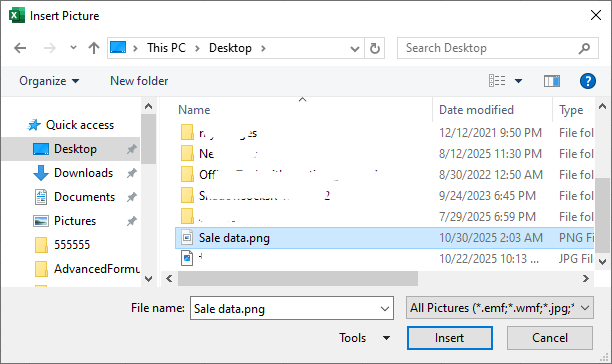
- Dans la fenêtre qui s’ouvre, sélectionnez l’image contenant le tableau que vous souhaitez importer.
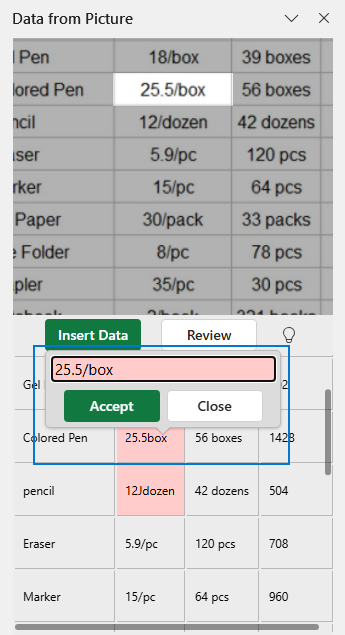
- Excel affichera un aperçu et commencera automatiquement à traiter les données. Dans le volet Données à partir d’une image, examinez les corrections suggérées : toute valeur douteuse ou non reconnue sera mise en évidence en rouge. Il vous suffit de cliquer sur la cellule marquée en rouge et d’apporter les ajustements nécessaires, puis de cliquer sur le bouton Accepter.
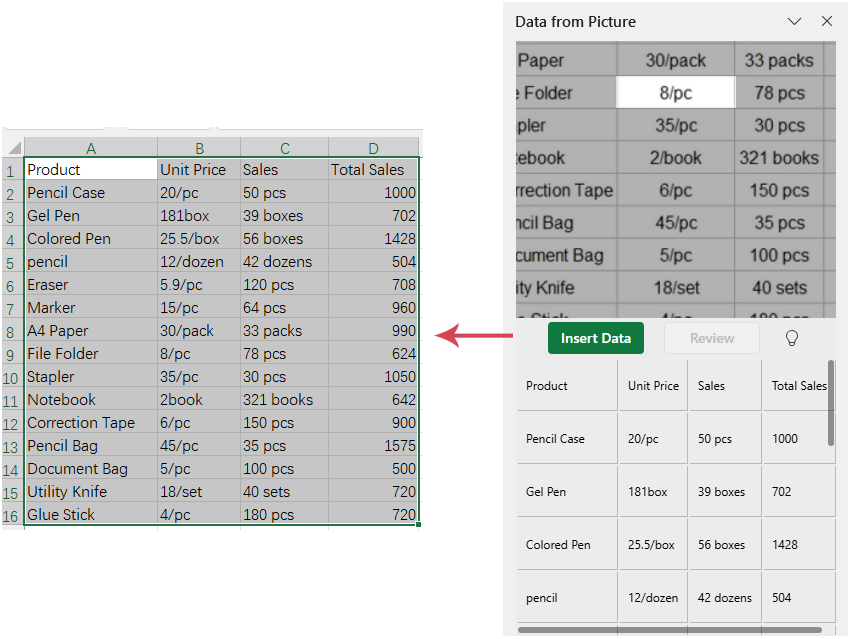
- Une fois que vous aurez examiné et corrigé les erreurs détectées restantes, cliquez sur Insérer les données. Excel convertira alors automatiquement le contenu reconnu et insérera le tableau finalisé directement dans votre feuille de calcul.
Points forts :
Points faibles :
🔹 Convertir une image en tableau avec ChatGPT
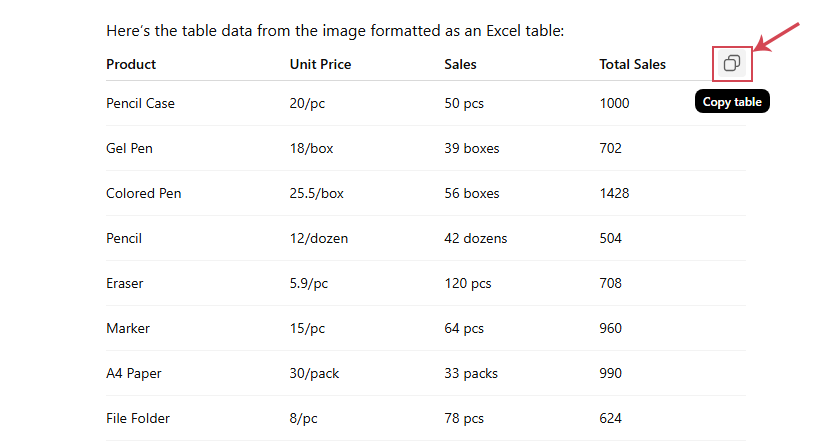
Parfois, l’outil « Données à partir d’une image » d’Excel ne donne pas tout à fait le résultat escompté, notamment avec des captures d’écran, des mises en page complexes ou du texte manuscrit. C’est là que ChatGPT entre en jeu : il vous suffit de téléverser votre image, de lui demander d’en extraire le tableau, et vous obtenez aussitôt une version propre et modifiable, prête à être copiée directement dans Excel. Rapide, flexible et étonnamment précis, même avec des tableaux aux formats les plus complexes !
- Rendez-vous sur le site web de ChatGPT et téléversez ou collez votre image directement dans la zone de discussion.
- Ensuite, saisissez votre instruction en précisant clairement à ChatGPT d’extraire le tableau de l’image, par exemple :
Veuillez extraire le tableau de cette image et le formater comme des données de tableau Excel.
- Cliquez ensuite sur le bouton Envoyer ou appuyez sur la touche Entrée. GPT analysera automatiquement l’image que vous avez téléchargée et extraira intelligemment les données du tableau.
- Une fois l’extraction terminée, cliquez sur le bouton Copier pour copier les données et les coller dans votre feuille Excel.
Points forts :
Points faibles :
🔹 Conclusion
Excel et ChatGPT accélèrent tous deux considérablement la conversion d’images de tableaux en données modifiables. La méthode idéale dépend de votre source d’entrée et de votre flux de travail :
- Utilisez Excel pour des conversions rapides et propres
- Utilisez ChatGPT pour une reconnaissance avancée et un formatage flexible
Si vous travaillez régulièrement avec des images ou des tableaux scannés, envisagez d’intégrer ces deux outils à votre flux de traitement de données pour une efficacité optimale.
Meilleurs outils de productivité Office
Boostez vos compétences Excel avec Kutools pour Excel et découvrez une efficacité inégalée.Kutools pour Excel propose plus de 300 fonctionnalités avancées pour améliorer votre productivité et Gagner du temps.Cliquez ici pour obtenir la fonctionnalité dont vous avez le plus besoin...
Office Tab apporte une interface à onglets à Office et rend votre travail bien plus facile
- Activez l’édition et la lecture par onglets dans Word, Excel, PowerPoint, Publisher, Access, Visio et Project.
- Ouvrez et créez plusieurs documents dans de nouveaux onglets de la même fenêtre, plutôt que dans de nouvelles fenêtres.
- Augmente votre productivité de 50 % et vous fait économiser des centaines de clics de souris chaque jour !
Tous les compléments Kutools. Un seul installateur
Kutools for Office regroupe les compléments pour Excel, Word, Outlook et PowerPoint, ainsi que Office Tab Pro, ce qui en fait le choix idéal pour les équipes travaillant à travers les applications Office.





- Suite tout-en-un— Compléments Excel, Word, Outlook et PowerPoint + Office Tab Pro
- Un seul installateur, une seule licence— installation en quelques minutes (compatible MSI)
- Fonctionne mieux ensemble— productivité optimisée dans toutes les applications Office
- Essai gratuit de 30 jours avec toutes les fonctionnalités— aucune inscription, aucune carte bancaire
- Meilleur rapport qualité-prix— économisez par rapport à l’achat de compléments individuels