Comment insérer des images dans des cellules Excel (Placer dans la cellule et méthodes par lots, guide 2025)
Si vous travaillez avec des catalogues de produits, des listes de personnel, des tableaux de bord ou toute feuille nécessitant des images, vous avez sans doute déjà rencontré ce problème récurrent : les images flottent au-dessus des cellules. Elles ne suivent ni le tri ni le filtrage de vos données, se décalent dès que vous redimensionnez lignes ou colonnes, et deviennent vite ingérables dès qu’elles sont nombreuses.
Dans les dernières versions d’Excel, Microsoft a commencé à résoudre ce problème grâce à la nouvelle fonctionnalité Placer dans la cellule. Parallèlement, Kutools pour Excel propose Importer des images, qui permet d’insérer et de gérer des centaines d’images en lot en quelques clics seulement. Ce guide vous explique comment insérer des images directement dans les cellules avec Excel moderne, et quand utiliser Kutools pour les insérer et les gérer efficacement en masse.
- Méthode 1 – Insérer directement une image dans une cellule depuis le Ruban
- Méthode 2 – Convertir une image flottante en image de cellule
- Méthode 3 – Coller une image copiée dans une cellule
- Scénario A – Insertion groupée d’images avec Importer des images
- Scénario B – Associer des images aux valeurs des cellules avec Associer l‹importation d›images
Qu’est-ce que la fonctionnalité « Placer dans la cellule » dans Excel ?
Placer dans la cellule est une option relativement récente pour les images dans Excel (Microsoft 365, les versions récentes d’Excel et Excel pour le web). Au lieu de flotter au-dessus de la grille, l’image s’insère directement dans la cellule elle-même.
Lorsque vous utilisez Insertion>Images>Placer dans la cellule, l’image :
- Est intégrée à la cellule sélectionnée au lieu de flotter au-dessus de la grille.
- Se déplace et se redimensionne avec cette cellule.
- Fonctionne parfaitement avec le tri, le filtrage et les tableaux structurés, puisque l’image fait partie intégrante du contenu de la cellule.
Cela facilite grandement la création de :
- Listes de produits avec images miniatures
- Feuilles de présence avec photos d’identité
- Listes de contrôle avec de petites icônes (OK / Avertissement / Erreur)
Vous pouvez toujours conserver l’ancien comportement grâce à l’option Placer au‑dessus des cellules, qui maintient l’image en mode flottant. Excel vous permet de basculer librement entre ces deux modes.
Insérez une image dans une cellule avec Placer dans la cellule
Voici trois méthodes pratiques pour insérer ou convertir des images de façon à ce qu’elles restent bien ancrées dans les cellules, sans flotter au-dessus de la grille.
Méthode 1 – Insérez directement une image dans une cellule depuis le Ruban
Utilisez cette méthode pour insérer une ou plusieurs images directement dans des cellules, depuis votre appareil ou des sources en ligne.
Étape 1 : Sélectionnez la cellule cible
Cliquez sur la cellule dans laquelle vous souhaitez insérer la première image.
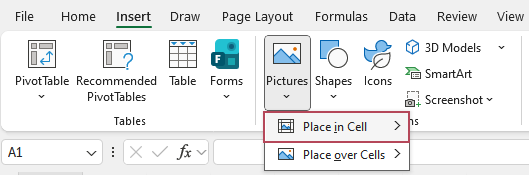
Étape 2 : Allez dans Insertion>Images>Placer dans la cellule
Dans l’onglet Insertion, dans le groupe Illustrations, choisissez Images, puis cliquez sur Placer dans la cellule.
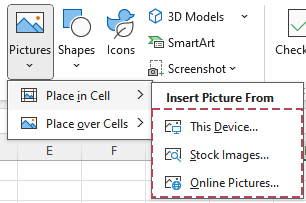
Étape 3 : Choisissez une source d’image
Dans le menu déroulant, sélectionnez :
- Cet appareil – pour insérer des images depuis votre ordinateur.
- Images libres de droits – pour utiliser des images intégrées.
- Images en ligne – pour rechercher des images sur Internet.
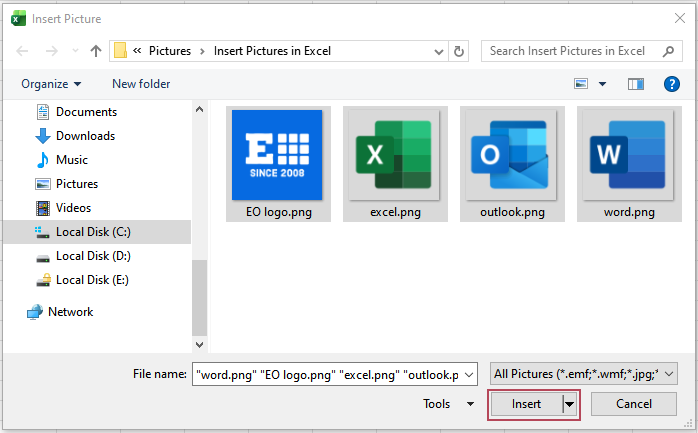
Étape 4 : Sélectionnez une ou plusieurs images, puis cliquez sur Insérer
Sélectionnez une seule image pour l’insérer individuellement, ou choisissez plusieurs fichiers pour les insérer tous d’un seul coup. Cliquez sur Insérer.
Résultat :
Chaque image sélectionnée sera insérée dans une cellule qui lui est propre.
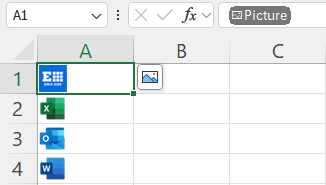
Lors de l’insertion de plusieurs images, Excel remplit les cellules vers le bas à partir de la cellule active. Si ces cellules contiennent déjà des données, elles seront écrasées par les images ; veillez donc à sélectionner votre plage avec soin.
Méthode 2 – Convertissez une image flottante en image intégrée à une cellule
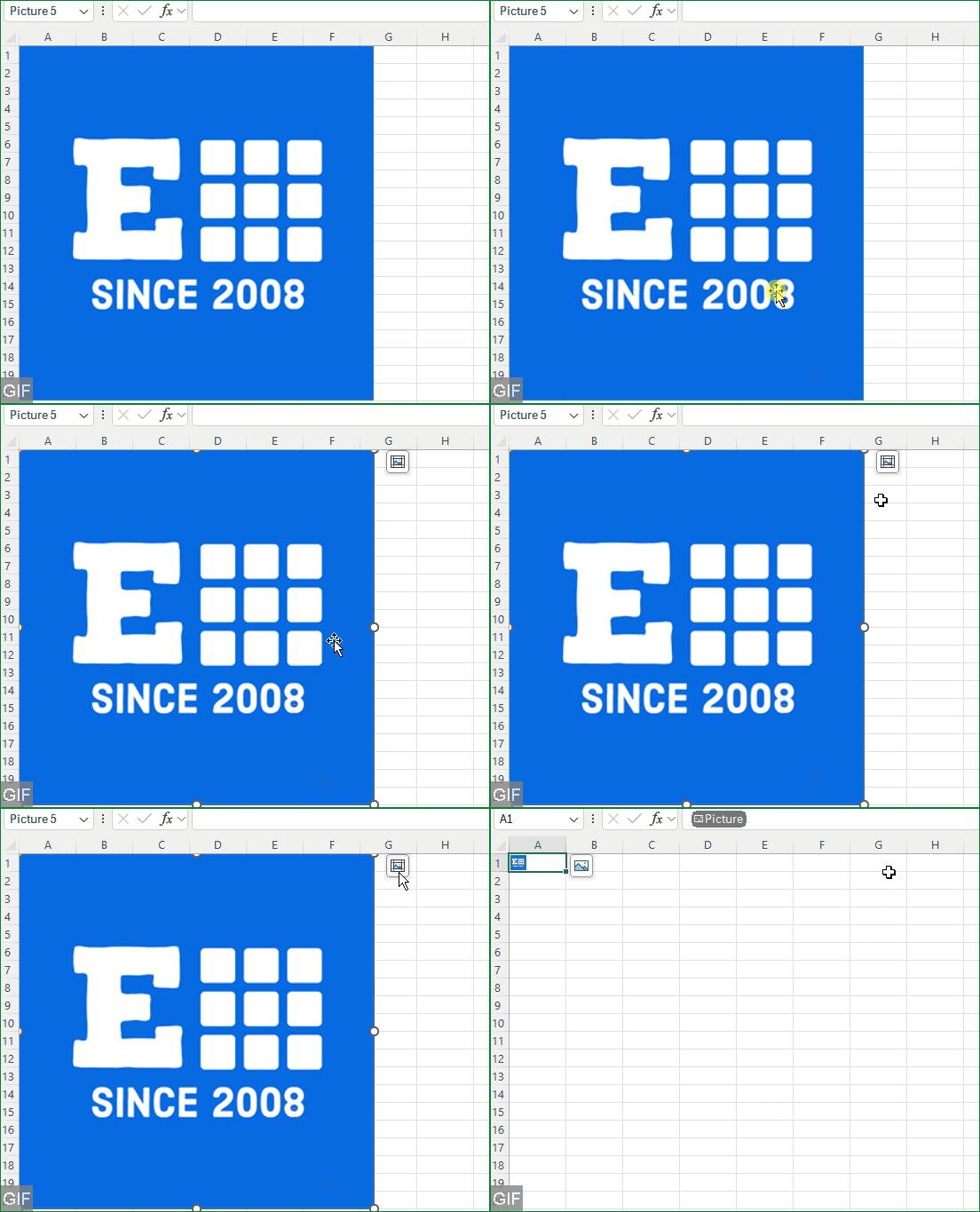
Si votre classeur contient déjà des images flottant au-dessus de la grille, vous pouvez les convertir en images intégrées aux cellules :
1 . Cliquez sur l’image actuellement située au-dessus des cellules.
2. Une fois l’image sélectionnée, cliquez soit sur le petit bouton Placer dans la cellule qui apparaît à côté de l’image,
soit rendez-vous dans l’onglet Format de l’image (ou cliquez avec le bouton droit sur l’image) et choisissez Placer dans la cellule.
Résultat : Excel déplace l’image dans la cellule située à son coin supérieur gauche. Dès cet instant, l’image se déplace, se redimensionne et est triée avec cette cellule, comme toute autre image intégrée.
Méthode 3 – Collez une image copiée dans une cellule
Lorsque vous avez déjà une image dans votre presse-papiers :
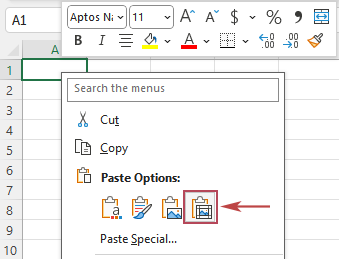
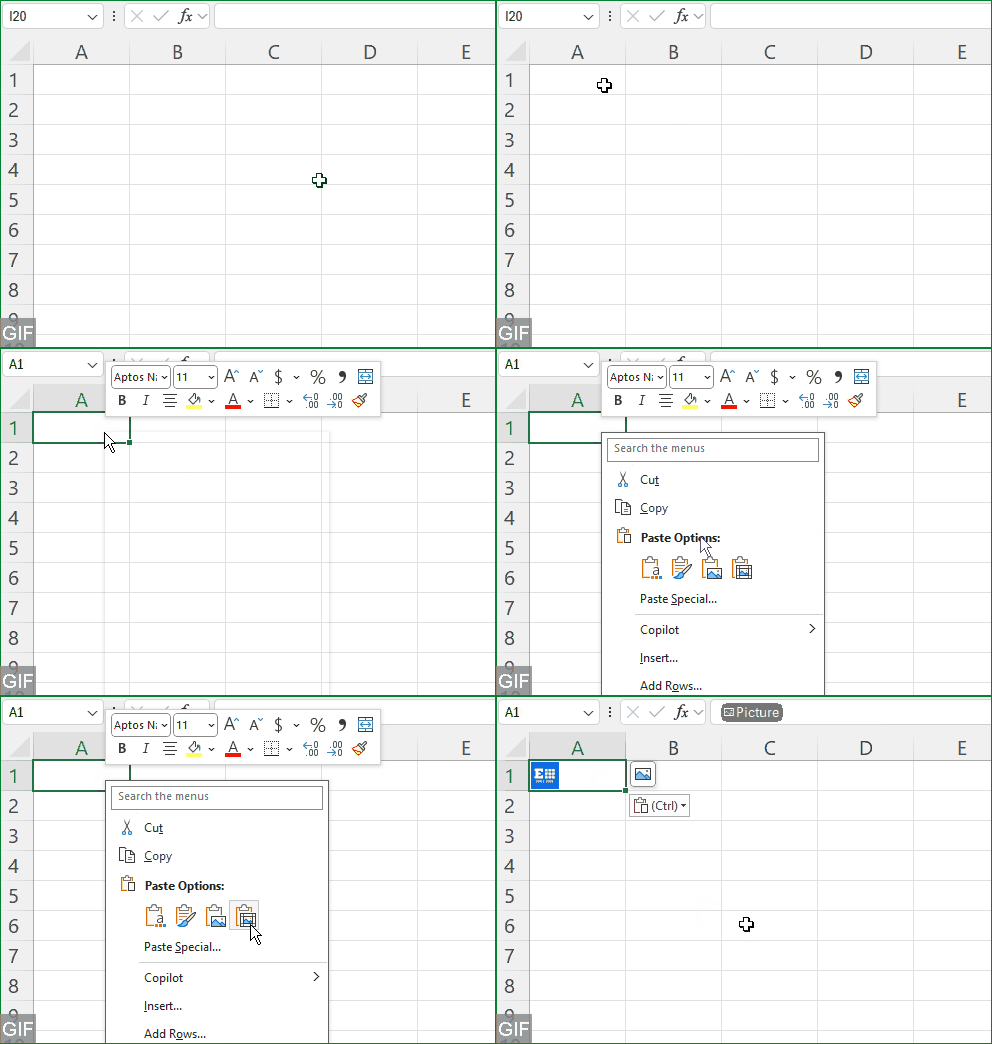
1. Cliquez avec le bouton droit dans la cellule cible.
2. Sous Collage sélectif, choisissez Coller l’image dans la cellule.
Résultat : Excel traite alors l’image collée comme du contenu intégré à la cellule, et non comme un objet flottant.
Les points forts de Placer dans la cellule – et ses limites
Placer dans la cellule constitue une amélioration majeure en termes d’ergonomie, mais convient surtout aux ensembles d’images de petite ou moyenne taille et aux opérations manuelles.
Il est idéal lorsque :
- Vous insérez quelques images manuellement.
- Vous souhaitez que les images soient triées ou filtrées en même temps que les lignes du tableau.
- Vous créez des feuilles de suivi ou de reporting visuellement riches, mais compactes.
Cependant, ses limites deviennent rapidement apparentes lorsque vous :
- Vous devez insérer des dizaines, voire des centaines d’images de produits.
- Vous devez vous assurer que chaque image corresponde exactement à un code produit, SKU ou nom figurant dans les cellules.
- Vous appliquez des règles de dimension très strictes (par exemple, toutes les images doivent mesurer exactement)
80×80px). - Vous gérez régulièrement des listes d’images (catalogues mis à jour, nouveaux articles, modifications de prix, etc.).
Vous constatez également de la confusion en ligne : certains utilisateurs indiquent ne pas trouver Placer dans la cellule, même sur Microsoft 365, en raison de différences de version ou de déploiement, ou n’observent que le comportement classique « au-dessus des cellules ». Pour ces scénarios plus exigeants et mieux contrôlés, Kutools pour Excel propose une solution bien plus puissante.
Insérez plusieurs images dans des cellules avec Kutools pour Excel
Voici trois méthodes pratiques pour insérer ou convertir des images de manière à ce qu’elles restent bien ancrées dans les cellules, sans flotter au-dessus de la grille.
Scénario A – Insérer des images en lot dans des cellules à l’aide de la fonctionnalité Importer des images
Utilisez cette méthode pour insérer une ou plusieurs images directement dans des cellules, depuis votre appareil ou à partir de sources en ligne.
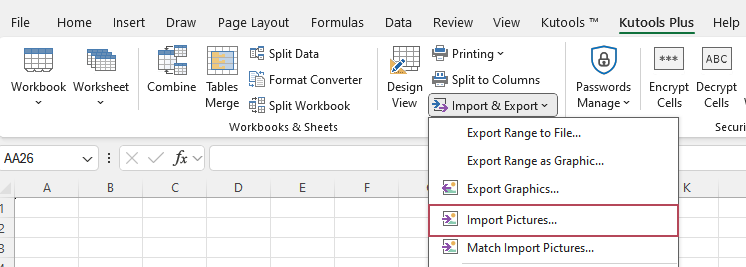
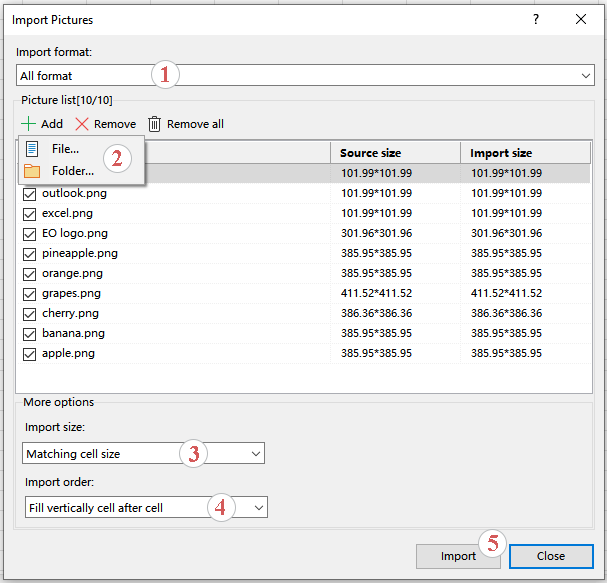
Étape 1 : Ouvrez Importer des images
Cliquez sur KUTOOLS PLUS > Importer/Exporter > Importer des images.
Étape 2 : Ajoutez des images et configurez Ordre d'importation et la taille
Dans la boîte de dialogue Importer des images:
- Si vous utilisez un format spécifique, sélectionnez le format d’image que vous souhaitez importer.
- Cliquez sur Ajouter, puis sélectionnez Fichier ou Dossier pour que tous vos fichiers apparaissent dans la Liste d'images.
- Depuis le Taille d'importationListe déroulante :
- Choisissez Taille de l'image correspondante pour conserver les dimensions originales de l’image.
- Ou Taille de la cellule correspondante pour qu’elle s’ajuste automatiquement aux cellules.
- Ou spécifiez la taille si vous souhaitez des dimensions exactes (hauteur et largeur).
- Dans la liste déroulante Ordre d'importation, choisissez Remplir par colonne, puis par ligne ou Remplir par ligne, puis par colonne selon votre mise en page.
- Cliquez sur Importer.
Étape 3 : Sélectionnez la plage de destination
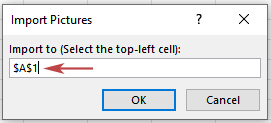
Lorsque vous y êtes invité, sélectionnez la première cellule de la plage de destination (par exemple,)A1). Kutools insérera automatiquement les images dans les cellules, conformément à l’ordre d’importation que vous avez défini.
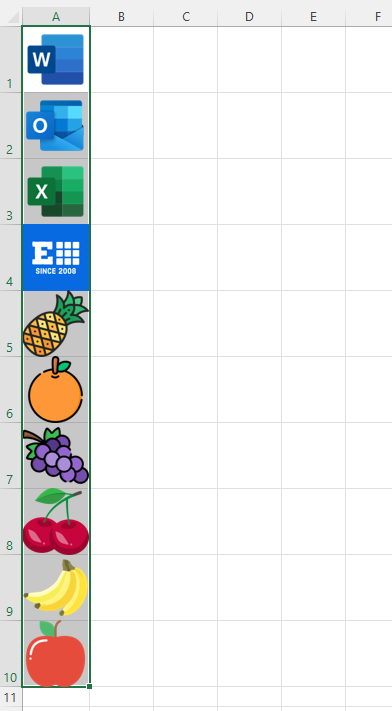
Résultat :
En quelques secondes, votre colonne ou grille de cellules se remplit d’images parfaitement alignées.
Scénario B – Insérer des images en fonction des valeurs des cellules à l’aide de la fonctionnalité Associer l‹importation d›images
Utilisez cette méthode lorsque vos cellules contiennent des codes ou des noms et que vous souhaitez associer automatiquement les images correspondantes.
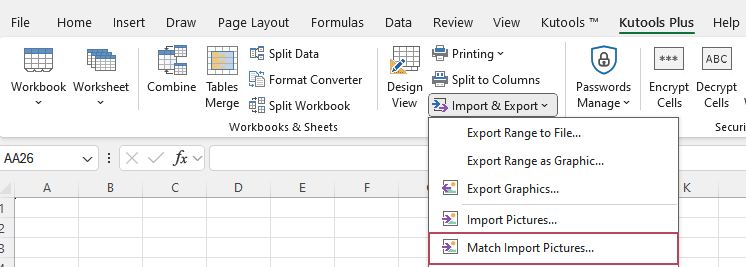
Étape 1 : Ouvrez Associer l‹importation d›images
Cliquez sur KUTOOLS PLUS > Importer/Exporter > Associer l‹importation d›images.
Étape 2 : Ajoutez des images et définissez les options
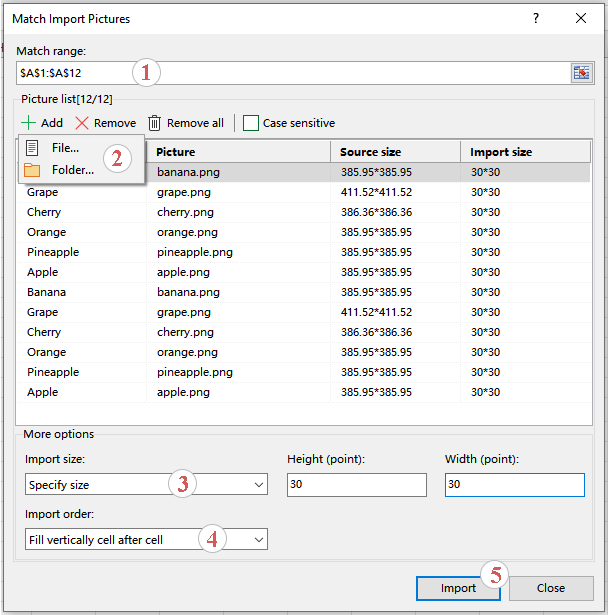
Dans la boîte de dialogue Associer l‹importation d›images:
- Sélectionnez les cellules contenant les valeurs dans la zone Plage de correspondance.
- Cliquez sur Ajouter > Fichier ou Dossier pour charger toutes les images. Kutools associera automatiquement les noms des images aux valeurs présentes dans la plage de correspondance.
- Configurez Taille d'importation:
- Taille de l'image correspondante
- Taille de la cellule correspondante
- Spécifier la taille(hauteur et largeur personnalisées)
- Configurez l’Ordre d'importation (vertical ou horizontal).
- Cliquez sur Importer.
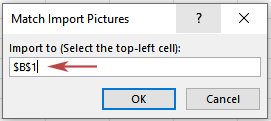
Étape 3 : Sélectionnez la plage de destination
Sélectionnez la première cellule : celle située à gauche de la plage où les images doivent apparaître (par exemple,)B1).
Résultat :
Kutools insère les images en associant chaque nom de fichier à la valeur correspondante dans la cellule.
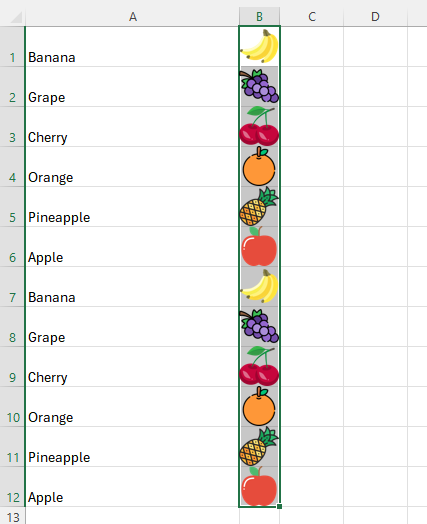
- Si aucune valeur de cellule ne correspond au nom d’une image, Kutools l’ignore purement et simplement, garantissant ainsi une opération sûre et prévisible.
- Pour utiliser Associer l‹importation d›images, veuillez d’abord télécharger et installer Kutools pour Excel.
Questions fréquemment posées
Pourquoi ne vois-je pas l’option « Placer dans la cellule » dans mon Excel ?
Plusieurs raisons sont possibles :
- Vous utilisez peut-être une ancienne version d’Excel qui ne prend pas encore en charge cette fonctionnalité.
- Votre canal ou version de Microsoft 365 n’a peut-être pas encore reçu cette mise à jour en même temps que les autres.
- Dans certains environnements, Placer dans la cellule n’apparaît que dans certains clients (par exemple, Excel pour le web).
Dans de nombreux cas, passer à la dernière version de Microsoft 365, puis revérifier le menu Insertion > Images permet de résoudre le problème. Si vous ne parvenez toujours pas à le trouver, Kutools Importer des images constitue une alternative fiable pour gérer les images intégrées aux cellules.
Quelle est la différence entre « Placer dans la cellule » et « Placer au-dessus des cellules » ?
- Placer dans la cellule intègre l’image directement à la cellule, de sorte qu’elle se déplace et redimensionne avec elle, tout en restant parfaitement alignée lors des opérations de tri et de filtrage.
- Placer au‑dessus des cellules fait flotter l’image au-dessus de la grille ; elle n’est liée à aucune cellule spécifique.
Pour les scénarios pilotés par les données, tels que les catalogues, « Placer dans la cellule » est presque toujours le choix optimal.
Puis-je insérer des images dans des cellules en fonction de leurs valeurs, sans utiliser VBA ?
Oui. Excel natif ne propose pas de méthode simple pour réaliser cette opération sans formules ni code, mais Kutools pour Excel propose la fonctionnalité Associer l‹importation d›images, qui relie automatiquement les images aux valeurs des cellules en se basant sur leurs noms de fichiers. Vous obtenez ainsi le comportement « insérer une image en fonction de la valeur de la cellule » sans écrire une seule ligne de VBA.
Comment redimensionner toutes les images contenues dans les cellules d’un seul coup ?
- Avec les images Placer dans la cellule :
- Ajustez la hauteur des lignes et la largeur des colonnes des cellules cibles : les images s’adapteront automatiquement à leur taille.
- Avec Importer des images de Kutools :
- Configurez Taille d'importationdans la boîte de dialogue :
- Ajuster à la taille de la cellule, conserver la taille d’origine ou spécifier une hauteur/largeur exacte pour toutes les images importées.
- Configurez Taille d'importationdans la boîte de dialogue :
Résumé : Insérez des images dans des cellules Excel sans effort
En 2025, la fonctionnalité Placer dans la cellule offre enfin aux utilisateurs d’Excel une méthode intégrée pour insérer une image directement dans les cellules, au lieu de les laisser flotter par-dessus. Idéale pour les tâches manuelles de petite envergure, elle rend le tri, le filtrage et la mise en forme bien plus propres.
Mais lorsque vous devez aller plus loin – des centaines d’images, des règles strictes de dimensionnement, une association automatique aux valeurs des cellules – Excel natif montre vite ses limites. C’est là que Kutools pour Excel’s Importer des images et Associer l‹importation d›images deviennent extrêmement puissants :
- Insérez des images par lot rapidement
- Associez les images à des codes ou des noms
- Maintenez des mises en page propres, cohérentes et professionnelles
Si vous travaillez régulièrement avec des feuilles de calcul riches en images, combiner les fonctionnalités natives d’Excel Placer dans la cellule avec Kutools Importer des images vous offre le meilleur des deux mondes : les fonctionnalités modernes d’Excel et des outils de productivité conçus pour des charges de travail réelles.
Les meilleurs outils de productivité bureautique
Boostez vos compétences Excel avec Kutools pour Excel et découvrez une efficacité inégalée.Kutools pour Excel propose plus de 300 fonctionnalités avancées pour améliorer votre productivité et Gagner du temps.Cliquez ici pour obtenir la fonctionnalité dont vous avez le plus besoin...
Office Tab apporte une interface à onglets à Office et rend votre travail bien plus facile
- Activez la lecture et l’édition à onglets dans Word, Excel, PowerPoint, Publisher, Access, Visio et Project.
- Ouvrez et créez plusieurs documents dans de nouveaux onglets de la même fenêtre, au lieu de le faire dans des fenêtres séparées.
- Augmente votre productivité de 50 % et vous épargne des centaines de clics de souris chaque jour !
Tous les modules complémentaires Kutools réunis en un seul installateur.
Kutools for Office regroupe des compléments pour Excel, Word, Outlook et PowerPoint, ainsi que Office Tab Pro, offrant ainsi une solution idéale aux équipes qui collaborent sur plusieurs applications Office.





- Suite tout-en-un— modules complémentaires pour Excel, Word, Outlook et PowerPoint + Office Tab Pro
- Un seul installateur, une seule licence— configuration en quelques minutes (compatible MSI)
- Fonctionne mieux ensemble— productivité optimisée dans toutes les applications Office
- Essai gratuit de 30 jours avec toutes les fonctionnalités— aucune inscription ni carte bancaire requise
- Meilleur rapport qualité-prix— économisez par rapport à l’achat séparé des modules
Table des matières
- Qu’est-ce que la fonction « Placer dans la cellule » dans Excel ?
- Insérer une image dans une cellule avec Placer dans la cellule
- Méthode 1 – Insérer directement une image dans une cellule depuis le Ruban
- Méthode 2 – Convertir une image flottante en image de cellule
- Méthode 3 – Coller une image copiée dans une cellule
- Les atouts de Placer dans la cellule – et ses limites
- Insérer plusieurs images dans des cellules avec Kutools pour Excel
- Scénario A – Insertion groupée d’images avec Importer des images
- Scénario B – Associer des images aux valeurs des cellules avec Associer l‹importation d›images
- Questions fréquemment posées
- Résumé
- Les meilleurs outils de productivité Office
Kutools pour Excel
Améliore Excel avec 300+
des fonctionnalités puissantes