Excel : récupérer une couleur depuis une cellule – 3 méthodes pour obtenir le code RVB ou réutiliser des couleurs
Lorsque vous travaillez dans Excel, maintenir une cohérence visuelle est essentiel, notamment lorsque vous utilisez des cellules codées par couleur pour mettre en évidence des informations clés. Il arrive fréquemment que vous souhaitiez réutiliser une couleur spécifique ailleurs. Bien que le Reproducteur de mise en forme soit souvent la première solution envisagée, il copie l’intégralité de la mise en forme (police, bordures, format numérique), et non uniquement la couleur de remplissage — ce qui le rend inadapté si vous souhaitez reproduire uniquement cette dernière. Malheureusement, Excel ne propose pas de sélecteur de couleurs intégré. Ce tutoriel présente trois méthodes pratiques pour identifier ou réutiliser la couleur d’une cellule dans Excel, y compris une nouvelle fonctionnalité puissante de Kutools pour Excel qui extrait n’importe quelle couleur et affiche ses valeurs RVB exactes.

- Méthode 1 : Identifier la couleur via le panneau Remplissage/Couleur de la police
- Méthode 2 : Obtenir la valeur RVB avec VBA (utilisateurs avancés)
- Méthode 3 : Utiliser le sélecteur de couleurs de Kutools pour Excel (recommandé)
Méthode 1 : Identifier la couleur via le panneau Remplissage/Couleur de la police
Avant de recourir au VBA ou à des outils tiers, sachez qu’Excel peut lui-même afficher les valeurs RVB exactes — à condition d’ouvrir manuellement la boîte de dialogue **Couleurs personnalisées**. Cette méthode fonctionne aussi bien pour la **couleur de fond** que pour la **couleur de police** des cellules, et convient parfaitement lorsque vous n’avez besoin de vérifier une couleur qu’occasionnellement.
➤ Comment identifier une couleur RVB à l’aide du panneau Remplissage ou Couleur de la police ?
- Sélectionnez la cellule dont vous souhaitez identifier la couleur de remplissage ou la couleur de la police.
- Accédez à l’onglet Accueil du Ruban.
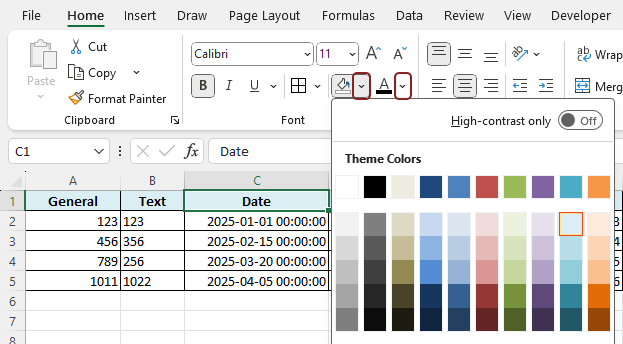
- Dans le groupe Police:
- Cliquez sur Couleur de remplissage pour vérifier la couleur de fond.
- Ou cliquez sur Couleur de la policepour vérifier la couleur du texte.
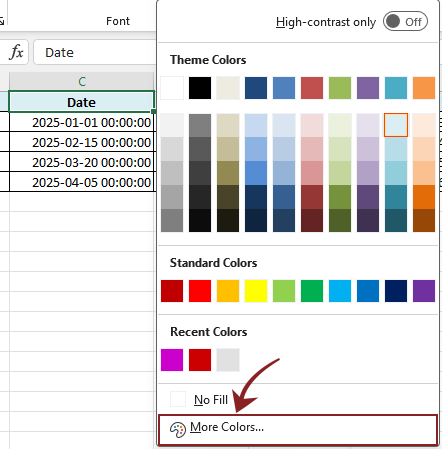
- Dans le menu déroulant, choisissez Autres couleurs....
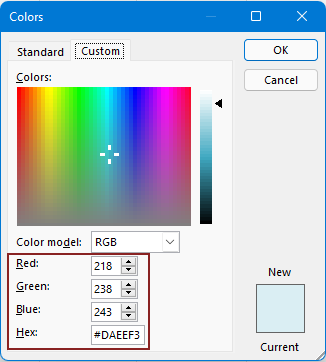
- Dans la boîte de dialogue Couleurs, rendez-vous dans l’onglet Personnalisé. Vous pouvez alors vérifier :
- Les valeurs exactes RVB (rouge, vert, bleu) du remplissage ou de la couleur de la police de la cellule sélectionnée.
- La valeur hexadécimale correspondante du remplissage ou de la couleur de la police de la cellule sélectionnée.
Après avoir compris comment identifier la couleur d’une cellule via le panneau **Remplissage** ou **Couleur de la police**, il est utile de préciser quand cette méthode est la plus adaptée — et où elle atteint ses limites. Cette approche native convient parfaitement aux vérifications rapides et ponctuelles, mais n’est pas conçue pour une gestion fréquente ou à grande échelle des couleurs.
Quand cette méthode donne-t-elle de bons résultats ?
- Vous n’avez besoin d’identifier qu’occasionnellement une ou deux couleurs
- Vous n’avez pas besoin de réutiliser ou de stocker des couleurs pour une utilisation ultérieure
Limites pratiques
- Vous devez ouvrir la boîte de dialogue chaque fois que vous souhaitez vérifier une couleur
- Il n’existe aucun moyen d’enregistrer ou de collecter des couleurs
- Vous ne pouvez pas extraire des couleurs en masse ni automatiser le processus
Méthode 2 : Obtenir la valeur RVB avec VBA (utilisateurs avancés)
Bien que le panneau **Remplissage/Couleur de la police** permette d’afficher manuellement les valeurs RVB ou hexadécimales, cette approche s’avère peu adaptée aux extractions répétées, massives ou automatisées. Dans ces cas, VBA offre une solution bien plus efficace en accédant directement aux propriétés de couleur des cellules.
➤ Procédure :
- Sélectionnez la cellule dont vous souhaitez identifier la couleur de remplissage ou la couleur de la police.
- Appuyez sur Alt + F11 pour ouvrir l’éditeur VBA.
- Cliquez sur Insertion>Module.
- Collez l’un des codes suivants dans la fenêtre Module :Code VBA 1 : obtenir la valeur RVB de la Couleur de remplissage de la cellule sélectionnée
Sub GetCellFillColorRGB()
    Dim cell As Range
    Set cell = Selection
    Dim colorCode As Long
    colorCode = cell.Interior.Color
    Dim redVal As Integer, greenVal As Integer, blueVal As Integer
    redVal = colorCode Mod 256
    greenVal = (colorCode \ 256) Mod 256
    blueVal = (colorCode \ 65536) Mod 256
    MsgBox "RGB Color: Red = " & redVal & ", Green = " & greenVal & ", Blue = " & blueVal
End Sub
Code VBA 2 : obtenir la valeur RVB de la Couleur de la police de la cellule sélectionnéeSub GetCellFontColorRGB() Dim c As Range Set c = Selection Dim clr As Long clr = c.Font.Color Dim r As Long, g As Long, b As Long r = clr Mod 256 g = (clr \ 256) Mod 256 b = (clr \ 65536) Mod 256 MsgBox "Font Color" & vbCrLf & _ "R: " & r & " G: " & g & " B: " & b End Sub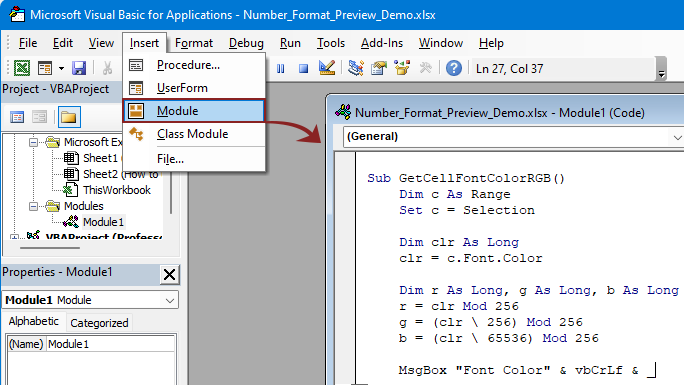
- Exécutez la macro en appuyant sur F5 ou depuis le menu Exécuter.
Le code RVB de la couleur de remplissage ou de la police s’affiche dans une boîte de message.

- Cette méthode exige l’activation des macros et une certaine maîtrise de VBA. Elle ne convient pas aux utilisateurs occasionnels ni aux classeurs partagés en équipe lorsque les macros sont désactivées pour des raisons de sécurité.
- Pour plus de commodité à l’avenir, enregistrez le fichier au format classeur prenant en charge les macros (*.xlsm) et ajoutez cette macro VBA à votre barre d’outils Accès rapide pour l’exécuter en un seul clic.
Méthode 3 : Utiliser le Sélecteur de couleur de Kutools pour Excel (recommandé)
Bien qu’Excel permette de vérifier manuellement les couleurs via ses panneaux Remplissage ou Police, et que les utilisateurs avancés puissent extraire les valeurs RVB à l’aide de VBA, ces deux approches présentent des limites : une ambiguïté visuelle dans le premier cas, une complexité technique dans le second.
Le nouveau Sélecteur de couleur de Kutools pour Excel change la donne en profondeur. Il extrait avec précision le remplissage ou la couleur de police de n’importe quelle cellule, affiche instantanément les valeurs RVB exactes dans une fenêtre dédiée, ajoute automatiquement la teinte sélectionnée à la palette « Couleurs récentes » d’Excel, et permet même de conserver jusqu’à 30 couleurs fréquemment utilisées pour un accès futur immédiat. Un véritable gestionnaire visuel de couleurs, idéal pour les designers, analystes ou tous les professionnels qui travaillent avec des données Excel codées par couleur.
Assurez-vous que Kutools pour Excel est téléchargé et installé.
➤ Procédure :
- Accédez à Kutools>Format>Sélecteur de couleur.
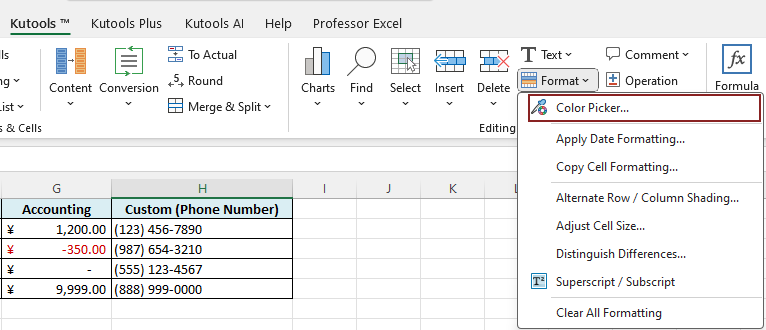
- Une fenêtre Sélecteur de couleurs’ouvre.
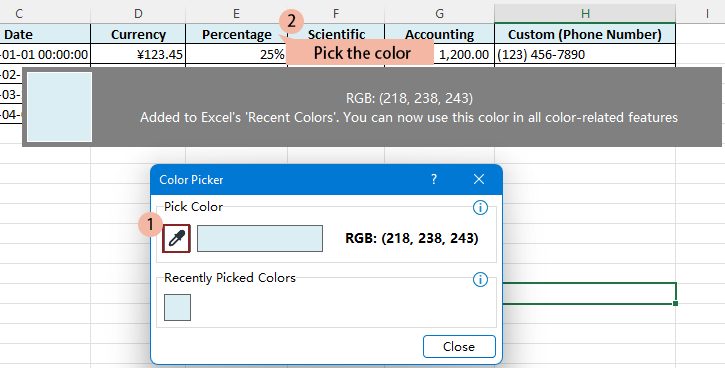
- Cliquez sur l’outil pipettepour l’activer — votre curseur se transformera en réticule.
- Survolez et cliquez n’importe où dans l’interface Excel ou sur la feuille de calcul pour choisir une couleur — que ce soit sur des cellules, des éléments de graphique, des formes, ou même le ruban et l’interface utilisateur.
- Le Sélectionner une couleur permettra de :
- S’afficher dans la boîte de dialogue avec sa valeur RVB exacte (par ex. RVB : 218, 238, 243).
- Elle sera automatiquement ajoutée aux «Couleurs récentes» d’Excel, pour que vous puissiez la réutiliser instantanément dans les remplissages de cellules, les polices, les formes, etc.
- Être stockée dans la section «Couleurs récemment choisies» de l’outil pour référence ultérieure (jusqu’à 30 emplacements disponibles)
Comparée aux méthodes intégrées d’Excel ou aux approches VBA complexes, Kutools propose une solution bien plus intuitive et précise pour extraire et réutiliser des couleurs.
- Affichez instantanément des valeurs RVB précises.
- Choisissez des couleurs depuis n’importe quelle zone de la feuille de calcul, voire directement depuis les éléments de l’interface utilisateur.
- Ajoutez automatiquement la couleur sélectionnée aux Couleurs récentes d’Excel.
Conclusion
Excel propose plusieurs méthodes natives pour identifier les couleurs — comme l’affichage des valeurs RVB via la boîte de dialogue « Couleur de remplissage » ou l’utilisation de VBA pour une extraction plus avancée. Ces approches, toutefois, s’avèrent souvent chronophages ou nécessitent des compétences techniques. Quant au Reproducteur de mise en forme, il est certes rapide, mais trop global : il applique l’intégralité de la mise en forme plutôt que la couleur seule.
Pour les utilisateurs à la recherche d’une solution précise, flexible et sans complications pour sélectionner et réutiliser des couleurs, le Sélecteur de couleur de Kutools pour Excel s’impose comme le choix idéal. Il vous permet de prélever des couleurs depuis n’importe quel point de votre écran, d’afficher instantanément leurs valeurs RVB exactes et de les réutiliser facilement depuis votre liste « Couleurs récentes » — le tout sans écrire une seule ligne de code.
Que vous conceviez des tableaux de bord, créiez des rapports ou souhaitiez simplement garantir la cohérence visuelle de votre classeur, cette fonctionnalité allie simplicité et précision à la gestion de vos couleurs.
Les meilleurs outils de productivité bureautique
Boostez vos compétences Excel avec Kutools pour Excel et découvrez une efficacité inégalée.Kutools pour Excel propose plus de 300 fonctionnalités avancées pour améliorer votre productivité et Gagner du temps.Cliquez ici pour obtenir la fonctionnalité dont vous avez le plus besoin...
Office Tab Apporte une interface à onglets à Office et rend votre travail beaucoup plus facile
- Activez l’édition et la lecture par onglets dans Word, Excel, PowerPoint, Publisher, Access, Visio et Project.
- Ouvrez et créez plusieurs documents dans de nouveaux onglets de la même fenêtre, plutôt que dans de nouvelles fenêtres.
- Augmente votre productivité de 50 % et vous évite des centaines de clics de souris chaque jour !
Tous les modules complémentaires Kutools. Un seul installateur
Kutools for Office regroupe des compléments pour Excel, Word, Outlook et PowerPoint, ainsi que Office Tab Pro, offrant ainsi une solution idéale aux équipes qui travaillent sur plusieurs applications Office.





- Suite tout-en-un— modules complémentaires Excel, Word, Outlook et PowerPoint + Office Tab Pro
- Un seul installateur, une seule licence— configuration en quelques minutes (compatible MSI)
- Fonctionne mieux ensemble— productivité simplifiée entre les applications Office
- Essai gratuit complet de 30 jours— aucune inscription, aucune carte bancaire
- Meilleur rapport qualité-prix— économisez par rapport à l’achat de modules individuels
Table des matières
- Identifier la couleur via le panneau Remplissage/Couleur de la police
- Obtenir la valeur RVB avec VBA
- Utiliser le sélecteur de couleurs de Kutools pour Excel
- Les meilleurs outils de productivité Office
Kutools pour Excel
Apporte 300+ fonctionnalités puissantes pour simplifier vos tâches Excel.
- ⬇️ Téléchargement gratuit
- 🛒 Acheter maintenant
- 📘 Tutoriels des fonctionnalités
- 🎁 Essai gratuit de 30 jours