Comment regrouper des feuilles de calcul non adjacentes dans Excel
Lorsque vous travaillez avec de grands Classeur Excel, il est courant d’avoir des dizaines, voire des centaines de feuilles de calcul. Au fil du temps, les feuilles appartenant à un même ensemble – telles que des rapports mensuels, des données par département ou des feuilles de projet – peuvent se retrouver dispersées dans tout le classeur. Cela peut rendre la navigation plus difficile et ralentir votre flux de travail lorsque vous devez localiser ou organiser des feuilles liées. Dans de tels cas, regrouper rapidement les feuilles associées permet d’améliorer considérablement l’organisation et la navigation au sein du classeur. Ce tutoriel vous présente deux méthodes pour déplacer ensemble des feuilles de calcul non adjacentes dans Excel.

- Déplacer manuellement des feuilles de calcul dispersées
- Regrouper en un clic des feuilles de calcul dispersées grâce à Kutools
Déplacer manuellement des feuilles de calcul dispersées
Excel vous permet de sélectionner plusieurs feuilles de calcul simultanément en maintenant la touche Ctrl enfoncée et en cliquant sur les onglets des feuilles individuelles. Toutefois, déplacer efficacement des feuilles non adjacentes pour les regrouper n’est pas toujours évident, surtout dans un classeur contenant de nombreuses feuilles. Dans cette section, vous découvrirez comment la méthode intégrée peut vous aider à gérer facilement les feuilles dans des classeurs de petite taille.
Supposons que votre classeur contienne les feuilles suivantes :

Vous souhaiterez peut-être regrouper les feuilles mensuelles afin qu’elles apparaissent dans l’ordre suivant :

Étape 1 : Sélectionnez des feuilles non adjacentes
Commencez par sélectionner les feuilles que vous souhaitez déplacer.
- Appuyez et maintenez la touche Ctrl de votre clavier.
- Cliquez sur chaque onglet de feuille de calcul que vous souhaitez sélectionner.Excel mettra en surbrillance toutes les Feuilles de calcul sélectionnées, indiquant qu’elles sont temporairement regroupées.

Étape 2 : Faites glisser les Feuilles de calcul sélectionnées
Après avoir sélectionné plusieurs feuilles :
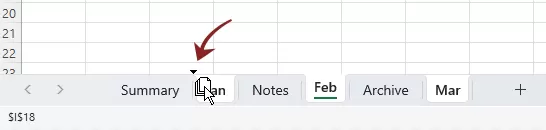
- Cliquez et maintenez l’un des onglets de feuille sélectionnés.
- Faites glisser le groupe de feuilles vers l’emplacement de votre choix dans le classeur.
- Relâchez la souris dès que l’indicateur d’insertion s’affiche à l’emplacement souhaité pour vos feuilles.
Résultat
Dès que vous relâchez la souris, les feuilles de calcul sélectionnées sont déplacées ensemble vers leur nouvelle position.
Cette méthode convient aux tâches d’organisation basique des feuilles et vous permet de réorganiser les onglets lorsque la structure du classeur est relativement simple. Toutefois, lorsqu’un classeur contient de nombreuses feuilles, identifier des onglets spécifiques parmi des dizaines de Onglets de feuille peut prendre du temps. Déplacer des feuilles vers la position souhaitée peut également s’avérer difficile, car la zone des onglets est limitée et nécessite souvent un défilement répété pour trouver l’emplacement exact. Pour pallier ces limitations, un outil de gestion des feuilles plus efficace s’avère extrêmement utile. C’est là qu’intervient la fonctionnalité Navigation de Kutools pour Excel, qui propose une solution bien plus simple.
Regrouper en un clic des feuilles de calcul dispersées grâce à Kutools
Kutools pour Excel propose une fonctionnalité de navigation puissante qui vous permet de gérer vos feuilles de manière bien plus efficace. Plutôt que de faire défiler les onglets de feuille situés en bas d’Excel, la navigation affiche toutes vos feuilles dans un panneau pratique, où vous pouvez facilement les visualiser, les sélectionner et les réorganiser.
Grâce à l’option « Déplacer ensemble les feuilles non adjacentes », vous pouvez réorganiser rapidement des feuilles dispersées et les regrouper en fournissant beaucoup moins d’efforts. Cette fonctionnalité est particulièrement utile lorsque vous travaillez avec de grands classeurs contenant de nombreuses feuilles.
Étape 1 : Ouvrez le Navigation
Après avoir installé Kutools pour Excel, rendez-vous dans l’onglet Kutools du Ruban Excel. Cliquez sur Navigation.

Étape 2 : Sélectionnez plusieurs feuilles
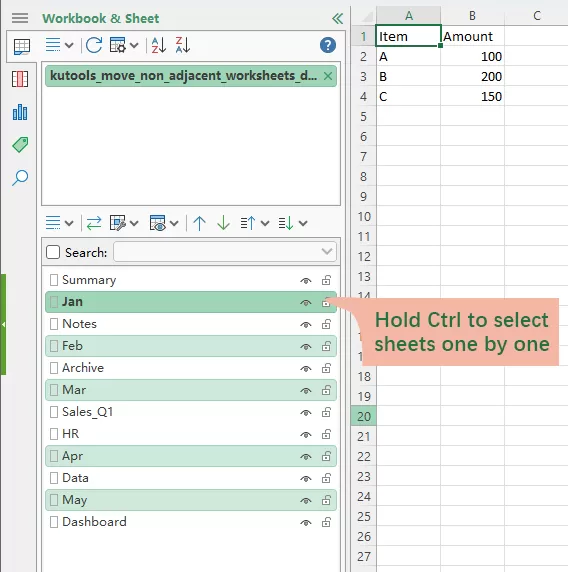
La navigation apparaît sur le côté gauche de la fenêtre Excel et affiche la liste de toutes les feuilles du classeur actuel.
Dans le panneau Feuille & Classeurdu Navigation :
- Maintenez la touche Ctrl.
- Cliquez sur les feuilles que vous souhaitez déplacer. Vous pouvez en sélectionner plusieurs, même si elles sont séparées par de nombreuses autres feuilles.
Étape 3 : Activez « Déplacer ensemble les feuilles non adjacentes »
Après avoir sélectionné les feuilles, développez le premier menu Liste déroulante situé au-dessus de la Liste des feuilles de calcul, puis sélectionnez Déplacer ensemble les feuilles non adjacentes.

Résultat
Une fois l’opération terminée, toutes les feuilles de calcul sélectionnées sont automatiquement regroupées dans le classeur.

Kutools pour Excel- Boostez Excel avec plus de 300 outils essentiels, simplifiez et accélérez votre travail, et tirez parti des fonctionnalités d’intelligence artificielle pour un traitement de données plus intelligent et une productivité accrue.Obtenez-le dès maintenant
Conclusion
Regrouper des feuilles non adjacentes est une tâche courante lors de l’organisation de grands Classeur Excel.
Même si Excel permet de sélectionner et de faire glisser plusieurs feuilles, gérer des feuilles dispersées devient rapidement inefficace.
Comparée à la méthode manuelle d’Excel,Kutools pour Excelvous permet de :
- localiser plus facilement les feuilles de calcul
- sélectionner plus rapidement des feuilles de calcul dispersées
- organiser plus efficacement les feuilles de calcul
Cela rend la gestion des feuilles beaucoup plus rapide et plus pratique, notamment lorsque vous travaillez avec des classeurs volumineux ou complexes.
Meilleurs outils de productivité Office
Boostez vos compétences Excel avec Kutools pour Excel et découvrez une efficacité inégalée.Kutools pour Excel propose plus de 300 fonctionnalités avancées pour améliorer votre productivité et Gagner du temps.Cliquez ici pour obtenir la fonctionnalité dont vous avez le plus besoin...
Office Tab apporte une interface à onglets à Office et rend votre travail bien plus facile
- Activez l’édition et la lecture par onglets dans Word, Excel, PowerPoint, Publisher, Access, Visio et Project.
- Ouvrez et créez plusieurs documents dans de nouveaux onglets de la même fenêtre, plutôt que dans de nouvelles fenêtres.
- Augmentez votre productivité de 50 % et réduisez des centaines de clics de souris chaque jour !
Tous les compléments Kutools. Un seul installateur
Kutools for Office regroupe les compléments pour Excel, Word, Outlook et PowerPoint, ainsi qu’Office Tab Pro, ce qui en fait la solution idéale pour les équipes collaborant à travers les applications Office.





- Suite tout-en-un— Compléments pour Excel, Word, Outlook et PowerPoint + Office Tab Pro
- Un seul installateur, une seule licence— Installation en quelques minutes (compatible MSI)
- Fonctionne mieux ensemble— Productivité optimisée dans toutes les applications Office
- Essai gratuit de 30 jours, toutes fonctionnalités activées— Aucune inscription ni carte bancaire requise
- Meilleur rapport qualité-prix— Économisez par rapport à l’achat de compléments individuels
Table des matières
- Déplacer manuellement des feuilles de calcul dispersées
- Regrouper rapidement des feuilles de calcul dispersées grâce à Kutools
- Articles associés
- Les meilleurs outils de productivité Office
Kutools pour Excel
Apporte des fonctionnalités puissantes de 300+ pour rationaliser vos tâches Excel.
- ⬇️ Téléchargement gratuit
- 🛒 Acheter maintenant
- 📘 Tutoriels des fonctionnalités
- 🎁 Essai gratuit de 30 jours