Comment Insérer des lignes dans Excel (Guide pas à pas)
Dans Excel, Insérer des lignes est une tâche fondamentale mais essentielle lorsqu’il s’agit d’élargir un jeu de données, d’ajouter des enregistrements manquants ou d’ajuster la structure d’une feuille de calcul. Que vous gériez une simple liste ou mettiez à jour une grande table, savoir comment Insérer des lignes efficacement permet de garder vos données bien organisées et votre flux de travail ininterrompu.
Bien que cette tâche soit simple en soi, la méthode à adopter peut varier selon vos besoins. Vous pourriez par exemple souhaiter insérer une seule ligne, ajouter plusieurs lignes d’un coup, placer des lignes sous une position précise ou travailler directement au sein d’un tableau Excel sans perturber les données environnantes. Choisir la bonne approche vous permet de gagner du temps tout en rendant l’édition de vos feuilles plus précise et plus efficace.
- Ajouter une ligne dans Excel
- Insérer plusieurs lignes en une seule fois
- Insérer un nombre précis de lignes avec Kutools pour Excel
- Insérer des lignes en dessous dans Excel
- Ajouter une ligne dans Excel sans perturber les données des autres colonnes
- Insérer une ligne toutes les deux lignes
- Ajouter plusieurs lignes à l’intérieur d’un tableau Excel
- Foire aux questions
Ajouter une ligne dans Excel
Si vous souhaitez simplement insérer une ligne vide, Excel vous propose plusieurs méthodes faciles à utiliser. La nouvelle ligne s’insère automatiquement au-dessus de la ligne sélectionnée.
- Sélectionnez la ligne située sous l’emplacement où vous souhaitez insérer la nouvelle ligne. Pour ce faire, cliquez simplement sur le numéro de ligne à gauche.
- Insérez la ligne en utilisant l’une de ces méthodes :
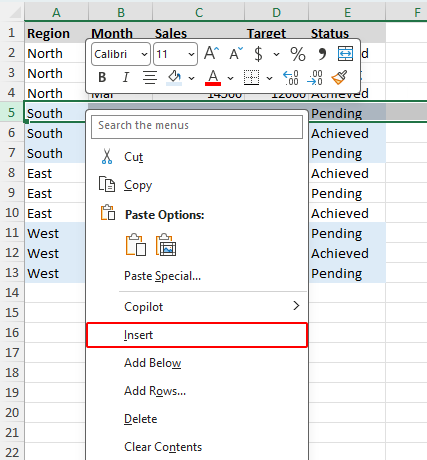
- Cliquez avec le bouton droit sur la ligne sélectionnée et choisissez Insérer.
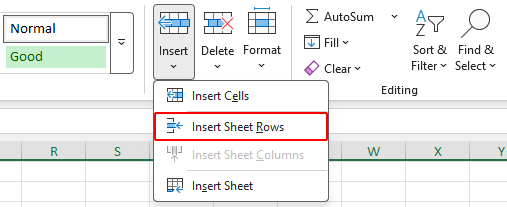
- Accédez à l’onglet Accueil, cliquez sur Insérer, puis choisissez Insérer des lignes de feuille.
- Ou appuyez sur Alt + I (Insérer), puis appuyez sur R (Ligne).
- Cliquez avec le bouton droit sur la ligne sélectionnée et choisissez Insérer.
Excel insère une nouvelle ligne vide juste au-dessus de la ligne que vous avez sélectionnée.

Remarque :
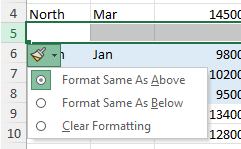
Une fois la ligne insérée, Excel applique automatiquement le formatage de la ligne située au-dessus. Si vous souhaitez modifier le formatage de la nouvelle ligne, cliquez sur le bouton Options d’insertion qui apparaît à côté de la ligne insérée, puis sélectionnez l’option de mise en forme souhaitée.
Insérer plusieurs lignes d’un coup dans Excel
Si vous souhaitez insérer plusieurs lignes vides, vous pouvez le faire en une seule opération au lieu de répéter continuellement la commande d’insertion.
Avant de commencer, gardez à l’esprit ces deux points :
- Le nombre de lignes que vous sélectionnez détermine le nombre de lignes vides qu’Excel insère.
- Excel ajoute toujours les nouvelles lignes au-dessus des lignes sélectionnées.
Voici comment procéder :
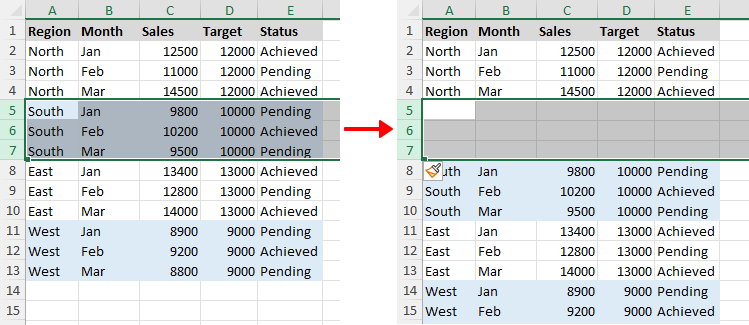
- Sélectionnez autant de lignes existantes qu’il y a de lignes vides que vous souhaitez insérer. Par exemple, pour ajouter 3 nouvelles lignes, commencez par en sélectionner 3.
- Utilisez l’une des méthodes suivantes : (la capture d’écran illustre la première méthode)
- Cliquez avec le bouton droit sur n’importe quelle ligne sélectionnée, puis choisissez Insérer.
- Ouvrez l’onglet Accueil, cliquez sur Insérer, puis sélectionnez Insérer des lignes de feuille.
- Appuyez sur Alt+I(insérer), puis appuyez sur R(ligne).
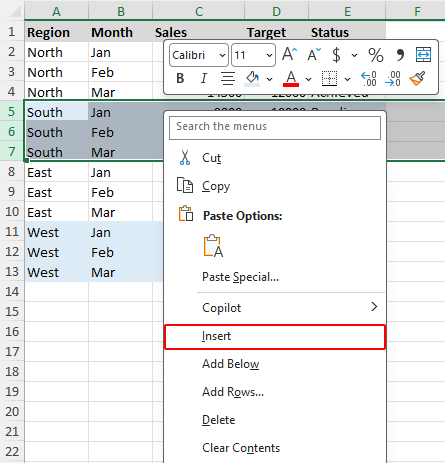
Le même nombre de lignes vides sera inséré au-dessus des lignes que vous avez sélectionnées.
Insérer un nombre précis de lignes avec Kutools pour Excel
Avec les outils intégrés d’Excel, vous devez d’abord sélectionner autant de lignes que vous souhaitez insérer — une démarche peu pratique, surtout lorsque ce nombre est élevé. Kutools pour Excel simplifie cette opération en vous permettant de spécifier exactement combien de lignes insérer via une boîte de dialogue dédiée. Il vous offre également la possibilité d’ajouter plusieurs lignes au-dessus ou en dessous de la sélection actuelle, une flexibilité bien supérieure au comportement par défaut d’Excel.
- Après avoir téléchargé Kutools pour Excel, sélectionnez la ligne à l’emplacement de laquelle vous souhaitez insérer de nouvelles lignes.
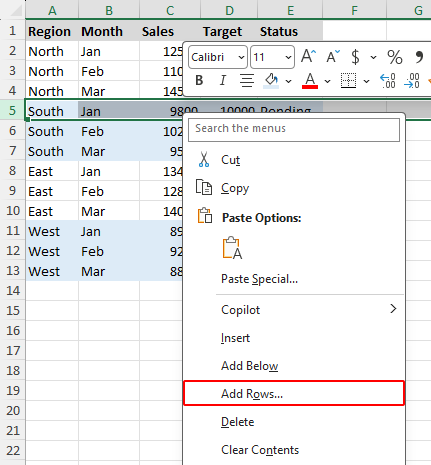
- Cliquez avec le bouton droit sur la ligne sélectionnée, puis choisissez Ajouter plusieurs lignesdans le menu contextuel.
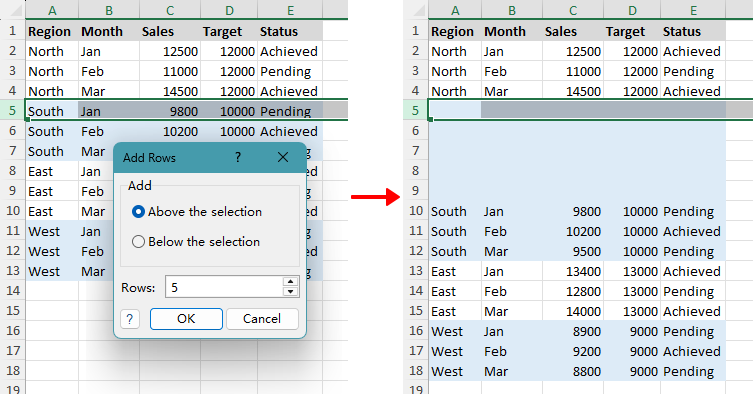
- Dans la boîte de dialogue qui s’ouvre, indiquez si vous souhaitez insérer les lignes Insérer des lignes au-dessus ou en dessous de la sélection, précisez le nombre de lignes à ajouter, puis cliquez sur OK.
Avantages
- Vous pouvez insérer autant de lignes que nécessaire sans devoir préalablement en sélectionner un nombre équivalent parmi les lignes existantes.
- Indiquez le nombre exact de lignes à ajouter directement dans la boîte de dialogue.
- Vous pouvez choisir d’insérer des lignes au-dessus ou en dessous de la sélection actuelle.
- C’est plus rapide et plus pratique lorsqu’il s’agit d’insérer un grand nombre de lignes, comme 100.
Remarque :
L’option Ajouter plusieurs lignes du menu contextuel n’est disponible qu’après avoir installé Kutools pour Excel.
Comment Insérer des lignes en dessous
Par défaut, Excel insère de nouvelles lignes au-dessus de la ligne sélectionnée. Pour insérer une ou plusieurs Lignes vides en dessous d’une ligne spécifique, vous pouvez utiliser l’une des méthodes suivantes.
Insérer des lignes en dessous à l’aide de la poignée de recopie
Cette méthode vous permet d’insérer une ou plusieurs lignes vides directement sous la ligne sélectionnée en faisant glisser la poignée de recopie tout en maintenant la touche Maj.
- Sélectionnez la ligne sous laquelle vous souhaitez insérer des Lignes vides.
- Vous verrez un petit carré vert, appelé poignée de recopie, dans le coin inférieur gauche de la ligne sélectionnée.
- Maintenez la touche Majenfoncée et déplacez le pointeur vers la poignée de recopie jusqu’à ce qu’il se transforme en flèche double à deux sens.
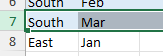
>>> 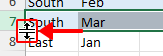
- Tout en maintenant la touche Maj enfoncée, faites glisser vers le bas pour insérer le nombre de lignes vides souhaité, puis relâchez la souris.
Insérer des lignes en dessous à l’aide de la commande « Ajouter en dessous » de Kutools
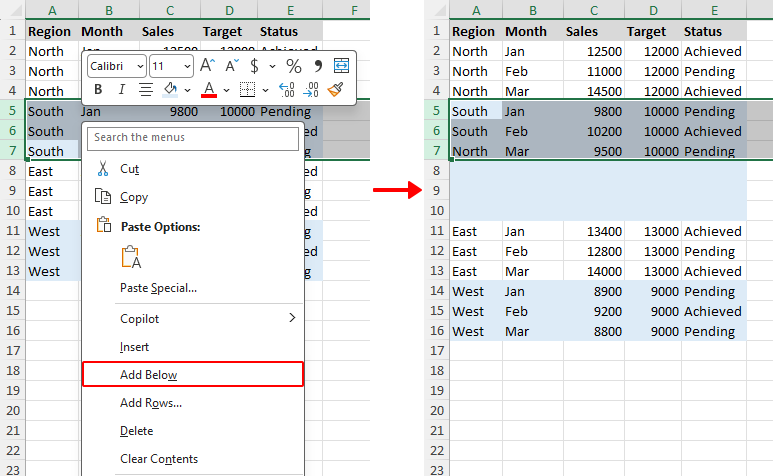
Si vous souhaitez insérer des lignes directement sous la ligne sélectionnée, Kutools pour Excel propose la commande Ajouter en dessous dans le menu contextuel. Vous pouvez l’utiliser pour insérer une seule ligne ou plusieurs lignes sous la sélection.
Kutools pour Excel – Doté de plus de 300 outils essentiels, il rend vos tâches Excel plus rapides, plus simples et plus efficaces.Téléchargez dès maintenant !
- Pour insérer une ligne en dessous, cliquez avec le bouton droit sur le numéro de la ligne cible, puis sélectionnez Ajouter en dessous.
- Pour insérer plusieurs lignes en dessous, sélectionnez autant de lignes que le nombre de lignes que vous souhaitez ajouter, cliquez avec le bouton droit sur la sélection, puis choisissez Ajouter en dessous.
Remarque :
L’option Ajouter en dessous du menu contextuel n’est disponible qu’après avoir installé Kutools pour Excel.
Insérer de nombreuses lignes en dessous à l’aide de la boîte de dialogue Ajouter plusieurs lignes de Kutools
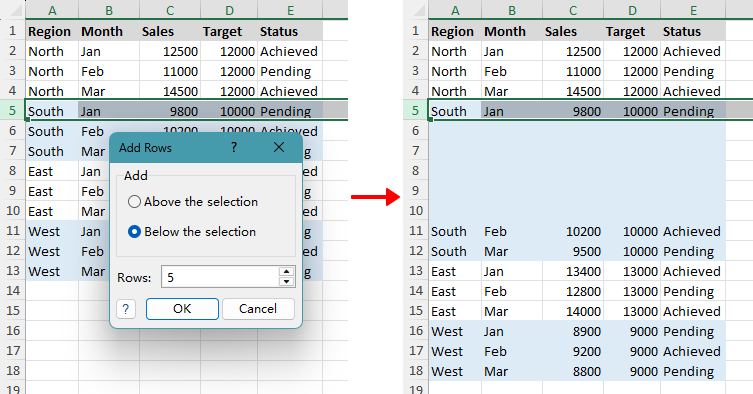
Kutools pour Excel vous permet d’insérer rapidement un grand nombre de lignes sous la position sélectionnée en saisissant le nombre exactdans la boîte de dialogue Ajouter plusieurs lignes, ce qui est particulièrement pratique lorsque vous devez insérer un très grand nombre de lignes, comme 300.
- Après avoir téléchargé Kutools pour Excel, sélectionnez la ligne à l’emplacement de laquelle vous souhaitez insérer de nouvelles lignes en dessous.
- Cliquez avec le bouton droit sur la ligne sélectionnée, puis choisissez Ajouter plusieurs lignesdans le menu contextuel.
- Dans la boîte de dialogue qui s’ouvre, choisissez En dessous de la sélection, indiquez le nombre de lignes à ajouter, puis cliquez sur OK.
Remarque :
L’option Ajouter plusieurs lignes du menu contextuel n’est disponible qu’après avoir installé Kutools pour Excel.
Ajouter une ligne sans perturber les données des autres colonnes
Si vous souhaitez insérer des lignes vides sans décaler les données existantes des autres colonnes, vous pouvez utiliser la poignée de recopie avec la touche Maj. Cette méthode n’insère des lignes qu’à l’intérieur de la plage sélectionnée.
- Sélectionnez les cellules sous lesquelles vous souhaitez insérer des Lignes vides.
- Maintenez la touche Maj enfoncée et déplacez le pointeur vers la poignée de recopie (le petit carré en bas à droite) jusqu’à ce qu’il se transforme en flèche double à deux sens.
- Tout en maintenant la touche Maj enfoncée, faites glisser vers le bas pour insérer le nombre de lignes vides nécessaire, puis relâchez la souris.
Les nouvelles lignes sont insérées à l’intérieur de la Sélectionner la plage sans affecter les données des autres colonnes.
Insérer une ligne toutes les deux lignes
Insérer une Ligne vide tous les deux rangs peut faciliter la lecture des données et laisser de l’espace pour des notes ou des entrées supplémentaires. Cela s’avère utile lorsque vous recherchez une présentation plus claire ou que vous devez préparer une feuille de calcul pour des modifications ultérieures. Vous pouvez le faire manuellement ou avec Kutools pour Excel.
Ajouter manuellement Lignes vides à intervalles réguliers avec la touche Ctrl
Si le jeu de données est petit, vous pouvez sélectionner manuellement les lignes aux emplacements desquelles vous souhaitez que des Lignes vides soient insérées, puis les insérer toutes en une seule fois.
- Cliquez sur le numéro de la première ligne à l’emplacement de laquelle vous souhaitez insérer une Ligne vide.
- Maintenez la touche Ctrl enfoncée et cliquez une par une sur les lignes où vous souhaitez ajouter des lignes vides pour les sélectionner.
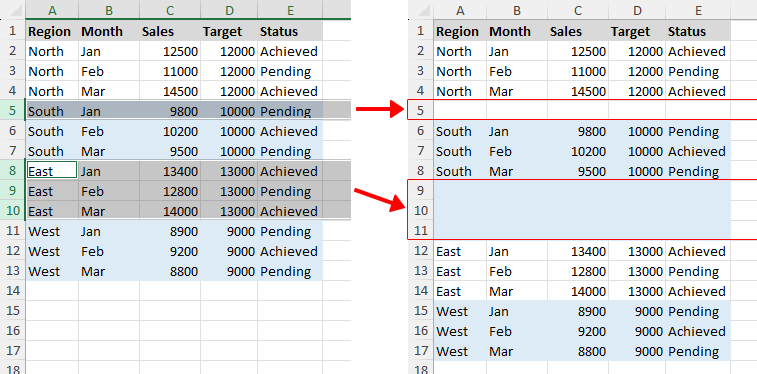
- Utilisez l’une des méthodes suivantes : (la capture d’écran illustre la première méthode)
- Cliquez avec le bouton droit sur n’importe quelle ligne sélectionnée, puis choisissez Insérer.
- Ouvrez l’onglet Accueil, cliquez sur Insérer, puis sélectionnez Insérer des lignes de feuille.
- Appuyez sur Alt + I (Insérer), puis sur R (Ligne).
Une ligne vide est insérée au-dessus de chaque ligne sélectionnée, créant ainsi une ligne vide entre chaque paire de lignes existantes.
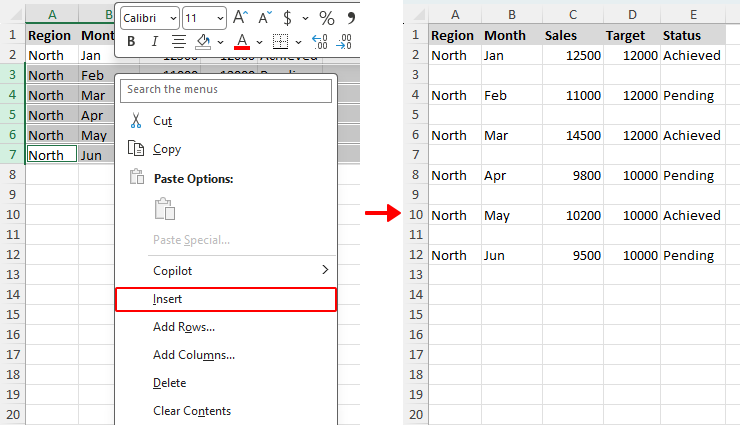
Insérer rapidement Lignes vides à intervalles réguliers avec Kutools pour Excel
Si vous souhaitez insérer automatiquement des lignes vides à intervalles réguliers, Kutools pour Excel vous propose une solution bien plus rapide : plutôt que de sélectionner manuellement les lignes, il vous suffit de définir l’intervalle et le nombre de lignes vides à insérer depuis une seule boîte de dialogue.
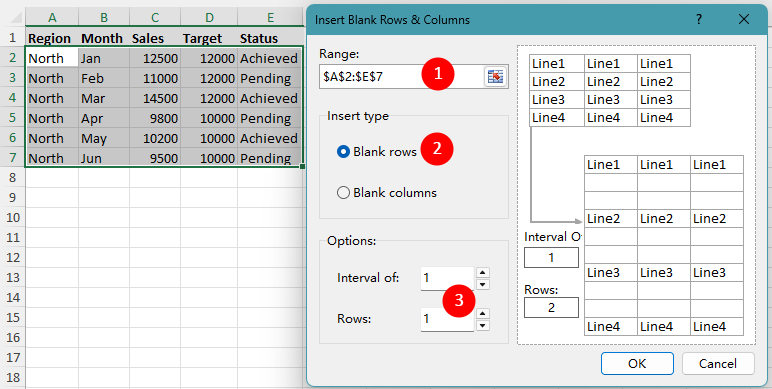
- Après avoir installé Kutools pour Excel, accédez à Kutools > Insertion > Insérer des lignes/colonnes vides.
- Dans la boîte de dialogue Insérer des lignes/colonnes vides:
- Sélectionnez la plage dans laquelle vous souhaitez insérer Lignes vides.
- Choisissez Lignes vides sous Type d'insertion.
- Indiquez l’intervalle et le nombre de lignes à insérer. Par exemple, pour insérer une ligne vide après chaque ligne, saisissez 1 dans la zone Intervalle de et 1 dans la zone Lignes.
- Cliquez sur OK.
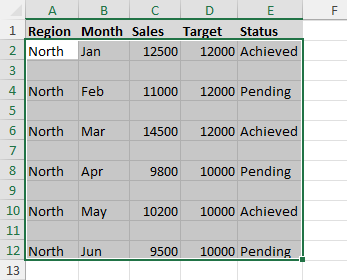
Kutools insérera ensuite des lignes vides dans la plage sélectionnée, selon l’intervalle que vous aurez spécifié.
Insérer Ajouter plusieurs lignes au sein d’un tableau Excel
Si vos données sont organisées sous forme de tableau Excel, la fonction **Insérer des lignes** se comporte légèrement différemment que dans une plage classique. Vous pouvez ainsi ajouter rapidement une ou plusieurs lignes tout en préservant la structure, la mise en forme et les formules de votre tableau.
Remarques :
- Contrairement à une plage normale, un tableau Excel vous permet d’Insérer des lignes uniquement à l’intérieur de ce tableau, sans affecter les données adjacentes.
- Si vous avez besoin d’une seule ligne supplémentaire en bas du tableau, appuyer sur Tabulation dans la dernière cellule (la cellule la plus à droite) est souvent la méthode la plus rapide.
- Cliquez sur n’importe quelle cellule de la ligne au-dessus de laquelle vous souhaitez insérer une nouvelle ligne.
- Cliquez avec le bouton droit sur la cellule sélectionnée, puis choisissez Insertion>Lignes de tableau au-dessus.
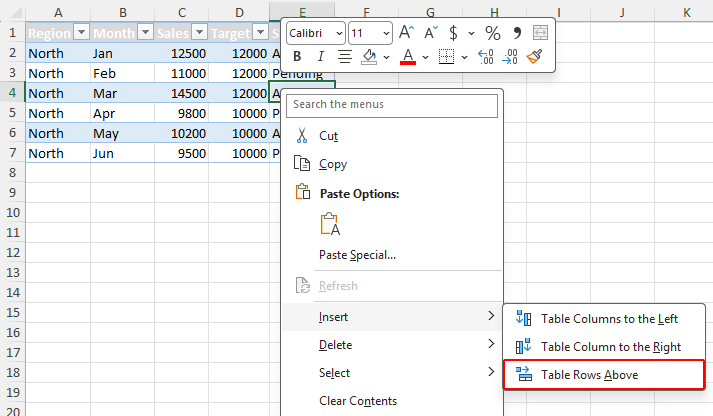
- Si vous sélectionnez une cellule dans le Dernière ligne d’un tableau, Excel propose deux options d’insertion :
- Lignes de tableau au-dessus pour ajouter une ligne au-dessus de la ligne sélectionnée.
- Lignes de tableau en dessous pour ajouter une ligne sous la ligne sélectionnée.
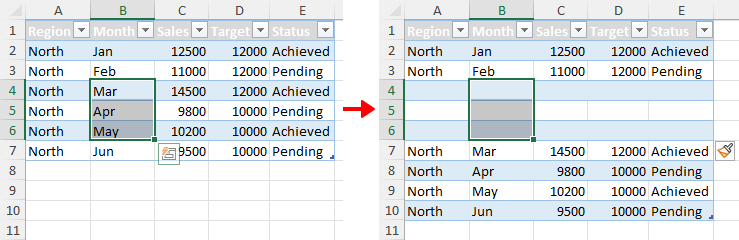
- Pour insérer plusieurs lignes dans un tableau, commencez par sélectionner autant de lignes existantes qu’il y a de lignes à ajouter. Par exemple, pour insérer trois nouvelles lignes à partir de la ligne 4, sélectionnez d’abord les cellules des lignes 4, 5 et 6, puis choisissez l’option d’insertion.
Foire aux questions
Comment sélectionner une ligne entière dans Excel ?
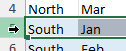
Placez le pointeur sur le numéro de ligne situé à gauche de la feuille de calcul jusqu’à ce qu’il se transforme en flèche orientée vers la droite, puis cliquez sur le numéro de ligne pour sélectionner la Ligne entière. Une fois sélectionnée, vous pouvez insérer, supprimer ou mettre en forme la ligne.
Puis-je sélectionner une cellule au lieu d’une ligne pour insérer une ligne ?
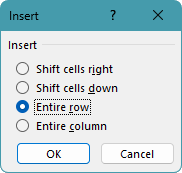
Oui. Cliquez avec le bouton droit sur une cellule et choisissez Insertion. Dans la boîte de dialogue Insertion qui s’ouvre, sélectionnez Ligne entière, puis cliquez sur OK. Excel insère alors automatiquement une nouvelle ligne juste au-dessus de celle contenant la cellule.
Pourquoi ne vois-je pas l’option Ajouter plusieurs lignes ou Ajouter en dessous dans le menu contextuel ?
Les commandes Ajouter plusieurs lignes et Ajouter en dessous proviennent de Kutools pour Excel, et non d’Excel lui-même. Pour les faire apparaître dans le menu contextuel, installez et activez Kutools pour Excel.
Comment Insérer des lignes à différents endroits au lieu d’un seul bloc continu ?
Pour insérer des lignes à différents endroits, sélectionnez les numéros de ligne un par un tout en maintenant la touche Ctrl enfoncée. Cliquez ensuite avec le bouton droit sur n’importe quel numéro de ligne sélectionné et choisissez Insertion. Excel insérera alors une (ou plusieurs) nouvelle(s) ligne(s) au-dessus de chaque ligne sélectionnée.
Pourquoi les lignes sélectionnées adjacentes ne sont-elles pas insérées sous forme d’un seul bloc ?
Cela se produit généralement lorsque les lignes ont été sélectionnées une par une tout en maintenant la touche Ctrlenfoncée (voir)Ajouter manuellement des lignes vides à intervalles réguliers avec la touche Ctrl). Même si ces lignes sont côte à côte, Excel les considère comme des sélections distinctes. Il insère donc une nouvelle ligne au-dessus de chaque ligne sélectionnée individuellement, au lieu d’ajouter toutes les nouvelles lignes en un seul bloc continu.
Pour insérer des lignes sous forme d’un bloc continu, sélectionnez les lignes en faisant glisser sur les numéros de ligne, ou cliquez sur la première ligne, maintenez la touche Maj enfoncée, puis cliquez sur la dernière ligne.
Pourquoi ne puis-je pas Insérer des lignes dans Excel ?
Excel peut empêcher l’insertion de lignes si La feuille de calcul est protégée, si les cellules contiennent des plages fusionnées s’étendant sur plusieurs lignes, ou si la feuille a atteint sa limite de lignes. Vérifiez si la feuille est protégée ou si Fusionné bloquent l’insertion.
Conclusion
Si vous n’avez besoin d’insérer une ligne qu’occasionnellement, les méthodes intégrées d’Excel — comme le menu contextuel, l’onglet Accueil ou les raccourcis clavier — sont généralement largement suffisantes : rapides, simples et parfaitement adaptées à la plupart des tâches quotidiennes.
Si vous devez souvent ajouter plusieurs lignes, insérer des lignes en dessous ou placer des lignes vides à intervalles réguliers, apprendre les méthodes multilignes peut vous faire gagner du temps et réduire les tâches répétitives. Pour les utilisateurs qui effectuent régulièrement ces opérations, Kutools pour Excel rend le processus bien plus pratique.
Et si vos données sont stockées dans un tableau Excel, utilisez les méthodes spécifiques aux tableaux pour insérer des lignes : cela garantit la cohérence de vos formules, de votre mise en forme et de la structure globale, même à mesure que votre jeu de données s’agrandit.
J’espère que ce tutoriel vous a été utile ! Si vous souhaitez découvrir davantage d’astuces Excel et de solutions pratiques, cliquez ici pour consulter notre collection complète de tutoriels Excel.
Les meilleurs outils de productivité bureautique
Kutools pour Excel – Vous permet de vous démarquer de la foule
Kutools pour Excel propose plus de 300 fonctionnalités,garantissant que tout ce dont vous avez besoin est toujours à portée de clic…
Office Tab – Active la lecture et l’édition par onglets dans Microsoft Office (y compris Excel)
- Passez d’un document à l’autre en une seconde parmi des dizaines de documents ouverts !
- Évitez des centaines de clics de souris chaque jour et dites adieu au syndrome de la souris.
- Augmentez votre productivité de 50 % en visualisant et en modifiant plusieurs documents simultanément.
- Apporte à Office (y compris Excel) une efficacité de navigation comparable à celle de Chrome, Edge et Firefox.
Table des matières
- Ajouter une ligne dans Excel
- Insérer plusieurs lignes en une seule fois
- Insérer un nombre défini de lignes avec Kutools
- Insérer des lignes en dessous dans Excel
- Utilisation de la poignée de recopie
- Utilisation de la commande Ajouter en dessous de Kutools
- À l’aide de la boîte de dialogue Ajouter plusieurs lignes de Kutools
- Ajouter une ligne sans perturber les autres
- Insérer une ligne toutes les deux lignes
- Manuellement avec la touche Ctrl
- Automatiquement avec Kutools pour Excel
- Ajouter plusieurs lignes à l’intérieur d’un tableau Excel
- Foire aux questions
- Les meilleurs outils de productivité bureautique
Kutools pour Excel
Apporte à Excel les fonctionnalités avancées de 300+
- 🧩 Vue d’ensemble
- 📥 Téléchargement gratuit
- 🛒 Acheter maintenant
- 🎁 Essai gratuit de 30 jours disponible