Comment Sélectionner et mettre en évidence les doublons facilement dans Excel : 2 méthodes rapides
Vous devez identifier rapidement des valeurs répétées ou des lignes en double dans Excel ? Dans de nombreuses feuilles de calcul réelles, les doublons apparaissent dans les listes clients, les bases de données e-mail, les relevés de factures, les identifiants de produits et les rapports importés. Avant de supprimer quoi que ce soit, il est souvent plus sûr de d’abord sélectionner et mettre en évidence les doublons dans Excelafin de les examiner visuellement. Dans ce tutoriel, vous découvrirez deux méthodes pratiques pour y parvenir.

- Pourquoi utiliser Sélectionner et mettre en évidence les doublons dans Excel
- Méthode 1 : Utilisez la règle intégrée d’Excel pour mettre en surbrillance les Valeurs en double
- Méthode 2 : Un clic pour Sélectionner et mettre en évidence les doublons avec Kutools pour Excel
- Comparaison entre Excel et Kutools
- Conseils pour éviter les erreurs
- FAQ
Pourquoi utiliser Sélectionner et mettre en évidence les doublons dans Excel
Les doublons ne sont pas toujours des erreurs, mais ils exigent souvent une attention particulière. Par exemple, vous voudrez peut-être examiner les noms de clients répétés, les numéros de commande en double, les adresses e-mail dupliquées ou les lignes copiées en double depuis un autre système. Les mettre en surbrillance au préalable vous permet d’inspecter vos données avant de décider de les conserver, de les fusionner, de les filtrer ou de les supprimer.
Cela s’avère particulièrement utile lorsque vous souhaitez :
- Vérifiez les valeurs répétées dans une seule colonne
- Passez en revue les Ligne en double avant de les supprimer
- Faites ressortir visuellement les enregistrements en double
- Travaillez plus en toute sécurité avec des jeux de données importés ou fusionnés
Avant de choisir une méthode, déterminez le type de doublon que vous souhaitez identifier. Parfois, il suffit de vérifier une seule colonne, comme les Adresse e-mail ou les identifiants de facture. Dans d’autres cas, vous devrez comparer plusieurs colonnes simultanément, voire rechercher des lignes entièrement dupliquées.
- Valeurs en double:entrées répétées dans une seule colonne ou Sélectionner la plage
- Ligne en double:enregistrements répétés selon une ou plusieurs colonnes
- Première occurrence :certains outils conservent la première entrée correspondante et marquent uniquement les doublons suivants
- En-têtes :assurez-vous que votre ligne d’en-tête n’est pas traitée comme des données
Remarque : si vous envisagez ultérieurement de supprimer les doublons, nous vous conseillons de copier vos données originales sur une autre feuille de calcul au préalable.
Méthode 1 : Utilisez la règle intégrée d’Excel pour mettre en surbrillance les Valeurs en double
Excel inclut une règle intégrée pour mettre en surbrillance les doublons via la mise en forme conditionnelle. Cette méthode est simple à utiliser et idéale pour repérer instantanément les valeurs répétées dans une plage sélectionnée.
- Vérifications rapides des doublons dans une colonne ou une plage simple
- Utilisateurs souhaitant utiliser une méthode intégrée à Excel
- Examen visuel des doublons avant toute action supplémentaire
- Sélectionnez la colonne ou la Plage de données dans laquelle vous souhaitez détecter les doublons.
- Accédez à l’onglet Accueil.
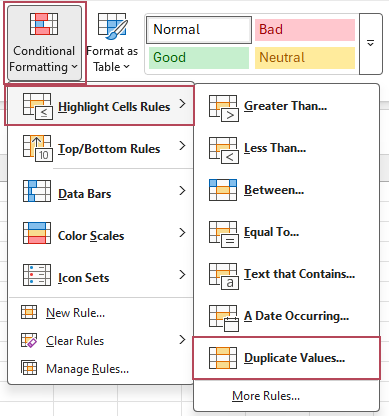
- Cliquez sur Utiliser la mise en forme conditionnelle > Règles de mise en évidence des cellules > Valeurs en double.
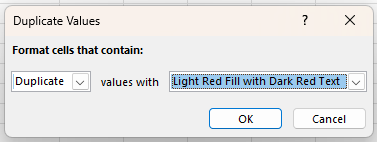
- Dans la boîte de dialogue Valeurs en double, assurez-vous que l’option Doublons est sélectionnée. Choisissez ensuite un style de mise en forme, tel que Remplissage rouge clair avec texte rouge foncé.
- Cliquez sur OK.
Résultat : Excel met immédiatement en surbrillance toutes les valeurs en double dans la plage sélectionnée, y compris la première occurrence de chaque valeur dupliquée. Cela permet de repérer facilement les entrées répétées, mais les doublons ne sont mis en évidence que visuellement, sans constituer un ensemble de résultats sélectionnés dédié pour une action ultérieure.
- Intégré à Excel, aucune extension n’est donc requise
- Rapide et facile pour les débutants
- Met en surbrillance tous les Valeurs en double, y compris la première occurrence
- Fonctionne bien pour vérifier visuellement les Valeurs en double dans une colonne ou une plage
- Utile lorsque vous souhaitez examiner les doublons avant de supprimer quoi que ce soit
- Met en surbrillance les doublons au lieu de les sélectionner directement pour des actions ultérieures
- Impossible d’exclure la première occurrence par défaut
- Moins pratique lorsque vous devez travailler avec des Ligne en double complets
- Peut nécessiter des étapes manuelles supplémentaires si vous souhaitez filtrer, extraire ou traiter davantage les doublons
- Moins flexible pour les flux de travail avancés d’examen des doublons
Méthode 2 : Un clic pour Sélectionner et mettre en évidence les doublons avec Kutools pour Excel
Si vous recherchez une méthode plus directe pour mettre en surbrillance les doublons dans Excel, Kutools pour Excel propose une solution bien plus pratique. Sa fonctionnalité Trouver les doublons inclut une option dédiée Sélectionner et mettre en évidence les doublons, particulièrement utile avec des jeux de données volumineux ou des lignes en double.
- Sélectionner et mettre en évidence les doublons dans un flux de travail plus fluide
- Vérification des Ligne en double selon une ou plusieurs colonnes
- Utilisateurs souhaitant davantage de contrôle avec moins d’étapes manuelles
- Sélectionnez la Plage de données que vous souhaitez analyser.
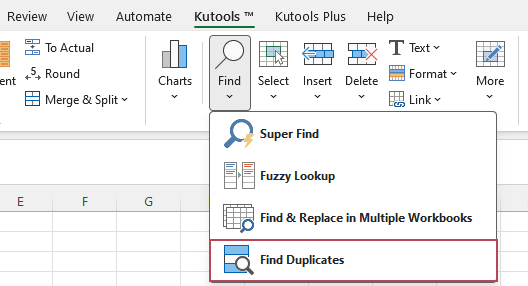
- Cliquez sur Kutools > Rechercher > Trouver les doublons.
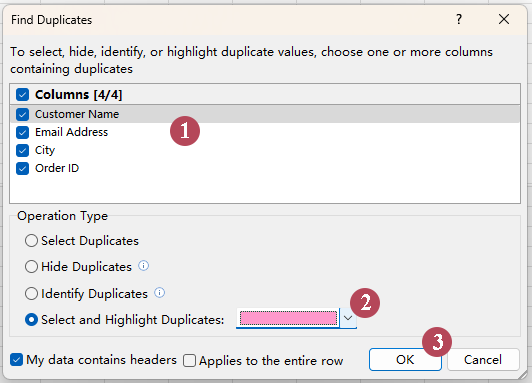
- Dans la boîte de dialogue Trouver les doublons, procédez comme suit :
- ① Dans la section Colonnes, choisissez les colonnes que vous souhaitez comparer.
- ② Dans la section Type d'action, sélectionnez Sélectionner et mettre en évidence les doublons et choisissez une couleur de remplissage.
- ③ Cliquez sur OK.
Résultat : Kutools sélectionne et met en surbrillance uniquement les lignes en double dans la plage sélectionnée, en excluant la première occurrence. Cela vous permet de passer rapidement en revue les enregistrements répétés. Vous pouvez comparer toutes les colonnes pour détecter des lignes entièrement dupliquées ou n’en comparer qu’un sous-ensemble afin de trouver les doublons selon des champs spécifiques.
- Sélectionne et met directement en surbrillance les Ligne en double en une seule opération
- Peut exclure la première occurrence et ne marquer que les entrées répétées
- Vous permet de comparer toutes les colonnes ou uniquement celles sélectionnées
- Fonctionne mieux pour les Ligne en double, pas seulement les cellules individuelles
- Gagner du temps en réduisant les étapes manuelles supplémentaires après avoir Trouver les doublons
- Plus pratique pour les grands classeurs et les tâches répétées de nettoyage de données
- Facile à utiliser grâce à une boîte de dialogue guidée pas à pas
Excel contre Kutools pour Excel : quelle solution est la plus efficace ?
Les deux méthodes permettent de marquer les doublons, mais répondent à des besoins distincts : l’outil intégré d’Excel est idéal pour une mise en surbrillance visuelle rapide, tandis que Kutools convient mieux lorsque vous recherchez un flux de travail complet dédié à l’analyse des doublons.
| Fonctionnalité | Fonction intégrée à Excel | Kutools pour Excel |
|---|---|---|
| Mettre en surbrillance Valeurs en double | ✅ Oui | ✅ Oui |
| Prend directement en charge le flux de travail « sélectionner + mettre en surbrillance » | ⚠️ Limité | ✅ Oui |
| Adapté pour Ligne en double | ⚠️ Limité | ✅ Oui |
| Choisir les colonnes à comparer | ❌ Non | ✅ Oui |
| Idéal pour des vérifications rapides et basiques | ✅ Oui | ✅ Oui |
| Idéal pour une revue avancée des doublons | ❌ Non | ✅ Oui |
Conseils pour éviter les erreurs lors de la Trouver les doublons
- Vérifiez les espaces superflus : des valeurs qui semblent identiques peuvent contenir des espaces en début ou à la fin.
- Déterminez s’il faut comparer des valeurs ou des lignes : les cellules en double et les lignes en double ne représentent pas toujours la même chose.
- Excluez les en-têtes de la plage de données : cela évite les correspondances accidentelles.
- Passez en revue avant de supprimer : mettre en surbrillance les doublons est plus sûr que de les supprimer immédiatement.
- Testez d’abord sur une copie : surtout lorsque vous travaillez avec des jeux de données volumineux ou importants.
FAQ
Excel peut-il sélectionner et mettre en évidence les doublons simultanément ?
La fonctionnalité intégrée d’Excel est principalement conçue pour mettre en surbrillance visuellement les doublons. Si vous recherchez un flux de travail plus direct pour sélectionner et mettre en évidence les doublons, Kutools pour Excel est bien plus pratique.
Comment mettre en évidence les doublons sans les supprimer ?
Utilisez la mise en forme conditionnelle dans Excel ou la fonctionnalité « Trouver les doublons » de Kutools pour Excel. Ces deux méthodes vous permettent d’identifier facilement les données en double, sans en supprimer aucune.
Quelle est la différence entre les Valeurs en double et les Ligne en double ?
Les Valeurs en double désignent généralement des entrées répétées dans une colonne ou une plage, comme des Adresse e-mail en double. Les Ligne en double correspondent à des enregistrements répétés sur une ou plusieurs colonnes, comme un dossier client complet apparaissant plusieurs fois.
Quelle méthode dois-je utiliser ?
Utilisez la fonctionnalité intégrée d’Excel Utiliser la mise en forme conditionnelle si vous avez seulement besoin d’une vérification visuelle rapide. Optez pour Kutools pour Excel si vous recherchez une méthode plus efficace pour Sélectionner et mettre en évidence les doublons, notamment avec des Ligne en double ou des jeux de données plus complexes.
Les meilleurs outils de productivité Office
Boostez vos compétences Excel avec Kutools pour Excel et découvrez une efficacité inégalée.Kutools pour Excel propose plus de 300 fonctionnalités avancées pour améliorer votre productivité et Gagner du temps.Cliquez ici pour accéder à la fonctionnalité dont vous avez le plus besoin…
Office Tab Apporte une interface à onglets à Office et rend votre travail beaucoup plus facile
- Activez l’édition et la lecture à onglets dans Word, Excel, PowerPoint, Publisher, Access, Visio et Project.
- Ouvrez et créez plusieurs documents dans de nouveaux onglets de la même fenêtre, plutôt que dans de nouvelles fenêtres.
- Augmente votre productivité de 50 % et vous évite des centaines de clics de souris chaque jour !
Toutes les extensions Kutools. Un seul installateur
Kutools for Office regroupe des compléments pour Excel, Word, Outlook et PowerPoint, ainsi que Office Tab Pro, ce qui en fait la solution idéale pour les équipes utilisant plusieurs applications Office.





- Suite tout-en-un— Extensions pour Excel, Word, Outlook et PowerPoint + Office Tab Pro
- Un seul installateur, une seule licence— configuration en quelques minutes (compatible MSI)
- Fonctionne mieux ensemble— productivité simplifiée dans toutes les applications Office
- Essai gratuit de 30 jours avec toutes les fonctionnalités— aucune inscription, aucune carte bancaire requise
- Meilleur rapport qualité-prix— économisez par rapport à l’achat d’un complément individuel
Table des matières
- Pourquoi utiliser Sélectionner et mettre en évidence les doublons dans Excel
- Méthode 1 : Utilisez la règle intégrée d’Excel pour mettre en surbrillance les Valeurs en double
- Méthode 2 : Un clic pour Sélectionner et mettre en évidence les doublons avec Kutools
- Comparaison entre Excel et Kutools
- Conseils pour éviter les erreurs
- FAQ
- Les meilleurs outils de productivité Office
Kutools pour Excel
Apporte à Excel des fonctionnalités avancées 300+
- 🧩 Vue d’ensemble
- 📥 Téléchargement gratuit
- 🛒 Acheter maintenant
- 🎁 Essai gratuit de 30 jours disponible