Masquer facilement les fenêtres Excel inactives Windows (solutions VBA et Kutools)
Lorsque vous travaillez avec plusieurs classeurs Excel, votre écran peut vite devenir encombré. Plusieurs fenêtres Excel s’ouvrent simultanément, se superposant ou s’affichant côte à côte, ce qui rend la concentration sur votre tâche actuelle difficile. Dans ces situations, de nombreux utilisateurs souhaitent masquer toutes les fenêtres inactives pour n’en conserver qu’une seule à l’écran, bénéficiant ainsi d’un espace de travail épuré et sans distraction. Toutefois, Excel ne propose pas de fonction intégrée permettant de masquer directement les fenêtres inactives. Vous pouvez certes minimiser manuellement les fenêtres ou les réorganiser via l’onglet Affichage, mais ces solutions restent peu efficaces et ne résolvent pas véritablement le problème.
Pour bénéficier de cette fonctionnalité, vous avez le choix entre utiliser du code VBA pour contrôler la visibilité des fenêtres ou opter pour une solution bien plus pratique comme Kutools pour Excel, qui vous permet de masquer instantanément les fenêtres inactives en un seul clic.

- Méthode 1 : Masquer les fenêtres inactives à l’aide de VBA
- Méthode 2 : Masquer les fenêtres inactives avec Kutools pour Excel (recommandé)
Masquer les fenêtres inactives à l’aide de VBA
Si vous maîtrisez les macros, utilisez VBA pour masquer toutes les fenêtres Excel inactives et n’en conserver qu’une seule à l’écran. Cette méthode consiste à parcourir tous les classeurs ouverts et à masquer ceux qui ne sont pas actifs.
- Ouvrez Excel et vérifiez qu’au moins deux fenêtres de classeur sont ouvertes.
- Dans la fenêtre du classeur actuel, appuyez sur Alt + F11 pour ouvrir la fenêtre Microsoft Visual Basic pour Applications.
- Cliquez sur Insertion>Module. Copiez ensuite le code VBA suivant et collez-le dans la fenêtre Module.
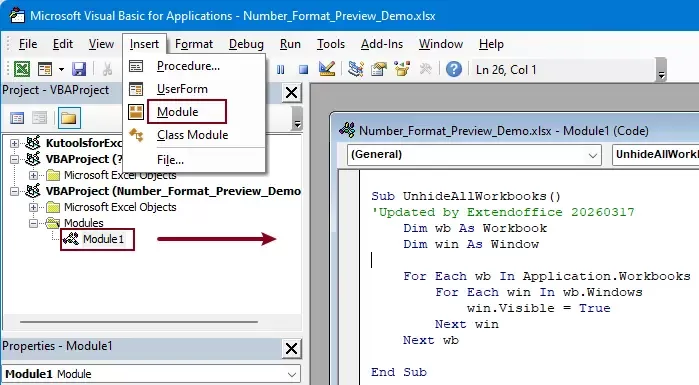 VBA : Masquer les fenêtres Excel inactives
Sub HideInactiveWorkbooks() 'Updated by Extendoffice 20260317 Dim wb As Workbook Dim win As Window For Each wb In Application.Workbooks For Each win In wb.Windows If wb Is Application.ActiveWorkbook Then win.Visible = True Else win.Visible = False End If Next win Next wb End Sub - Appuyez sur F5 pour exécuter le code.
Après exécution de ce code, seule la fenêtre du classeur actuel restera visible, toutes les autres étant masquées.
Pour afficher à nouveau tous les classeurs inactifs, exécutez le code VBA suivant en suivant les mêmes étapes que ci-dessus :
Code VBA : afficher toutes les fenêtres de classeurs inactifs
Sub UnhideAllWorkbooks()
'Updated by Extendoffice 20260317
    Dim wb As Workbook
    Dim win As Window
    For Each wb In Application.Workbooks
        For Each win In wb.Windows
            win.Visible = True
        Next win
    Next wb
End Sub
Cependant, cette méthode présente plusieurs limites : elle exige l’activation des macros, ce qui soulève des préoccupations de sécurité, nécessite une configuration manuelle et ne convient pas aux utilisateurs peu à l’aise avec VBA. De plus, la restauration des fenêtres masquées requiert du code VBA supplémentaire, rendant le flux de travail moins pratique au quotidien.
Masquer les fenêtres inactives avec Kutools pour Excel
Pour une solution plus rapide et plus conviviale, Kutools pour Excel propose une fonctionnalité intégrée appelée Masquer les fenêtres inactives, vous permettant d’obtenir le même résultat instantanément, sans aucune programmation.
En un seul clic, Kutools masque automatiquement toutes les fenêtres Excel inactives, ne laissant visible que celle active — pour un espace de travail plus clair et une concentration optimale sur la tâche en cours.
Comment l’utiliser :
Après avoir installé Kutools pour Excel, sélectionnez Kutools > Affichage > Masquer les fenêtres inactives.

Pour afficher toutes les fenêtres, sélectionnez Kutools > Affichage > Afficher toutes les fenêtres.

Kutools pour Excel– Boostez Excel avec plus de 300 outils essentiels, simplifiez votre travail et profitez des fonctionnalités d’intelligence artificielle pour un traitement de données plus intelligent et une meilleure productivité.Obtenez-le dès maintenant
Conclusion
Masquer les fenêtres inactives dans Excel peut considérablement améliorer votre concentration et optimiser l’organisation de votre espace de travail, surtout lorsque vous travaillez simultanément sur plusieurs fichiers. Bien que VBA offre une solution possible, elle nécessite des compétences techniques et s’avère moins pratique au quotidien.
En revanche, Kutools pour Excel propose une solution simple et efficace en un seul clic, ce qui en fait le choix idéal pour gérer rapidement plusieurs fenêtres Excel. Si vous travaillez régulièrement avec plusieurs classeurs et recherchez un environnement plus épuré, sans distractions, Kutools peut considérablement booster votre productivité.
Les meilleurs outils de productivité Office
Kutools pour Excel – Vous permet de vous démarquer de la foule
Kutools pour Excel propose plus de 300 fonctionnalités,garantissant que ce dont vous avez besoin est à portée de clic...
Office Tab – Active la lecture et l’édition par onglets dans Microsoft Office (y compris Excel)
- Passez d’un document à l’autre en une seconde parmi des dizaines de documents ouverts !
- Réduisez de centaines de clics de souris chaque jour et dites adieu au syndrome de la souris.
- Augmente votre productivité de 50 % lorsque vous visualisez et modifiez plusieurs documents.
- Apporte une navigation efficace Tabs à Office (y compris Excel), tout comme Chrome, Edge et Firefox.
Table des matières
- Masquer les fenêtres inactives à l’aide de VBA
- Masquer les fenêtres inactives avec Kutools
- Les meilleurs outils de productivité Office
Kutools pour Excel
Propose 300+ fonctionnalités puissantes pour rationaliser vos tâches Excel.
- ⬇️ Téléchargement gratuit
- 🛒 Acheter maintenant
- 📘 Tutoriels des fonctionnalités
- 🎁 Essai gratuit de 30 jours