Extraire des dates à partir de chaînes de texte en quelques secondes (3 méthodes faciles)
Lorsque vous travaillez avec des données importées, des rapports ou du contenu copié depuis des e-mails et des documents, les dates sont souvent intégrées dans de longues chaînes de texte au lieu d’être placées dans des cellules distinctes. Pour trier des enregistrements par date, calculer des échéances, créer des chronologies ou réaliser toute autre analyse basée sur les dates, vous devez d’abord extraire ces dates du texte qui les entoure. Cette tâche peut s’avérer délicate lorsque les formats de date varient au sein du texte ou lorsqu’une même phrase contient plusieurs dates. Dans ce guide, nous vous présentons plusieurs méthodes pratiques pour extraire efficacement des dates à partir de chaînes de texte dans Excel.

Extraire des dates à partir de chaînes de texte dans Excel
Extraire des dates à partir de chaînes de texte par formule (Excel 365)
Si vous utilisez Excel 365, profitez de fonctions modernes comme TEXTESPLIT, FILTRE, LET et TEST.REGEX pour extraire les dates de manière dynamique.
- Sélectionnez une cellule vide où vous souhaitez voir apparaître les dates extraites.
- Saisissez la formule suivante :
=LET( t,A2, arr,TEXTSPLIT(SUBSTITUTE(SUBSTITUTE(SUBSTITUTE(SUBSTITUTE(t,","," "),"."," "),":"," "),CHAR(10)," ")," "), FILTER(arr,REGEXTEST(arr,"\d{1,4}[-/]\d{1,2}[-/]\d{1,4}")) ) - Appuyez sur Entrée pour obtenir le résultat à partir de la première cellule.
- Ensuite, faites glisser la poignée de recopie vers le bas pour appliquer la formule aux autres cellules : les dates extraites s’afficheront automatiquement dans les cellules adjacentes.
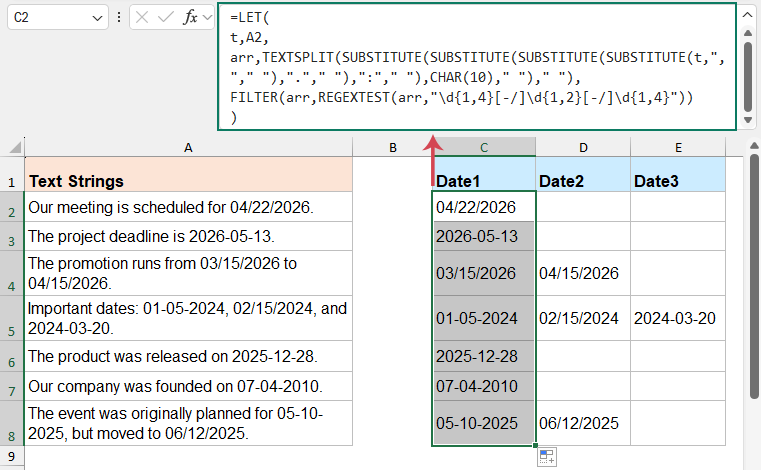
Comment cette formule fonctionne-t-elle ?
LET(t; A2; …) :
Stocke le texte de la cellule A2 dans une variable nommée « t » pour rendre la formule plus claire et plus lisible.
SUBSTITUE(...) :
Remplace la ponctuation (virgules, points, deux-points, retours à la ligne) par des espaces, facilitant ainsi le découpage du texte.
TEXTESPLIT(...; « ») :
Fractionne le texte nettoyé en plusieurs éléments (mots ou segments) à partir des espaces et les stocke dans arr.
TEST.REGEX(arr;«\d{1,4}[-/]\d{1,2}[-/]\d{1,4}») :
Vérifie chaque élément d’arr pour déterminer s’il correspond à un modèle de date tel que 03/15/2024 ou 2024-05-12.
FILTRE(...) :
Ne conserve que les éléments correspondant au modèle de date, en supprimant tous les autres.
Avantages
- Entièrement dynamique et mise à jour automatique
- Aucune programmation requise
- Peut extraire plusieurs dates d’une même cellule
- Fonctionne directement dans Excel
Limitations
- Nécessite Excel 365 (fonctions modernes telles que TEXTSPLIT, FILTRE et REGEXTEST).
- Fonctionne uniquement lorsque les dates sont séparées par des espaces ou des délimiteurs courants tels que des virgules, des points, des deux-points ou des sauts de ligne.
Si une date est directement accolée à d’autres caractères (par ex. Date(03/15/2026) ou abc2026-05-12xyz), elle risque de ne pas être correctement isolée et pourrait ne pas être extraite. - Ne permet pas de valider si une date est logiquement correcte.
L’expression régulière vérifie uniquement le format, et non la validité réelle de la date.
Par exemple, les valeurs incorrectes suivantes peuvent tout de même être reconnues comme des dates :
99/99/9999, 2024-13-40, 1234/56/78. - Ne standardise pas les formats de date.
Les résultats extraits conservent leur format d’origine (par ex. : 03/15/2024, 2024-05-12, 12-17-2023). - Peut ignorer certains formats de date valides.
Il ne prend en charge que les dates utilisant « / » ou « - » comme séparateurs. Les formats suivants ne sont pas reconnus :
2024,05.12, 15 mars 2024, 15 mars 2024, 20240512.
Par conséquent, sa prise en charge est limitée pour : les dates contenant des espaces intégrés (par ex. : 2024 / 06 / 22), les dates entourées de signes de ponctuation complexes, la validation des dates réelles et la mise en forme cohérente des résultats.
Extraire des dates à partir de chaînes de texte par fonction personnalisée
Si les fonctionnalités Excel 365 ne sont pas disponibles, vous pouvez tout de même obtenir le même résultat en créant une fonction personnalisée (UDF). Cette approche vous offre un contrôle accru et simplifie l’extraction de dates à partir de textes désorganisés ou non structurés, sans avoir à recourir à des formules complexes.
Suivez ces étapes pour créer et utiliser une fonction personnalisée dans Excel :
- Appuyez sur Alt + F11 pour ouvrir l’éditeur Visual Basic.
- Cliquez sur Insertion>Modulepour créer un nouveau module. Copiez-collez le code suivant dans la fenêtre du module :
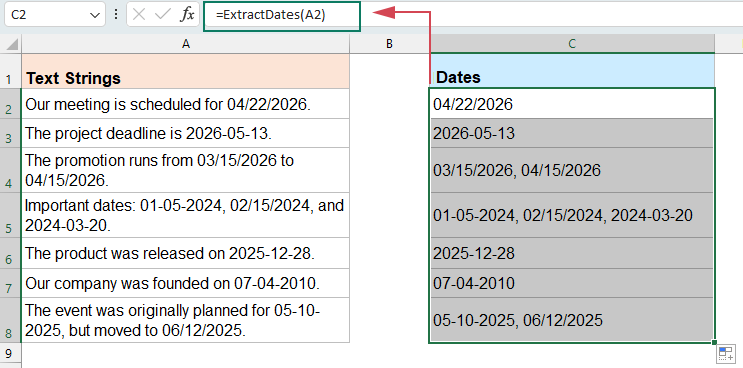
Function ExtractDates(ByVal txt As String) As String Dim re As Object Dim matches As Object Dim m As Object Dim result As String Set re = CreateObject("VBScript.RegExp") With re .Global = True .IgnoreCase = True .Pattern = "(\d{1,4}\s*[-/]\s*\d{1,2}\s*[-/]\s*\d{1,4})" End With If re.test(txt) Then Set matches = re.Execute(txt) For Each m In matches If result = "" Then result = Trim(m.Value) Else result = result & ", " & Trim(m.Value) End If Next m End If ExtractDates = result End Function - Fermez l’éditeur et retournez à votre feuille de calcul. Dans une cellule vide, saisissez la formule suivante :
=ExtractDates(A2) - Faites glisser la poignée de recopie vers le bas pour appliquer la fonction aux autres cellules : les dates contenues dans chacune d’elles seront automatiquement extraites.
Avantages
- Extraire plusieurs dates d’une seule cellule
- Gère les formats irréguliers (par ex., des espaces à l’intérieur des dates)
- Plus puissant et flexible que les formules
- Fonctionne avec des données textuelles complexes et désordonnées
Limitations :
- Nécessite des connaissances de base en VBA
- Le fichier doit être enregistré au format .xlsm
- Cette méthode ne prend en charge que les formats de date utilisant « / » ou « - » comme séparateurs. Les dates dans d’autres formats — tels que 2024,05.12, 15 mars 2024 ou 20240512 — risquent de ne pas être reconnues ou extraites avec précision.
- Ne permet pas de valider si une date est logiquement correcte. Par exemple, les valeurs incorrectes suivantes peuvent tout de même être interprétées comme des dates :
99/99/9999, 2024-13-40, 1234/56/78.
Extraire des dates à partir de chaînes de texte avec l’assistant Cellules de Kutools IA
Si vous travaillez fréquemment avec des données désorganisées ou non structurées, les formules deviennent rapidement complexes, difficiles à maintenir et peu fiables — surtout face à des formats de date multiples ou irréguliers. Grâce à l’assistant Cellules de Kutools IA, extrayez facilement des dates en utilisant de simples instructions en langage naturel : pas besoin de formules, de codage ni de vous soucier des contraintes de format. Il détecte automatiquement une grande variété de modèles de date, gère sans effort les textes les plus complexes et vous livre des résultats précis en quelques secondes, boostant ainsi considérablement votre efficacité.
Kutools IA peut également reconnaître les informations de date, y compris des expressions relatives telles que « lundi prochain », « demain » ou « il y a 3 jours ».
Après avoir téléchargé et installé Kutools pour Excel, procédez comme suit :
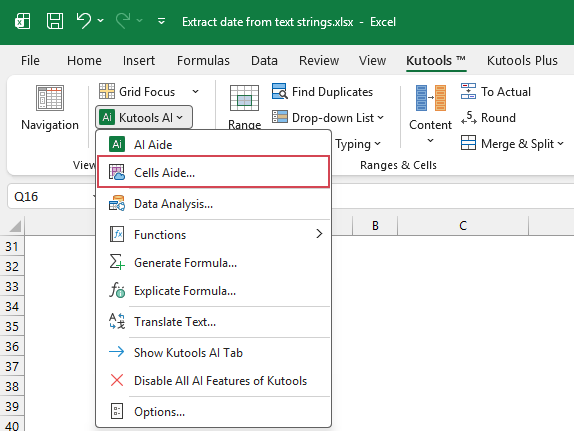
- Cliquez sur Kutools>Kutools IA>Assistant Cellules, voir la capture d’écran :
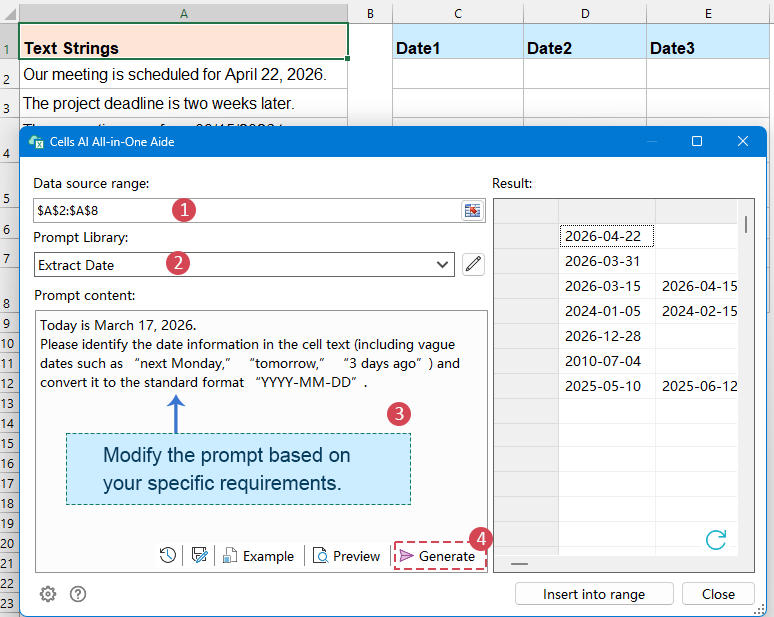
- Dans la boîte de dialogue Assistant tout-en-un IA pour cellules, spécifiez les options suivantes :
- (1) Dans la zone Plage source, sélectionnez les cellules contenant les chaînes de texte que vous souhaitez traiter ;
- (2) Cliquez sur le menu déroulant Bibliothèque de suggestions et sélectionnez Extraire la date comme invite prédéfinie.
- (3) Dans la zone Contenu de l’invite, examinez ou modifiez l’invite selon vos besoins.
Par exemple, vous pouvez préciser :- Extraire toutes les informations de date
- Inclure les dates imprécises telles que « lundi prochain », « demain » ou « il y a 3 jours »
- Convertir les résultats dans un Format standard comme AAAA-MM-JJ
- (4) Cliquez sur le bouton Générer. Kutools IA analysera les données sélectionnées et affichera les dates extraites dans le panneau Résultats situé à droite.
- Une fois le résultat obtenu, cliquez sur le bouton Insérer dans la plage, puis sélectionnez une cellule vide pour y insérer les dates extraites. Enfin, cliquez sur OK.
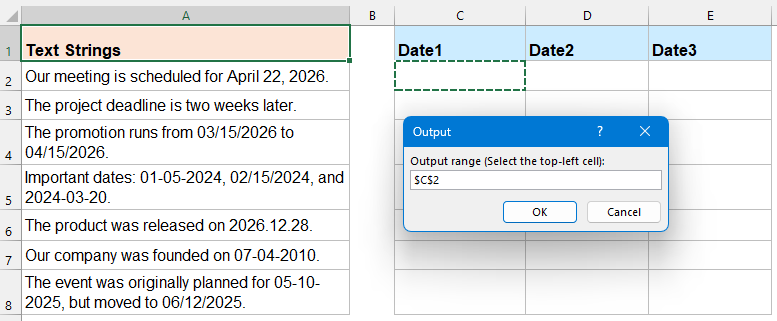
Résultat
Toutes les dates détectées — qu’elles soient exprimées de manière standard ou imprécise — seront extraites et affichées dans les cellules indiquées.
Avantages
- Aucune formule ni programmation requise
- Fonctionne avec du texte complexe et irrégulier
- Prend en charge les invites en langage naturel
- Extrait facilement plusieurs dates
Limitations
- Nécessite l’installation de Kutools
- Peut nécessiter Configuration AI (Clé API, etc.)
- Dépend de la précision de l’interprétation par l’IA
Essayez Kutools IA pour Excel dès aujourd’hui
Extrayez facilement des dates, des formules, des noms et d’autres informations clés à partir de texte désordonné dans vos cellules, simplement en utilisant un langage naturel. L’Aide Cellule de Kutools IA vous permet de réaliser des tâches Excel complexes plus rapidement, sans avoir à écrire une seule formule ni une ligne de code VBA.
Conclusion
L’extraction de dates à partir de chaînes de texte dans Excel peut être réalisée de plusieurs manières, selon la complexité de vos données et vos besoins opérationnels. Dans ce guide, nous avons exploré trois méthodes efficaces, chacune ayant ses propres atouts.
- Si vous utilisez Excel 365, les formules constituent une solution dynamique et intégrée, particulièrement adaptée aux données structurées et aux scénarios simples.
- Pour des textes plus complexes ou irréguliers, une fonction personnalisée (UDF) s’impose : elle offre une flexibilité et un contrôle accrus, notamment pour extraire plusieurs dates depuis une même cellule.
- Si vous préférez une approche plus rapide et conviviale, optez pour l’assistant Cellules de Kutools IA : il vous permet d’extraire des dates en toute simplicité grâce au langage naturel, sans aucune formule ni codage requis.
En choisissant la méthode la mieux adaptée à votre situation, vous pourrez extraire et gérer efficacement les informations de date à partir de textes, gagner du temps et améliorer la précision de vos données.
Meilleurs outils de productivité Office
Boostez vos compétences Excel avec Kutools pour Excel et découvrez une efficacité inégalée.Kutools pour Excel propose plus de 300 fonctionnalités avancées pour accroître votre productivité et Gagner du temps.Cliquez ici pour obtenir la fonctionnalité dont vous avez le plus besoin...
Office Tab apporte une interface à onglets à Office et rend votre travail bien plus facile
- Activez l’édition et la lecture par onglets dans Word, Excel, PowerPoint, Publisher, Access, Visio et Project.
- Ouvrez et créez plusieurs documents dans de nouveaux onglets de la même fenêtre, au lieu de les ouvrir dans des fenêtres séparées.
- Augmente votre productivité de 50 % et vous fait économiser des centaines de clics de souris chaque jour !
Tous les compléments Kutools en un seul installateur.
Kutools for Office Cette suite regroupe des compléments pour Excel, Word, Outlook et PowerPoint, ainsi que Office Tab Pro, en faisant la solution idéale pour les équipes qui travaillent à travers les applications Office.





- Suite tout-en-un— compléments pour Excel, Word, Outlook et PowerPoint + Office Tab Pro
- Un seul installateur, une seule licence— installation en quelques minutes (compatible MSI)
- Fonctionne mieux ensemble— productivité harmonisée entre les applications Office
- Essai gratuit de 30 jours avec toutes les fonctionnalités— aucune inscription, aucune carte bancaire
- Meilleur rapport qualité-prix— économisez par rapport à l’achat de compléments individuels
Table des matières
- Méthode 1 : Par formule (Excel 365)
- Méthode 2 : Par fonction personnalisée
- Méthode 3 : Par l’assistant Cellules de Kutools IA
- Conclusion
- Les meilleurs outils de productivité Office
Kutools pour Excel
Apporte à Excel des fonctionnalités avancées de 300+
- ⬇️ Téléchargement gratuit
- 🛒 Acheter maintenant
- 📘 Tutoriels des fonctionnalités
- 🎁 Essai gratuit de 30 jours