Rechercher du texte dans les commentaires sous Excel (guide pas à pas)
Lorsque vous travaillez sous Excel, les commentaires (ou notes) servent souvent à stocker des informations importantes telles que des explications, des rappels ou des retours collaboratifs. Toutefois, à mesure que leur nombre augmente, il devient difficile de localiser rapidement une information précise au sein de ces commentaires.
Bien qu’Excel dispose d’une fonction Rechercher intégrée, de nombreux utilisateurs ignorent qu’elle permet de fouiller les commentaires — et même lorsqu’elle est utilisée, elle présente certaines limites. Par exemple, la portée de la recherche et les options de correspondance restent relativement basiques. Pour contourner ces limitations, vous avez trois options : utiliser la fonction intégrée d’Excel, optimiser votre flux de travail avec des outils comme Kutools pour Excel, ou recourir au VBA pour des recherches plus personnalisées.
Ce guide vous présente pas à pas ces trois méthodes.
- Rechercher du texte dans les commentaires à l’aide de la fonction Rechercher intégrée d’Excel
- Rechercher dans les commentaires rapidement avec Kutools pour Excel
- (Facultatif) Rechercher du texte dans les commentaires à l’aide de VBA
Rechercher du texte dans les commentaires à l’aide de la fonction Rechercher intégrée d’Excel
Excel inclut un outil Rechercher intégré qui vous permet de fouiller les commentaires. Il s’agit de la méthode la plus directe, ne nécessitant aucun outil supplémentaire, ce qui en fait un bon point de départ pour des recherches simples.
Étapes pour rechercher dans les commentaires :
- Appuyez sur Ctrl + F pour ouvrir la boîte de dialogue Rechercher et remplacer.
- Dans l’onglet Rechercher, cliquez sur Options >>pour développer Paramètres avancés
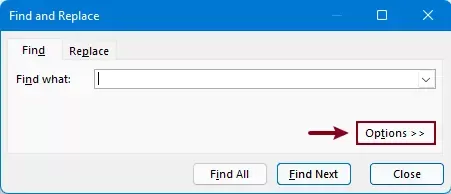
- Après avoir ouvert la boîte de dialogue Rechercher et remplacer, configurez les paramètres suivants :
- Dans la zone de texte Rechercher, saisissez le mot-clé que vous souhaitez rechercher.
- Dans la liste déroulante Dans, sélectionnez la portée de la recherche. Ici, je choisis Feuille.
- Dans la liste déroulante Rechercher dans, sélectionnez Commentaires.Si vous utilisez Excel 365, vous verrez peut-être à la fois Commentaireset Notes.Choisissez l’option appropriée selon vos besoins.
- Cliquez sur Rechercher tout.
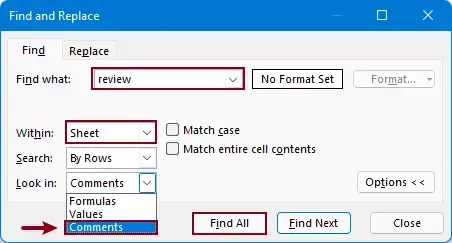 Remarques :
- Pour effectuer une recherche sensible à la casse, cochez l’option Respecter la casse.
- Pour rechercher uniquement des correspondances exactes, cochez l’option Correspondance du contenu des cellules.
- Excel affiche alors les cellules dont les commentaires contiennent le texte correspondant.
Cliquez sur n’importe quelle cellule dans la liste des résultats pour y accéder instantanément, ou appuyez sur Alt + A pour toutes les sélectionner d’un seul coup.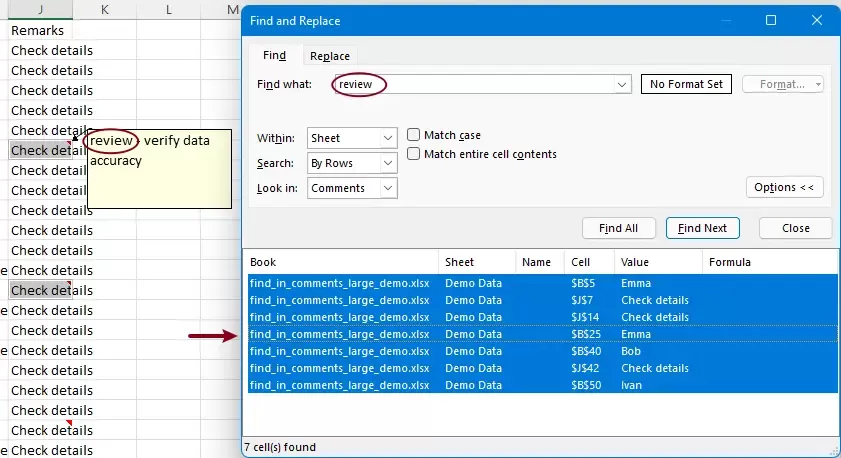
Bien que cette méthode fonctionne, elle présente plusieurs limites :
- Portée limitée de la recherche – Vous ne pouvez pas sélectionner directement des plages flexibles, telles que des feuilles de calcul spécifiques ou l’ensemble des classeurs, de manière structurée.
- Options de correspondance basiques uniquement – Aucune condition avancée telle que « contient », « commence par » ou filtrage selon la longueur du texte.
En raison de ces limites, cette méthode convient aux recherches simples, mais peut devenir inefficace avec de grands jeux de données ou des conditions complexes.
Rechercher dans les commentaires rapidement avec Kutools pour Excel
Si vous avez besoin d’une méthode plus puissante et plus efficace pour rechercher dans les commentaires, Kutools pour Excel propose une solution bien plus avancée grâce à sa fonction Super Recherche. Elle offre des plages de recherche flexibles et plusieurs conditions de correspondance, ce qui la rend idéale pour des recherches complexes ou fréquentes.
Kutools pour Excel – Doté de plus de 300 outils essentiels pour Excel, il rend vos tâches plus rapides, plus simples et plus efficaces.Téléchargez dès maintenant !
Comment utiliser Super Recherche
- Cliquez sur Kutools>Rechercher>Super Recherche.
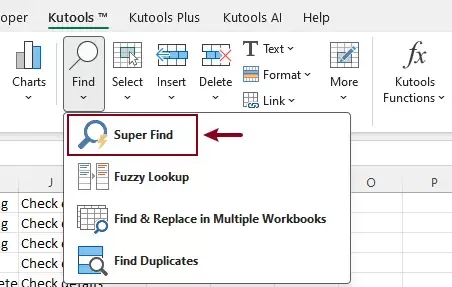
- Dans le volet Super Recherche:
- Dans la section Dans, indiquez :
- Emplacement de la recherche : choisissez parmi sélection, feuille de calcul actuelle, feuilles de calcul sélectionnées ou tous les classeurs.
- Éléments à rechercher: sélectionnez commentaires.
- Dans la section Type, indiquez :
- Une condition de correspondance, telle que « Texte contient », « Le texte commence par » ou « La longueur du texte est égale à ».
- Le Type de recherche en tant que Texte.
- Saisissez le mot-clé dans la zone Valeur.
- Cliquez sur Rechercher.
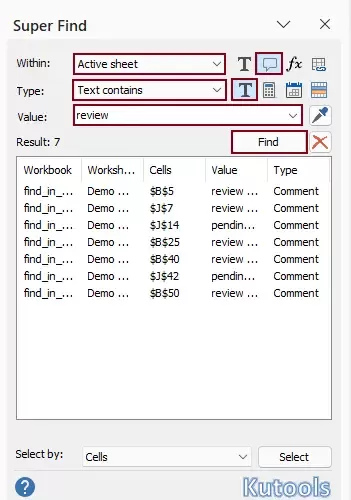
- Dans la section Dans, indiquez :
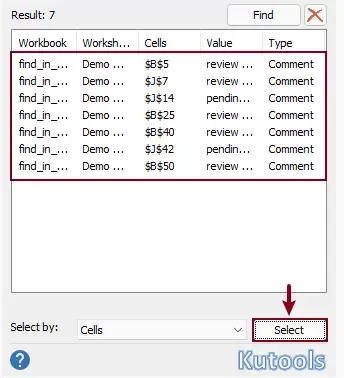
- Après avoir cliqué sur Rechercher,tous les résultats correspondants s’affichent instantanément dans le volet.
- Cliquez sur n’importe quel résultat pour accéder directement à la cellule correspondante dans la feuille de calcul.
- Ou cliquez sur le bouton Sélectionnerpour sélectionner toutes les cellules correspondantes en une seule fois.
Kutools pour Excel- Boostez Excel avec plus de 300 outils essentiels pour simplifier et accélérer votre travail, et profitez de fonctionnalités d’IA qui rendent le traitement de vos données plus intelligent et votre productivité accrue.Obtenez-le dès maintenant
Comparé à la fonction intégrée d’Excel, Kutools pour Excel offre une expérience de recherche plus puissante et intuitive. Il propose une Portée de la recherche plus flexible, vous permettant de contrôler précisément l’endroit où effectuer la recherche — une possibilité qu’Excel ne permet pas aussi facilement. De plus, Kutools prend en charge de nombreuses options de correspondance textuelle, facilitant ainsi l’affinement de votre recherche et la localisation exacte de ce que vous cherchez. Lorsque vous travaillez avec un grand volume de commentaires répartis sur plusieurs feuilles ou classeurs, Kutools améliore considérablement votre efficacité et réduit les étapes répétitives.
(Facultatif) Rechercher du texte dans les commentaires à l’aide de VBA
Pour les utilisateurs préférant l’automatisation ou ayant besoin d’une logique personnalisée, le VBA peut également être utilisé pour Texte de recherche dans les commentaires. Cette méthode est plus flexible, mais exige des connaissances de base en programmation et s’avère moins pratique à l’usage quotidien que les outils intégrés ou Kutools.
- Dans la feuille de calcul où vous souhaitez rechercher des commentaires, appuyez sur Alt + F11 pour ouvrir l’éditeur VBA.
- Dans l’éditeur VBA, cliquez sur Insertion>Modulepour insérer un module, puis copiez le code VBA suivant dans la fenêtre du module.
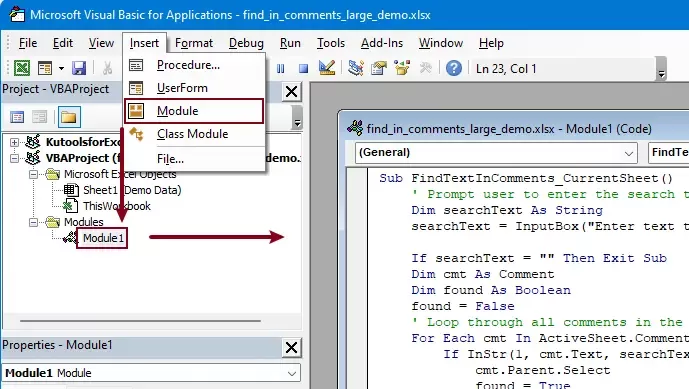 Code VBA (recherche de commentaires dans Feuille de calcul actuelle)
Sub FindTextInComments_CurrentSheet() 'Updated by Extendoffice 20260319 Dim searchText As String searchText = InputBox("Enter text to search in comments:", "Kutools for Excel") If searchText = "" Then Exit Sub Dim cmt As Comment Dim matchedRange As Range Dim foundCount As Long foundCount = 0 For Each cmt In ActiveSheet.Comments If InStr(1, cmt.Text, searchText, vbTextCompare) > 0 Then If matchedRange Is Nothing Then Set matchedRange = cmt.Parent Else Set matchedRange = Union(matchedRange, cmt.Parent) End If foundCount = foundCount + 1 End If Next cmt If Not matchedRange Is Nothing Then matchedRange.Select MsgBox foundCount & " matching comment cell(s) found.", vbInformation, "Kutools for Excel" Else MsgBox "No matching text found in comments.", vbInformation, "Kutools for Excel" End If End Sub - Appuyez sur F5 pour exécuter le code.
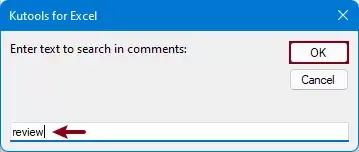
- Une boîte de dialogue s’affiche, vous invitant à saisir le Texte de rechercheSaisissez votre mot-clé, puis cliquez sur OK.
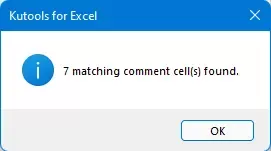
- Une fois la recherche terminée, une boîte de message affiche le nombre de cellules correspondantes trouvées. Cliquez sur OK, et toutes les cellules correspondantes de la feuille active seront sélectionnées simultanément.
Conclusion
La recherche de texte dans les commentaires Excel peut s’effectuer selon plusieurs méthodes, en fonction de vos besoins. La fonction Rechercher intégrée convient aux recherches basiques, mais offre peu de flexibilité et de fonctionnalités. Le VBA procure davantage de contrôle, mais requiert des compétences techniques et est moins pratique à l’usage courant.
Pour une solution plus rapide, plus intuitive et plus puissante, Kutools pour Excel se distingue en proposant des plages de Recherche avancée flexibles, de nombreuses options de correspondance et un affichage clair des résultats. Si vous travaillez fréquemment avec des commentaires dans de grands ensembles de données, Kutools améliorera grandement votre efficacité et simplifiera votre flux de travail.
Meilleurs outils de productivité Office
Boostez vos compétences Excel avec Kutools pour Excel et découvrez une efficacité inégalée.Kutools pour Excel propose plus de 300 fonctionnalités avancées pour améliorer votre productivité et Gagner du temps.Cliquez ici pour obtenir la fonctionnalité dont vous avez le plus besoin...
Office Tab Apporte une interface à onglets à Office et rend votre travail bien plus facile
- Activez la lecture et l’édition par onglets dans Word, Excel, PowerPoint, Publisher, Access, Visio et Project.
- Ouvrez et créez plusieurs documents dans de nouveaux onglets de la même fenêtre, plutôt que dans de nouvelles fenêtres.
- Augmente votre productivité de 50 % et réduit des centaines de clics de souris chaque jour !
Tous les compléments Kutools. Un seul installateur
Kutools for Office est une suite regroupant des compléments pour Excel, Word, Outlook et PowerPoint, ainsi que Office Tab Pro, ce qui en fait la solution idéale pour les équipes collaborant sur plusieurs applications Office.





- Suite tout-en-un— Compléments Excel, Word, Outlook et PowerPoint + Office Tab Pro
- Un seul installateur, une seule licence— Installation en quelques minutes (compatible MSI)
- Meilleure efficacité en collaboration— Productivité optimisée dans toutes les applications Office
- Essai gratuit de 30 jours avec toutes les fonctionnalités— Aucune inscription ni carte bancaire requise
- Meilleur rapport qualité-prix— Économisez par rapport à l’achat de compléments individuels
Table des matières
- Rechercher du texte dans les commentaires à l’aide de la fonction Rechercher intégrée d’Excel
- Rechercher dans les commentaires rapidement avec Kutools pour Excel
- (Facultatif) Rechercher du texte dans les commentaires à l’aide de VBA
- Les meilleurs outils de productivité Office
Kutools pour Excel
Apporte 300+ fonctionnalités puissantes pour rationaliser vos tâches Excel.
- ⬇️ Téléchargement gratuit
- 🛒 Acheter maintenant
- 📘 Tutoriels des fonctionnalités
- 🎁 Essai gratuit de 30 jours