Extraire les informations de contact (Numéro de téléphone, Adresse e-mail) à partir de chaînes de texte dans Excel
Lorsque vous travaillez avec des données de contact dans Excel, il arrive fréquemment que les numéros de téléphone et les adresses e-mail soient mélangés dans une même cellule, accompagnés de noms, d’adresses et d’autres détails — notamment lorsque les données proviennent d’e-mails, de sites web ou d’importations depuis des sources externes.
Si vous devez extraire des numéros de téléphone et des adresses e-mail dans Excel, le faire manuellement peut s’avérer chronophage et source d’erreurs, surtout avec de grands jeux de données ou des formats incohérents. Dans ce guide pas à pas, vous apprendrez à extraire rapidement des numéros de téléphone et des adresses e-mail depuis une seule cellule dans Excel. Ces techniques vous aideront à nettoyer, organiser et structurer vos données plus efficacement.

Extraire les informations de contact (Numéro de téléphone, Adresse e-mail) dans Excel
- Méthode 1 : À l’aide de formules (Excel 365)
- Méthode 2 : À l’aide d’une fonction définie par l’utilisateur (toutes les versions d’Excel)
- Méthode 3 : Avec Cells Aide de Kutools IA
Extraire les informations de contact (Numéro de téléphone, Adresse e-mail) dans Excel
Dans cette section, découvrez trois méthodes pratiques pour y parvenir : utilisez des formules dans Excel 365, optez pour une fonction définie par l’utilisateur compatible avec toutes les versions d’Excel, ou choisissez Kutools IA pour une solution plus rapide et plus flexible.
Extraire les informations de contact (Numéro de téléphone, Adresse e-mail) à l’aide de formules (Excel 365)
Excel 365 prend en charge les fonctions de tableau dynamique, ce qui simplifie grandement l’extraction de motifs à partir de texte. Si votre version d’Excel inclut des fonctions telles que TEXTSPLIT, TEXTJOIN, FILTER, LET et REGEXEXTRACT, vous pouvez utiliser des formules pour extraire directement le numéro de téléphone et l’adresse e-mail.
Extraire Numéro de téléphone
La formule suivante extrait le numéro de téléphone dans une colonne distincte et maintient les résultats automatiquement mis à jour dès que les données sources changent.
- Sélectionnez une cellule vide où vous souhaitez afficher le numéro de téléphone extrait, puis copiez-collez la formule suivante :
=TEXTJOIN(", ",TRUE,REGEXEXTRACT(A2,"\(?\d{3}\)?[-\s]?\d{3}[-\s]?\d{4}",1)) - Appuyez sur la touche Entrée. Si nécessaire, faites glisser la poignée de recopie vers le bas pour appliquer la formule aux autres cellules. Si plusieurs numéros de téléphone sont trouvés, ils seront regroupés dans une seule cellule, séparés par des virgules. Voir la capture d’écran :
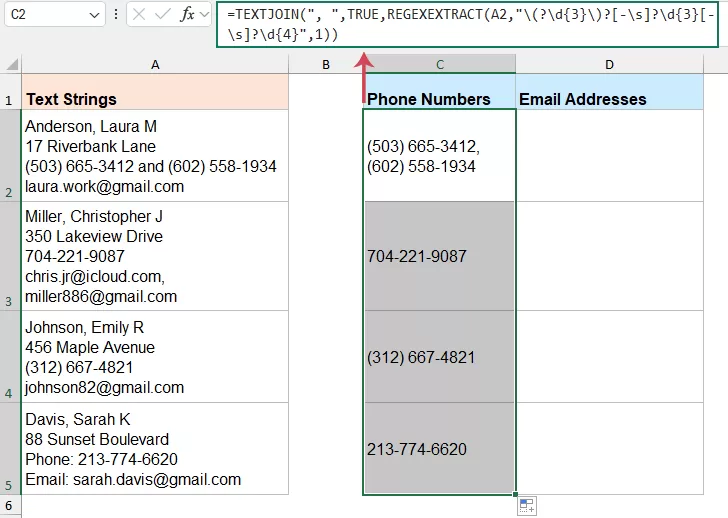
Comment fonctionne cette formule ?
- REGEXEXTRACT(A2,«\(?\d{3}\)?[-\s]?\d{3}[-\s]?\d{4}»,1):
- \(?\d{3}\)?: Correspond à trois chiffres, éventuellement entre parenthèses (par exemple, 555 ou (555)).
- [-\s] ? : Correspond à un séparateur facultatif, tel qu’un trait d’union ou un espace.
- \d{3} : Correspond aux trois chiffres suivants.
- \d{4} : Correspond aux quatre derniers chiffres.
- 1 : Cet argument indique à Excel de renvoyer toutes les correspondances trouvées dans la cellule, et non seulement la première.
- TEXTJOIN(", ",VRAI,...)
Si la cellule contient plusieurs numéros de téléphone, TEXTJOIN combine tous les résultats extraits en une seule cellule et les sépare par des virgules.
Avantages :
- Résultats dynamiques mis à jour automatiquement
- Utile pour les formats Numéro de téléphone standards
- Peut extraire plusieurs Numéro de téléphone d’une même cellule
Limitations :
- Fonctionne mieux dans Excel 365
- Principalement adapté aux formats Numéro de téléphone standards de style américain
- Peut ne pas fonctionner correctement avec les formats internationaux
Extraire les adresses e-mail
Si vous utilisez Excel 365, les formules offrent un moyen rapide et dynamique d’identifier les motifs des adresses e-mail et de les extraire automatiquement.
- Cliquez sur une cellule vide où vous souhaitez que le résultat « Extraire les adresses e-mail » apparaisse, puis saisissez la formule suivante :
=TEXTJOIN(", ",TRUE,REGEXEXTRACT(A1,"[A-Za-z0-9._%+-]+@[A-Za-z0-9.-]+\.[A-Za-z]{2,}",1)) - Appuyez sur la touche Entrée. Faites glisser la poignée de recopie vers le bas pour appliquer la formule aux autres cellules si nécessaire. Si plusieurs adresses e-mail sont trouvées, elles seront regroupées dans une seule cellule, séparées par des virgules. Voir la capture d’écran :
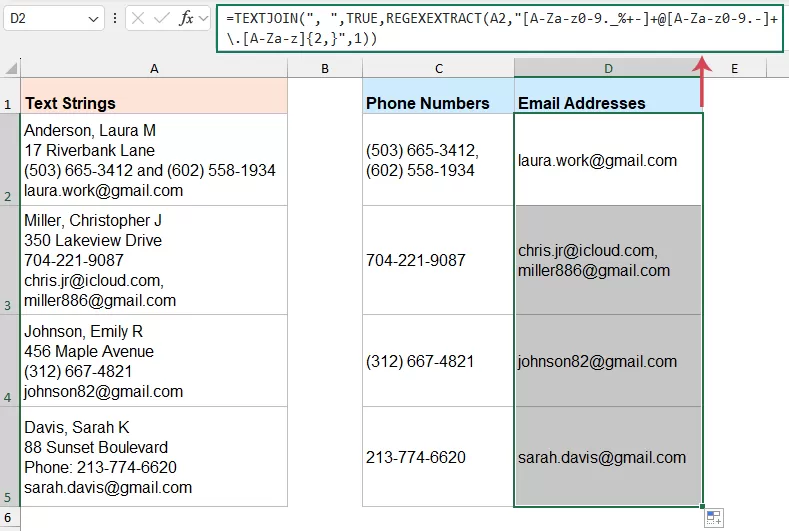
Comment fonctionne cette formule ?
- REGEXEXTRACT(A1,«[A-Za-z0-9._%+-]+@[A-Za-z0-9.-]+\.[A-Za-z]{2,}»,1):
- [A-Za-z0-9._%+-]+ : Correspond à la partie « Nom d’utilisateur » (lettres, chiffres et symboles tels que des points ou des signes plus) située avant le @.
- @ : correspond au symbole arobase dans une Adresse e-mail
- [A-Za-z0-9.-]+ : Correspond au nom de domaine (par exemple gmail ou outlook).
- \.[A-Za-z]{2,} : Correspond à l’extension (comme .com, .org ou .edu), garantissant la présence d’un point suivi d’au moins deux lettres.
- 1 (le dernier argument) : Cela indique à Excel de renvoyer toutes les correspondances trouvées dans la cellule ; sans cela, seule la première adresse e-mail détectée serait extraite.
- TEXTJOIN(", ",VRAI,...): Combine toutes les adresses e-mail extraites en une seule cellule et les sépare par des virgules lorsqu’il y en a plusieurs.
Avantages :
- Fonctionne de manière dynamique lorsque le texte source change
- Peut extraire plusieurs Adresse e-mail d’une même cellule
Limitations :
- Nécessite Excel 365 ou une version prenant en charge les fonctions liées aux expressions régulières
- Peut ne pas capturer parfaitement tous les formats d’e-mails inhabituels
- Les chaînes de texte complexes peuvent toujours nécessiter une vérification manuelle
- L’extraction basée sur des formules peut devenir plus difficile à gérer dans des feuilles de calcul volumineuses et complexes
Extraire les coordonnées (Numéro de téléphone, Adresse e-mail) à l’aide d’une fonction définie par l’utilisateur
Si les formules ci-dessus ne sont pas disponibles dans votre version d’Excel, une fonction définie par l’utilisateur (UDF) constitue une alternative efficace pour extraire les coordonnées.
- Appuyez sur Alt + F11 pour ouvrir l’éditeur VBA.
- Cliquez ensuite sur Insertion>Module, puis collez le code suivant :
Function ExtractContactInfo(txt As String, infoType As String) As String Dim reg As Object Dim matches As Object Dim m As Object Dim result As String Dim pattern As String Set reg = CreateObject("VBScript.RegExp") reg.Global = True reg.IgnoreCase = True Select Case LCase(infoType) Case "phone" pattern = "\(?\d{3}\)?[-.\s]?\d{3}[-.\s]?\d{4}" Case "email" pattern = "[A-Za-z0-9._%+-]+@[A-Za-z0-9.-]+\.[A-Za-z]{2,}" Case Else ExtractContactInfo = "Invalid type" Exit Function End Select reg.pattern = pattern If reg.Test(txt) Then Set matches = reg.Execute(txt) For Each m In matches result = result & m.Value & ", " Next m result = Left(result, Len(result) - 2) End If ExtractContactInfo = result End Function - Fermez l’éditeur et retournez à votre feuille de calcul. Dans une cellule vide, saisissez les formules suivantes :
- Extraire des Numéro de téléphone :
=ExtractContactInfo(A2,"phone") - Extraire les adresses e-mail :
=ExtractContactInfo(A2,"email")
- Extraire des Numéro de téléphone :
- Ensuite, faites glisser les formules vers le bas pour extraire simultanément tous les numéros de téléphone et adresses e-mail de la liste.
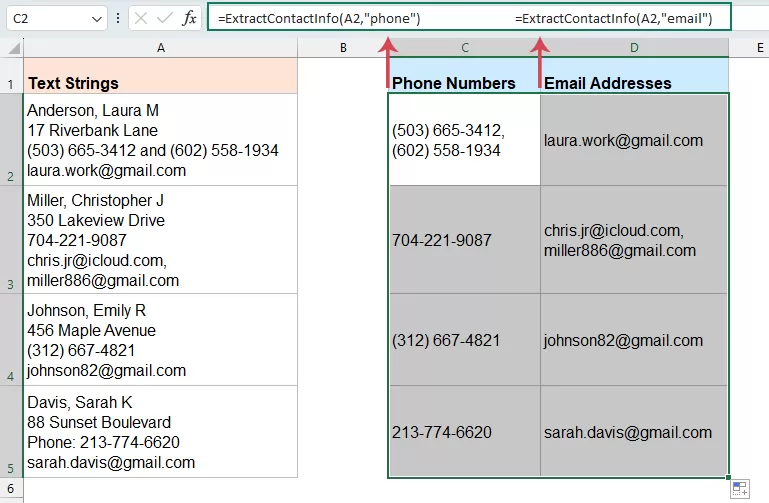
Avantages :
- Fonctionne sur presque toutes les versions d’Excel
- Plus facile à réutiliser que de longues formules de feuille de calcul.
- Idéal pour les tâches répétitives et les grands jeux de données.
Limitations :
- Nécessite des compétences en VBA.
- Les macros sont désactivées par défaut.
- Certaines organisations bloquent le VBA pour des raisons de sécurité
- Peu adapté aux utilisateurs peu familiers avec l’éditeur VBA
- Les fichiers doivent généralement être enregistrés au format classeur prenant en charge les macros (.xlsm).
Extraire les coordonnées (Numéro de téléphone, Adresse e-mail) à l’aide de Kutools IA
Si vous préférez une méthode qui ne nécessite ni la rédaction de formules ni de code VBA, Cells Aide de Kutools IA propose une solution bien plus simple pour extraire les numéros de téléphone et les adresses e-mail depuis les cellules.
Grâce à Kutools IA, extrayez bien plus que des numéros de téléphone et des adresses e-mail : récupérez également des noms et d’autres types d’informations en un clin d’œil. Il vous suffit de formuler une instruction décrivant précisément ce que vous souhaitez extraire, et l’outil renvoie instantanément tout le contenu nécessaire à partir des cellules sélectionnées.
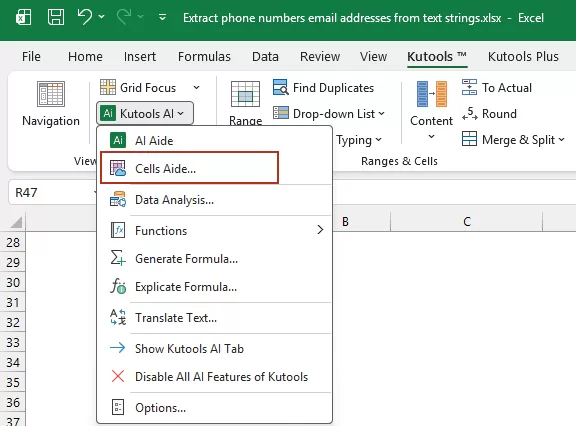
- Cliquez sur Kutools>Kutools IA>Cells Aide, voir capture d’écran :
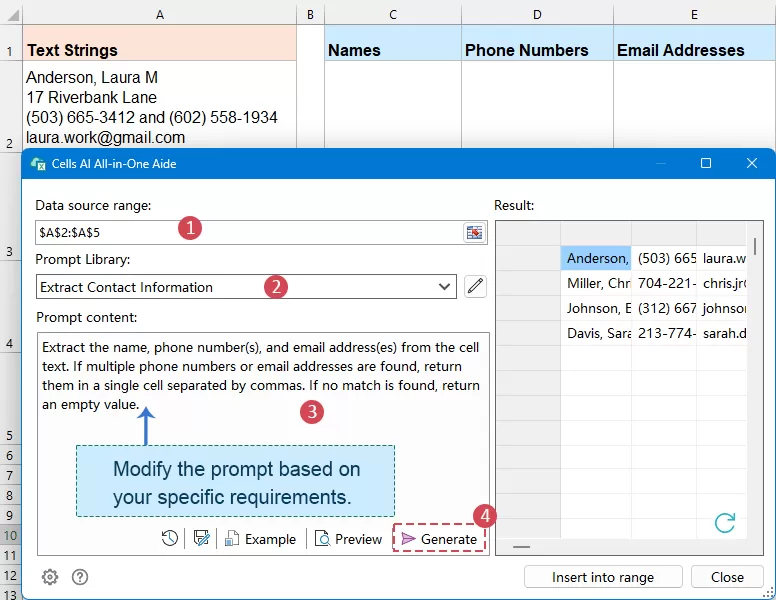
- Dans la boîte de dialogue Assistant tout-en-un Cells AI, spécifiez les options suivantes :
- Dans la zone Plage source, sélectionnez les cellules contenant les chaînes de texte que vous souhaitez traiter ;
- Cliquez sur la liste déroulante Bibliothèque de suggestions et choisissez Extraire les informations de contact comme invite prédéfinie.
- Dans la zone Contenude l’invite, examinez ou modifiez l’invite selon vos besoins. Par exemple :
Extraire le nom, le(s) numéro(s) de téléphone et l’(les) adresse(s) e-mail du texte de la cellule. Si plusieurs numéros de téléphone ou adresses e-mail sont trouvés, les renvoyer dans une seule cellule, séparés par des virgules. Si aucune correspondance n’est trouvée, renvoyer une valeur vide. - Cliquez sur le bouton Générer. Kutools IA analysera les données sélectionnées et affichera les dates extraites dans le panneau Résultat situé à droite.
- Une fois le résultat obtenu, cliquez sur le bouton Insérer dans la plage, puis sélectionnez une cellule vide pour y insérer les informations extraites. Cliquez enfin sur OK.
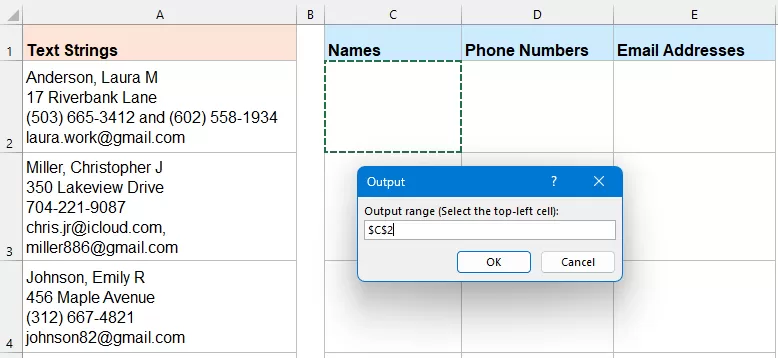
Résultat : Toutes les coordonnées spécifiées — noms, numéros de téléphone et adresses e-mail — sont extraites dans des cellules distinctes pour une visualisation et une utilisation simplifiées.
Avantages :
- Plus besoin de mémoriser des formules ni d’écrire du code VBA.
- Prend en charge les formats de numéro de téléphone des États-Unis et d’autres pays.
- Facile à utiliser, même pour les débutants.
- Peut traiter des textes plus naturels et non structurés.
- Gagnez du temps lors du traitement de grands lots de données.
Limitations :
- Nécessite l’installation de Kutools
- Peut nécessiter Configuration AI (Clé API, etc.)
- Les résultats peuvent varier légèrement en fonction de l’invite et de la complexité du texte.
Extraire les informations de contact plus rapidement avec Kutools IA
Extrayez instantanément les noms, numéros de téléphone, adresses e-mail et autres détails depuis des cellules Excel désorganisées, simplement en décrivant ce que vous souhaitez. Pas de formules. Pas de VBA. Cells Aide s’occupe du reste.
- Extrayez des noms, Numéro de téléphone, Adresse e-mail et plus encore
- Gérez facilement à la fois du texte structuré et non structuré
- Prend en charge les formats Numéro de téléphone américains et internationaux
- Gagner du temps lors du traitement de grands lots de données
Applications étendues
Après avoir extrait les numéros de téléphone et adresses e-mail de chaînes de texte, vous devrez probablement affiner davantage les résultats pour une utilisation concrète. Dans de nombreux cas, se contenter d’extraire les coordonnées depuis une seule cellule ne suffit pas. Vous souhaiterez peut-être répartir plusieurs contacts dans des cellules distinctes pour faciliter l’analyse, ou normaliser les données extraites selon un format cohérent afin d’obtenir une feuille de calcul plus claire et plus professionnelle.
Extraire plusieurs contacts dans des cellules distinctes
Il arrive parfois qu’une même cellule contienne plusieurs numéros de téléphone ou adresses e-mail. Dans ces cas, regrouper tous les éléments dans une seule cellule n’est pas toujours la solution la plus pratique, surtout si vous devez trier, filtrer, importer ou analyser ces données par la suite.
Les formules suivantes peuvent vous être utiles :
Extraire Numéro de téléphone dans des cellules distinctes :
=REGEXEXTRACT(A2,"\(?\d{3}\)?[-\s]?\d{3}[-\s]?\d{4}",1)
Extraire les adresses e-mail dans des cellules distinctes :
=REGEXEXTRACT(A2,"[A-Za-z0-9._%+-]+@[A-Za-z0-9.-]+\.[A-Za-z]{2,}",1)
Normaliser le formatage de Numéro de téléphone
Les formules ci-dessus extraient le numéro de téléphone dans son format d’origine. Pour des résultats plus propres et homogènes, vous pouvez le reformater selon un style standardisé, tel que (555) 123-4567, à l’aide des formules ci-dessous.
=LET(
nums,REGEXEXTRACT(A2,"\(?\d{3}\)?[-\s]?\d{3}[-\s]?\d{4}",1),
TEXTJOIN(", ",TRUE,
MAP(nums,LAMBDA(x,
LET(
d,TEXTJOIN("",TRUE,IFERROR(MID(x,SEQUENCE(LEN(x)),1)*1,"")),
"("&LEFT(d,3)&") "&MID(d,4,3)&"-"&RIGHT(d,4)
)
))
)
)
Conclusion
En conclusion, extraire les numéros de téléphone et adresses e-mail à partir de chaînes de texte dans Excel améliore considérablement la clarté et l’utilisabilité de vos données. Que vous optiez pour les formules d’Excel 365, une fonction définie par l’utilisateur assurant une compatibilité plus large, ou Cells Aide de Kutools IA pour une expérience plus rapide et flexible, chaque méthode vous permet de transformer efficacement un texte non structuré en informations clairement organisées.
Chaque méthode offre ses propres avantages et limites. Le tableau comparatif ci-dessous vous permettra de choisir rapidement celle qui correspond le mieux à votre version d’Excel, à votre niveau de compétence et à vos besoins en extraction de données.
Meilleurs outils de productivité Office
Boostez vos compétences Excel avec Kutools pour Excel et découvrez une efficacité inégalée.Kutools pour Excel propose plus de 300 fonctionnalités avancées pour améliorer votre productivité et Gagner du temps.Cliquez ici pour obtenir la fonctionnalité dont vous avez le plus besoin...
Office Tab Apporte une interface à onglets à Office et rend votre travail bien plus facile
- Activez l’édition et la lecture par onglets dans Word, Excel, PowerPoint, Publisher, Access, Visio et Project.
- Ouvrez et créez plusieurs documents dans de nouveaux onglets au sein de la même fenêtre, plutôt que dans des fenêtres séparées.
- Augmentez votre productivité de 50 % et réduisez des centaines de clics de souris chaque jour !
Tous les compléments Kutools en un seul installateur.
Kutools for Office regroupe des compléments pour Excel, Word, Outlook et PowerPoint, ainsi que Office Tab Pro, ce qui en fait le choix idéal pour les équipes utilisant plusieurs applications Office.





- Suite tout-en-un— compléments Excel, Word, Outlook et PowerPoint + Office Tab Pro
- Un seul installateur, une seule licence— installation en quelques minutes (compatible MSI)
- Fonctionne mieux ensemble— productivité rationalisée dans toutes les applications Office
- Essai gratuit complet de 30 jours— sans inscription, sans carte bancaire
- Meilleur rapport qualité-prix— économisez par rapport à l’achat de compléments individuels
Table des matières
- Extraire les informations de contact dans Excel
- Méthode 1 : À l’aide de formules (Excel 365)
- Méthode 2 : À l’aide d’une fonction définie par l’utilisateur
- Méthode 3 : Avec Cells Aide de Kutools IA
- Applications étendues
- Extraire plusieurs contacts dans des cellules distinctes
- Mise en forme standardisée des Numéro de téléphone
- Conclusion
- Les meilleurs outils de productivité Office
Kutools pour Excel
Apporte à Excel des fonctionnalités avancées de 300+
- ⬇️ Téléchargement gratuit
- 🛒 Acheter maintenant
- 📘 Tutoriels des fonctionnalités
- 🎁 Essai gratuit de 30 jours