Comment combiner plusieurs classeurs Excel en un seul sans VBA
Excel ne dispose d’aucun outil intégré en un clic pour fusionner plusieurs classeurs en un seul tout en conservant chaque feuille comme onglet distinct : le traitement par lot nécessite généralement VBA. Avec Kutools for Excel, cliquez sur Kutools Plus > Classeurs et feuilles > Combiner, choisissez Combiner plusieurs feuilles de calcul provenant de classeurs dans un seul classeur, ajoutez vos fichiers et options, puis cliquez sur Terminer.
Lorsque vos rapports mensuels arrivent sous forme de fichiers Excel séparés — par exemple Ventes_Est.xlsx, Ventes_Ouest.xlsx et Ventes_Nord.xlsx —, copier les onglets manuellement dans un classeur principal est lent et source d’erreurs. Ce guide explique comment combiner plusieurs classeurs Excel en un seul fichier tout en gardant chaque feuille dans un onglet distinct, sans écrire une ligne de VBA. Vous découvrirez également les trois autres modes de combinaison de l’assistant.

Excel peut-il combiner plusieurs classeurs en un seul par lui-même ?
Aucune commande intégrée d’Excel ne permet de fusionner plusieurs classeurs en un seul fichier en gardant chaque feuille sous forme d’onglet séparé. Automatiser l’opération demande habituellement une macro VBA :
- Vous devez enregistrer le fichier comme classeur prenant en charge les macros (.xlsm).
- Les destinataires peuvent être bloqués par les alertes de sécurité liées aux macros.
- Les macros ne fonctionnent ni dans Excel pour le web ni sur mobile.
- Modifier les dossiers sources ou les règles de nommage oblige à retoucher le code.
Les fonctions natives ont aussi leurs limites : Déplacer ou copier impose d’ouvrir chaque fichier à la main, tandis que Power Query (Données > Obtenir des données > À partir d’un fichier > À partir d’un dossier) empile les tableaux dans une seule feuille au lieu de créer des onglets distincts.
Comment combiner plusieurs classeurs Excel en un seul classeur avec Kutools for Excel
Kutools for Excel, un complément Excel développé par ExtendOffice, propose Combiner (Combiner des feuilles de calcul) pour réunir plusieurs classeurs en un seul fichier en quatre étapes, sans VBA ni .xlsm.
Remarque : Enregistrez d’abord tout classeur ouvert contenant des modifications non sauvegardées. Pour les fichiers chiffrés, ajoutez vos mots de passe dans Gestion des mots de passe ou via Mot de passe dans l’assistant.
- Cliquez sur Kutools Plus > Classeurs et feuilles > Combiner. Si un rappel concernant les classeurs protégés par mot de passe s’affiche, cliquez sur OK.

Bouton Combiner dans le groupe Classeur & Feuilles de l’onglet Kutools Plus - À l’Étape 1 sur 3 de Combiner des feuilles de calcul, sélectionnez Combiner plusieurs feuilles de calcul provenant de classeurs dans un seul classeur puis cliquez sur Suivant>>.
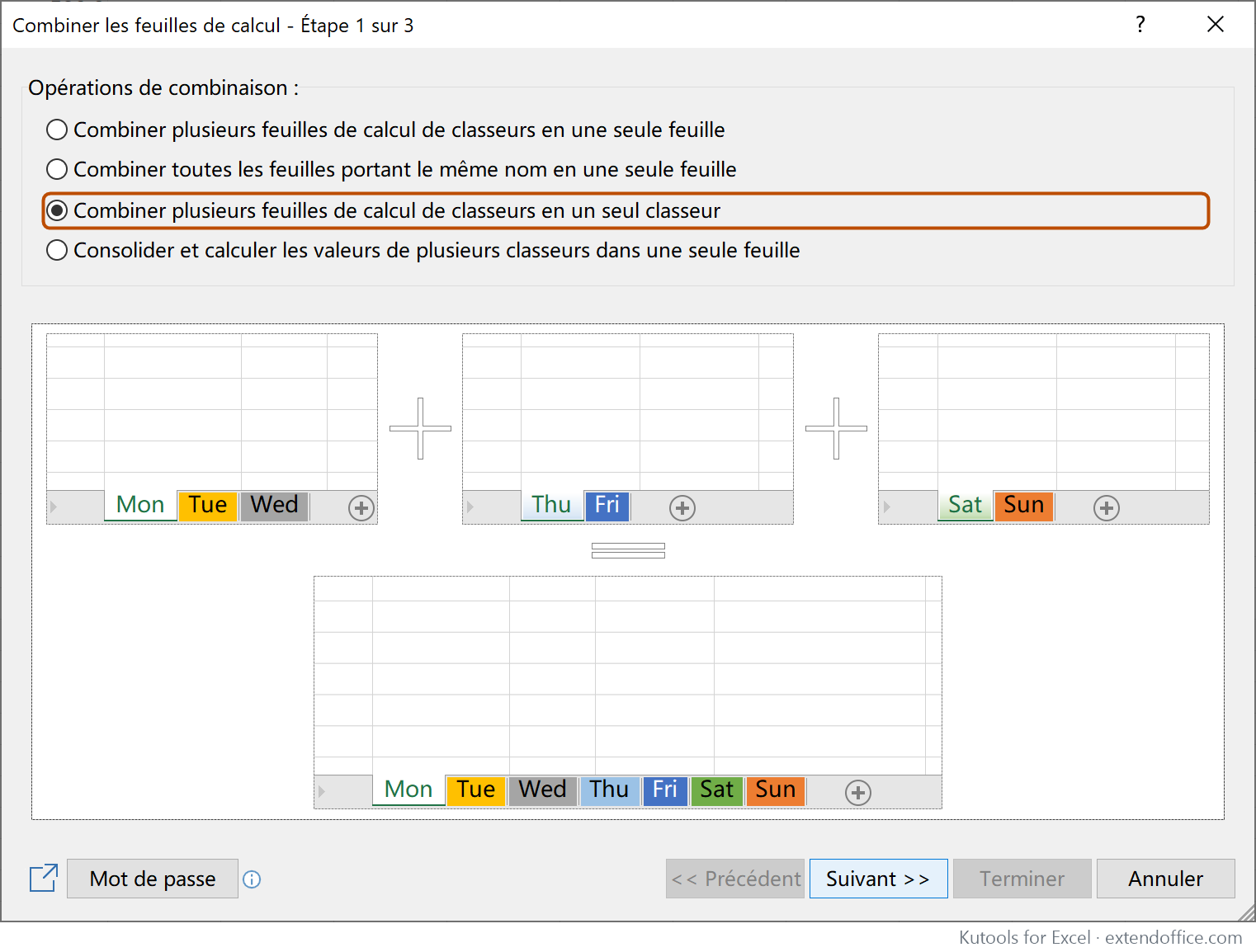
Étape 1 sur 3 avec l’option Combiner plusieurs feuilles de calcul de classeurs en un seul classeur sélectionnée - À l’Étape 2 sur 3, vérifiez les fichiers ouverts dans Liste des classeurs (ou cliquez sur Ajouter pour importer des fichiers fermés, un dossier complet ou des fichiers OneDrive), laissez cochées les feuilles voulues dans Liste des feuilles de calcul (Commandes_T1 et Synthèse), puis cliquez sur Suivant>>.
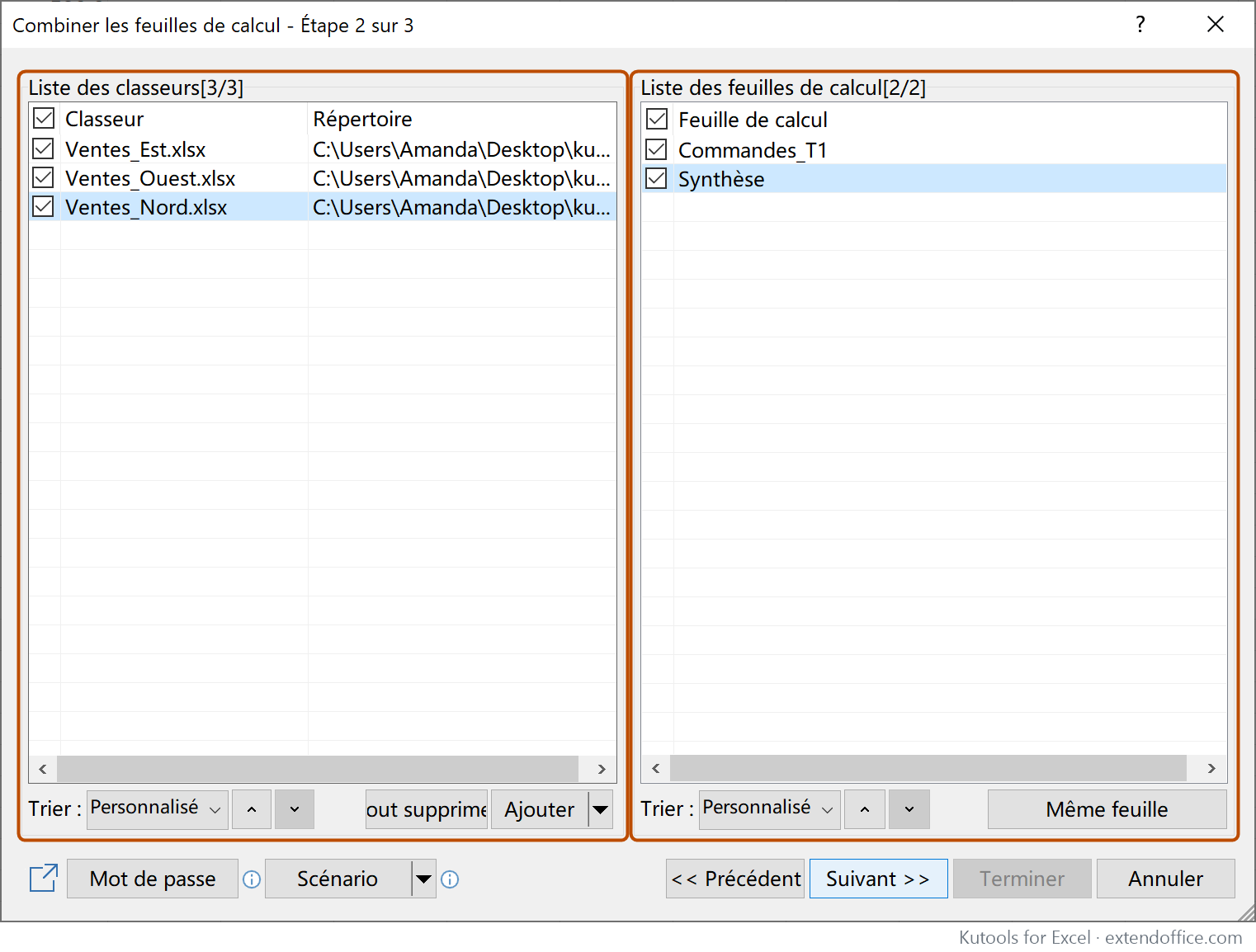
Étape 2 sur 3 listant les trois classeurs de ventes régionales et leurs feuilles de calcul À l’Étape 3 sur 3, réglez les options ci-dessous (les numéros correspondent à la capture), cliquez sur Terminer, choisissez un emplacement d’enregistrement (par exemple Ventes_Combinées.xlsx), puis cliquez sur No si l’assistant vous propose d’enregistrer un scénario :
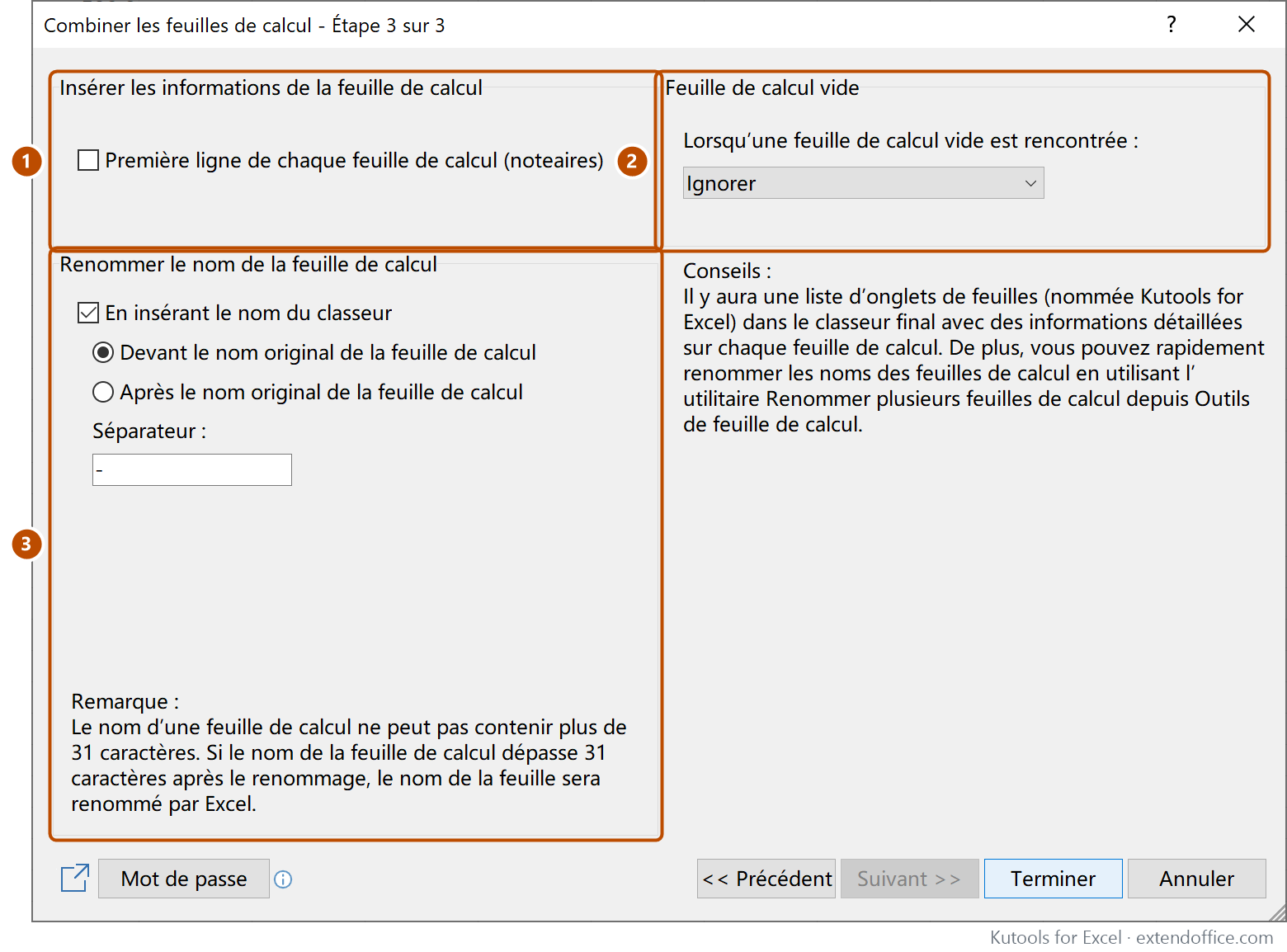
1 Insérer les informations de la feuille de calcul, 2 Feuille de calcul vide, 3 Renommer le nom de la feuille de calcul # Option Rôle 1 Insérer les informations de la feuille de calcul Facultatif : cochez Première ligne de chaque feuille de calcul (commentaires) pour insérer les informations du classeur source en ligne 1. 2 Feuille de calcul vide Choisissez Ignorer (par défaut) pour ignorer les feuilles vides, ou Conserver pour les inclure. 3 Renommer les feuilles de calcul Cochez En insérant le nom du classeur, puis choisissez Avant le nom d'origine de la feuille de calcul ou Après le nom d'origine de la feuille de calcul avec un Séparateur : (tel que -) afin d’éviter les conflits de noms. Kutools for Excel ouvre ensuite une feuille de rapport contenant le lien Fichier de sortie : :

Feuille de rapport affichant le lien cliquable Fichier de sortie et l’état de fusion Cliquez sur ce lien (ou ouvrez Ventes_Combinées.xlsx) pour afficher la feuille d’index Kutools for Excel reliant chaque source aux six onglets renommés :

Feuille d’index Kutools for Excel avec liens cliquables pour accéder directement à chaque feuille combinée
Quelques points à retenir :
- Les classeurs sources restent intacts : Kutools for Excel écrit dans un nouveau fichier.
- Les dates (06/01/2026), les montants (944 €) et la mise en forme sont préservés.
- Excel tronque automatiquement tout nom d’onglet dépassant 31 caractères.
- La création du fichier de sortie ne peut pas être annulée avec Ctrl + Z ; supprimez le fichier pour relancer l’opération.
Autres modes de combinaison dans Combiner les feuilles de calcul
En plus de fusionner des classeurs en onglets distincts, le même assistant Combiner des feuilles de calcul propose trois autres modes :
Combiner plusieurs feuilles en une seule feuille
Pour empiler les tableaux de plusieurs classeurs dans une unique feuille au lieu d’onglets séparés, sélectionnez Combiner plusieurs feuilles de calcul provenant de classeurs dans une seule feuille de calcul dans Combiner des feuilles de calcul. Sur l’écran des options, vous pouvez combiner par ligne ou par colonne et ignorer les en-têtes en double.

Combiner toutes les feuilles portant le même nom en une seule feuille
Lorsque vos classeurs partagent des feuilles portant exactement le même nom (comme Commandes_T1 ou Synthèse), choisissez Combiner toutes les feuilles de calcul de même nom dans une seule feuille de calcul dans la même liste. Kutools for Excel regroupe les feuilles homonymes dans une seule feuille tout en conservant les autres onglets tels quels.

Consolider et calculer les valeurs de plusieurs classeurs
Pour synthétiser des tableaux numériques issus de plusieurs classeurs avec Somme, Nombre, Moyenne, Max ou Min, sélectionnez Consolider et calculer des valeurs de plusieurs classeurs dans une seule feuille de calcul dans Combiner des feuilles de calcul et faites correspondre les étiquettes de la ligne supérieure ou de la colonne de gauche dans les options.

Excel (VBA) vs Kutools for Excel
| Excel avec une macro VBA | Kutools for Excel | |
|---|---|---|
| Mise en place | Écrire et maintenir du code VBA | Assistant visuel en 3 étapes (sans code) |
| Format du classeur | Enregistrement obligatoire en .xlsm | Format .xlsx standard (sans macros) |
| Choix des fichiers et feuilles | Modifier les filtres dans le code | Cases à cocher + Même feuille |
| Noms d’onglets identiques | Coder la gestion des doublons | Renommage automatique avec préfixe/suffixe |
| Fichiers protégés | Coder les boîtes de mot de passe | Gestionnaire Mot de passe intégré |
| Réutilisation mensuelle | Mettre à jour les chemins dans VBA | Enregistrer et recharger Scénario |
FAQ
Power Query peut-il combiner plusieurs classeurs Excel en onglets distincts ?
Non. Le connecteur À partir d’un dossier de Power Query ajoute les tables correspondantes sur une seule feuille au lieu de garder chaque feuille d’origine dans un onglet séparé. Utilisez Combiner dans Kutools for Excel pour réunir vos classeurs en onglets distincts sans VBA.
Dois-je ouvrir tous les classeurs Excel avant de les combiner ?
Non. Cliquez sur Ajouter dans le panneau Liste des classeurs de Combiner des feuilles de calcul pour charger des fichiers fermés, un dossier complet ou des fichiers OneDrive, sans macros. Pensez simplement à enregistrer d’abord les classeurs ouverts qui ont été modifiés.
Puis-je combiner uniquement certaines feuilles ou les onglets de même nom ?
Oui. Décochez les feuilles à exclure dans le panneau Liste des feuilles de calcul de Combiner des feuilles de calcul, ou sélectionnez un onglet puis cliquez sur Même feuille pour cocher les onglets correspondants dans tous les classeurs.
Que se passe-t-il si plusieurs classeurs ont des feuilles portant le même nom ?
Dans l’écran d’options de Combiner des feuilles de calcul, cochez En insérant le nom du classeur sous Renommer les feuilles de calcul pour insérer le nom du classeur Avant le nom d'origine de la feuille de calcul ou Après le nom d'origine de la feuille de calcul (par exemple Ventes_Est-Commandes_T1), dans la limite de 31 caractères imposée par Excel.
Puis-je combiner des fichiers protégés par mot de passe ou sauvegarder ma configuration pour le mois suivant ?
Oui. Cliquez sur Mot de passe dans Combiner des feuilles de calcul (ou sur Gestion des mots de passe) pour enregistrer vos mots de passe, puis cliquez sur Scénario > Enregistrer... dans Liste des classeurs afin de réutiliser votre sélection.
La combinaison modifie-t-elle mes fichiers d’origine, et que faire en cas d’erreur de sélection ?
Vos fichiers d’origine restent inchangés, car Kutools génère un nouveau fichier. Comme Ctrl + Z ne permet pas d’annuler la création d’un nouveau classeur, supprimez simplement le fichier généré et relancez Combiner des feuilles de calcul.
Que se passe-t-il si une personne sans Kutools for Excel ouvre le fichier combiné ?
Elle peut consulter et modifier chaque feuille tout à fait normalement. Kutools crée un classeur .xlsx standard contenant des feuilles et une mise en forme classiques, sans complément ni macro.
Kutools for Excel propose-t-il un essai gratuit et une garantie de remboursement ?
Oui. Kutools for Excel propose un essai gratuit de 30 jours assorti d’une garantie de remboursement de 60 jours, ce qui vous permet de tester Combiner sans risque.
Résumé
Excel impose l’usage de VBA (.xlsm) pour combiner par lot plusieurs classeurs en onglets distincts, tandis que Power Query fusionne les données sur une seule feuille. Kutools for Excel produit un fichier .xlsx standard en quatre étapes avec renommage automatique, gestion des mots de passe et scénarios réutilisables.
Télécharger Kutools for ExcelLibre de réutilisation
Tout le contenu de cet article (y compris les images et les vidéos) peut être utilisé librement à des fins commerciales ou non commerciales sans notre autorisation.
Meilleurs outils de productivité Office
Boostez vos compétences Excel avec Kutools pour Excel et découvrez une efficacité inégalée.Kutools pour Excel propose plus de 300 fonctionnalités avancées pour améliorer votre productivité et Gagner du temps.Cliquez ici pour obtenir la fonctionnalité dont vous avez le plus besoin...
Office Tab apporte une interface à onglets à Office et rend votre travail bien plus facile
- Activez l’édition et la lecture par onglets dans Word, Excel, PowerPoint, Publisher, Access, Visio et Project.
- Ouvrez et créez plusieurs documents dans de nouveaux onglets de la même fenêtre, plutôt que dans de nouvelles fenêtres.
- Augmente votre productivité de 50 % et vous fait économiser des centaines de clics de souris chaque jour !
Tous les compléments Kutools. Un seul installateur
Kutools for Office regroupe les compléments pour Excel, Word, Outlook et PowerPoint, ainsi que Office Tab Pro, ce qui en fait le choix idéal pour les équipes travaillant à travers les applications Office.





- Suite tout-en-un— Compléments Excel, Word, Outlook et PowerPoint + Office Tab Pro
- Un seul installateur, une seule licence— installation en quelques minutes (compatible MSI)
- Fonctionne mieux ensemble— productivité optimisée dans toutes les applications Office
- Essai gratuit de 30 jours avec toutes les fonctionnalités— aucune inscription, aucune carte bancaire
- Meilleur rapport qualité-prix— économisez par rapport à l’achat de compléments individuels