Comment trouver toutes les combinaisons de nombres qui totalisent un montant donné dans Excel
Le Solveur intégré d'Excel (Données > Solveur) ne renvoie qu'une seule combinaison par exécution, et lister toutes les combinaisons demande habituellement du code VBA. Avec Kutools for Excel, sélectionnez vos nombres, cliquez sur Kutools ™ > Contenu > Générer un nombre, saisissez la somme cible et cliquez sur OK pour obtenir toutes les combinaisons correspondantes d'un seul coup.
Lorsqu'un client effectue un virement unique de 1 300 € alors que vous avez huit factures ouvertes sur une feuille, chercher manuellement quelles factures totalisent ce montant est long et source d'erreurs. Ce guide explique comment trouver toutes les combinaisons de nombres qui totalisent un montant donné dans Excel sans macro VBA, et comment filtrer les résultats par nombre de combinaisons ou d'éléments.

Excel peut-il trouver seul toutes les combinaisons pour un montant donné ?
Excel ne possède aucune commande intégrée permettant d'afficher toutes les combinaisons de nombres égales à un montant donné. Le complément Solveur (Données > Solveur) impose de préparer des colonnes auxiliaires, une formule SOMMEPROD et des contraintes binaires — et même ainsi, le Solveur s'arrête dès qu'il trouve une seule combinaison.
Pour lister automatiquement toutes les combinaisons dans Excel natif, il faut généralement écrire une macro VBA ou une fonction personnalisée :
- Le classeur doit être enregistré au format prenant en charge les macros (.xlsm).
- Les politiques de sécurité d'entreprise bloquent souvent l'exécution des macros chez vos collègues.
- Les résultats produits par une macro ne peuvent pas être annulés avec Ctrl + Z.
- Les macros VBA ne fonctionnent pas dans Excel pour le web ni sur mobile.
- Modifier la plage ou limiter le nombre de valeurs par combinaison impose de retoucher le code.
Comment trouver toutes les combinaisons pour un montant donné avec Kutools for Excel
Kutools for Excel, un complément Excel édité par ExtendOffice, intègre Générer un nombre pour trouver toutes les combinaisons égales à votre somme cible en quatre étapes — sans Solveur, sans code VBA et sans fichier .xlsm.
- Sélectionnez les cellules numériques à analyser, par exemple C2:C9 sur la feuille Factures (sans l'en-tête de colonne).
- Cliquez sur Kutools ™ > Contenu > Générer un nombre.
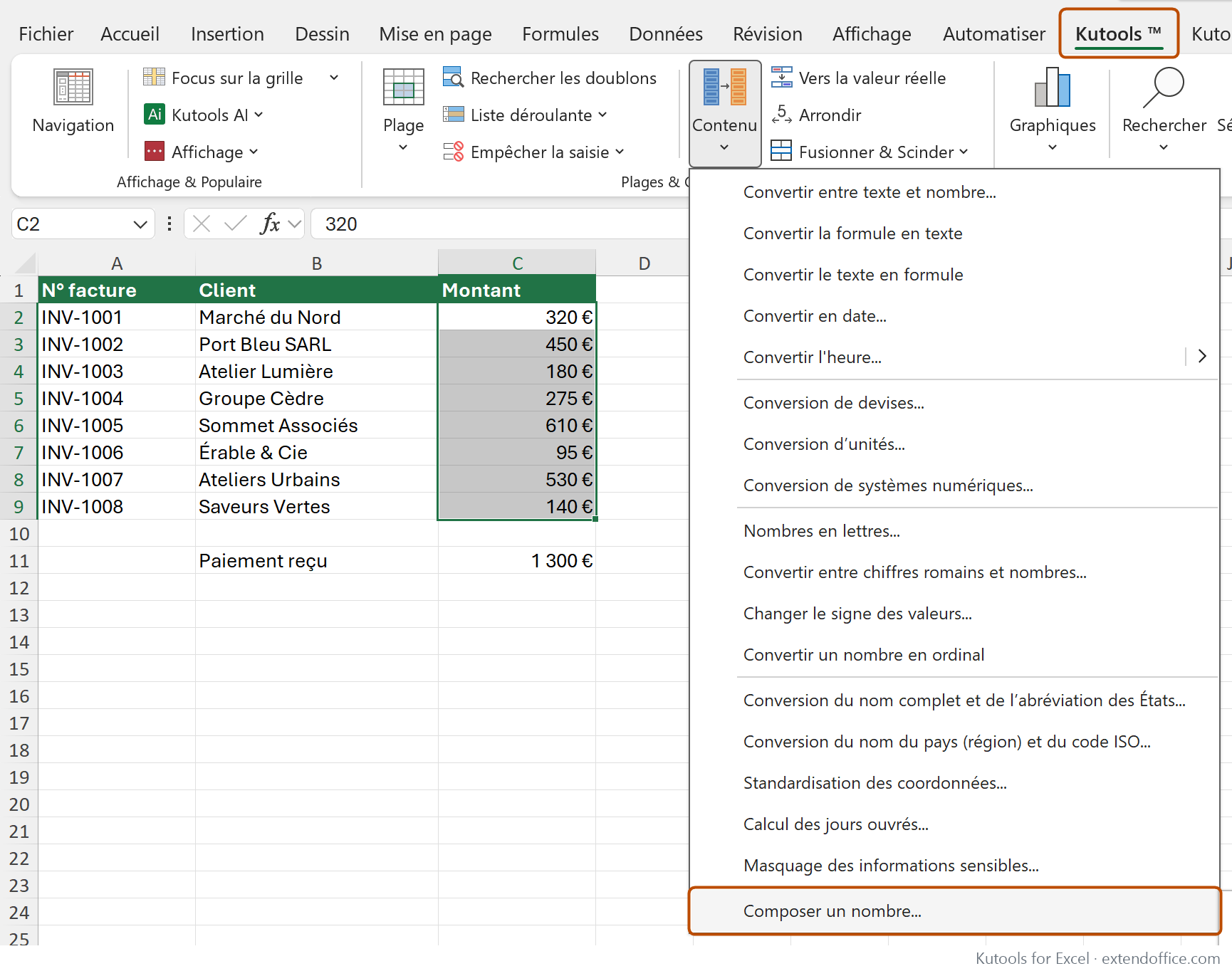
Commande Composer un nombre dans le menu Contenu de l'onglet Kutools - Dans la boîte de dialogue Composer un nombre, saisissez
1300dans Somme :, vérifiez les options ci-dessous (les numéros correspondent à la capture d'écran) puis cliquez sur OK.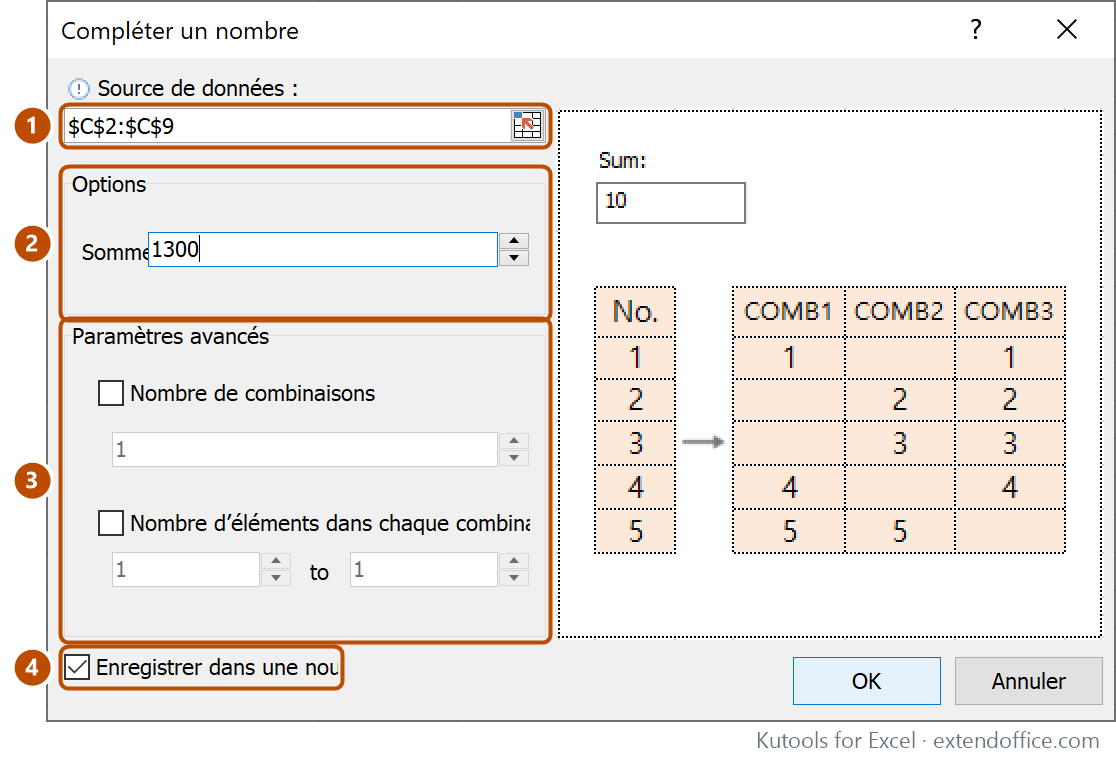
1 Source de données, 2 Options (Somme), 3 Paramètres avancés, 4 Enregistrer dans une nouvelle feuille # Option Rôle 1 Source de données : Indique la plage numérique sélectionnée ( $C$2:$C$9). Chaque cellule doit contenir un nombre.2 Options (Somme :) Définit le montant cible ( 1300) que chaque combinaison doit égaler.3 Paramètres avancés Filtres facultatifs pour limiter Nombre de combinaisons ou Nombre d'éléments par combinaison. 4 Enregistrer dans une nouvelle feuille Coché par défaut pour créer une nouvelle feuille ; décochez cette option pour choisir une cellule supérieure gauche (comme E1) dans la feuille active. - Si vous décochez Enregistrer dans une nouvelle feuille, indiquez la cellule de destination (par exemple
E1) et cliquez sur OK, puis validez le message indiquant le nombre de combinaisons trouvées. Kutools for Excel affiche les valeurs sources, la somme cible et les quatre combinaisons correspondantes (Combinaison1 à Combinaison4) sous forme de tableaux :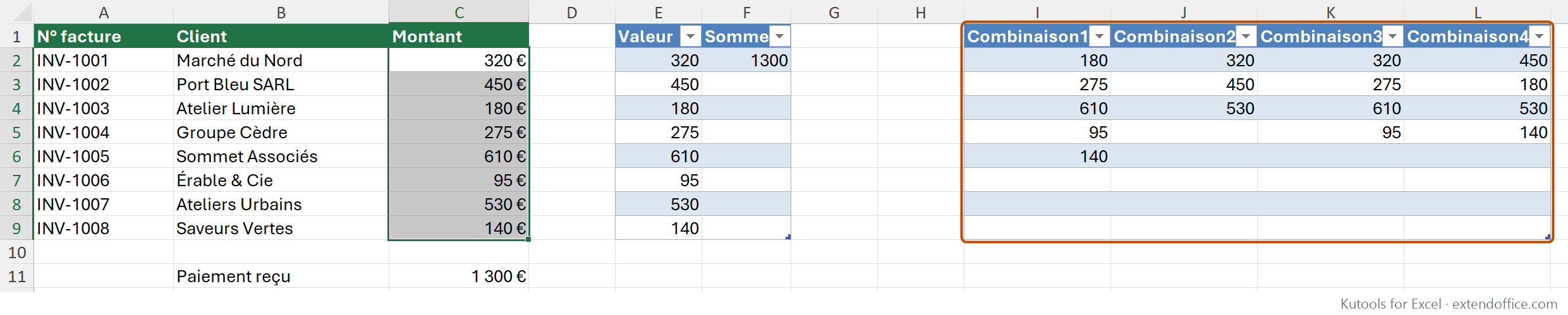
Les quatre combinaisons totalisant 1 300 affichées dans des tableaux Excel
À retenir :
- Sélectionnez uniquement des cellules numériques ; inclure un en-tête texte déclenche un avertissement demandant une plage numérique.
- Votre tableau d'origine Factures reste intact et les résultats sont générés sous forme de tableaux Excel standard avec filtres.
- Générer un nombre prend en charge les nombres entiers, les décimales et les nombres négatifs.
- La génération du résultat ne peut pas être annulée avec Ctrl + Z ; supprimez simplement la plage ou la feuille créée si besoin.
Limiter le nombre de combinaisons ou d'éléments (Paramètres avancés)
Sur un jeu de données volumineux produisant des dizaines de correspondances, affinez la sortie dans Paramètres avancés de la boîte Composer un nombre. Cochez Nombre de combinaisons pour plafonner le nombre de résultats affichés (par exemple 3), ou cochez Nombre d'éléments par combinaison pour définir un minimum et un maximum d'éléments (par exemple de 2 à 4 afin d'exclure les combinaisons à 5 factures). La borne de gauche doit être inférieure ou égale à celle de droite.

Excel (Solveur / VBA) vs Kutools for Excel
| Excel (Solveur ou VBA) | Kutools for Excel | |
|---|---|---|
| Mise en place | Configurer le Solveur avec colonnes auxiliaires ou écrire du VBA | Sélectionner les cellules, cliquer sur Kutools ™ > Contenu > Générer un nombre, saisir la somme |
| Combinaisons renvoyées | Le Solveur renvoie 1 combinaison ; toutes les trouver demande VBA | Liste toutes les combinaisons correspondantes en une exécution |
| Format de fichier | .xlsm obligatoire pour VBA | Format .xlsx standard (sans macros) |
| Limite de combinaisons ou d'éléments | Contraintes manuelles ou modification du code | Cases intégrées sous Paramètres avancés |
| Présentation des résultats | Cellules auxiliaires ou plage écrite par macro | Tableaux Excel formatés sur la feuille active ou une nouvelle feuille |
| Mise à jour des données | Relancer le Solveur ou la macro si les montants changent | Sortie statique ; relancez Générer un nombre après modification |
FAQ
Pourquoi le Solveur d'Excel ne trouve-t-il qu'une seule combinaison au lieu de toutes ?
Le Solveur d'Excel est conçu pour converger vers une unique solution faisable ou optimale ; il s'arrête donc dès qu'il trouve un premier ensemble correspondant à la somme cible. Pour obtenir toutes les combinaisons possibles sans VBA, il faut un outil dédié comme Générer un nombre dans Kutools for Excel.
La fonction gère-t-elle les nombres décimaux ou négatifs ?
Oui. Générer un nombre fonctionne avec les entiers, les montants décimaux (centimes de factures) et les nombres négatifs (avoirs ou régularisations), ce qui évite tout arrondi lors du lettrage comptable.
Une même cellule peut-elle être utilisée plusieurs fois dans une combinaison ?
Non : chaque cellule de Source de données : n'est utilisée qu'une fois au maximum par combinaison. Si votre liste comporte deux factures distinctes du même montant, chaque ligne compte séparément et les deux peuvent figurer dans une même combinaison.
Que faire si aucune combinaison ne correspond ou s'il y en a trop ?
Si aucun sous-ensemble n'atteint la somme cible, Kutools for Excel affiche un message indiquant qu'aucune combinaison n'a été trouvée. Sur une grande liste générant trop de combinaisons, utilisez Paramètres avancés pour limiter Nombre de combinaisons et Nombre d'éléments par combinaison.
Que se passe-t-il si un destinataire sans Kutools for Excel ouvre le classeur ?
Il peut consulter, filtrer et modifier les tableaux de résultats tout à fait normalement. Kutools for Excel générant des tableaux Excel standard avec de simples valeurs numériques, aucun complément ni aucune macro n'est requis.
Kutools for Excel propose-t-il un essai gratuit et une garantie de remboursement ?
Oui. Kutools for Excel inclut un essai gratuit de 30 jours avec accès complet à toutes les fonctionnalités, assorti d'une garantie satisfait ou remboursé de 60 jours pour tester Générer un nombre sur vos propres fichiers sans risque.
Résumé
Le Solveur d'Excel ne renvoie qu'une combinaison par exécution et obtenir toutes les correspondances en natif oblige à gérer des macros VBA dans des classeurs .xlsm. Kutools for Excel liste toutes les combinaisons atteignant votre montant cible en quatre étapes — avec limites intégrées de combinaisons et d'éléments — dans des tableaux Excel propres ouvrables par tous.
Télécharger Kutools for ExcelLibre de réutilisation
Tout le contenu de cet article (y compris les images et les vidéos) peut être utilisé librement à des fins commerciales ou non commerciales sans notre autorisation.
Meilleurs outils de productivité Office
Boostez vos compétences Excel avec Kutools pour Excel et découvrez une efficacité inégalée.Kutools pour Excel propose plus de 300 fonctionnalités avancées pour améliorer votre productivité et Gagner du temps.Cliquez ici pour obtenir la fonctionnalité dont vous avez le plus besoin...
Office Tab apporte une interface à onglets à Office et rend votre travail bien plus facile
- Activez l’édition et la lecture par onglets dans Word, Excel, PowerPoint, Publisher, Access, Visio et Project.
- Ouvrez et créez plusieurs documents dans de nouveaux onglets de la même fenêtre, plutôt que dans de nouvelles fenêtres.
- Augmente votre productivité de 50 % et vous fait économiser des centaines de clics de souris chaque jour !
Tous les compléments Kutools. Un seul installateur
Kutools for Office regroupe les compléments pour Excel, Word, Outlook et PowerPoint, ainsi que Office Tab Pro, ce qui en fait le choix idéal pour les équipes travaillant à travers les applications Office.





- Suite tout-en-un— Compléments Excel, Word, Outlook et PowerPoint + Office Tab Pro
- Un seul installateur, une seule licence— installation en quelques minutes (compatible MSI)
- Fonctionne mieux ensemble— productivité optimisée dans toutes les applications Office
- Essai gratuit de 30 jours avec toutes les fonctionnalités— aucune inscription, aucune carte bancaire
- Meilleur rapport qualité-prix— économisez par rapport à l’achat de compléments individuels