Mise en évidence des formats numériques : repérez instantanément les incohérences dans Excel
Lors des audits Excel, des analyses financières ou de la préparation des données, les problèmes se cachent souvent au grand jour. Les nombres peuvent sembler identiques, mais les calculs échouent, le tri se comporte de manière incohérente ou les rapports ne sont pas équilibrés. La cause première réside fréquemment dans des formats de cellule mélangés ou incohérents — un problème qu’Excel ne met pas clairement en évidence. La fonctionnalité **Mise en évidence des formats numériques** de Kutools pour Excel résout ce problème en transformant ces différences de formatage invisibles en signaux visuels clairs. Grâce à une visualisation intuitive par couleurs, vous identifiez immédiatement la répartition des formats dans votre feuille de calcul et pouvez agir en toute confiance.

- Principaux avantages de la mise en évidence des formats numériques
- Comment utiliser la mise en évidence des formats numériques
- Ce que cette fonctionnalité permet de faire
- Scénarios d’utilisation pratique
✨Principaux avantages de la mise en évidence des formats numériques
Visualisation intelligente des formats
- Détecte et met automatiquement en surbrillance différents Format de cellule
- Utilisez des couleurs distinctes pour différencier clairement les formats numériques tels que la comptabilité, la devise, le pourcentage, etc.
- Élimine le besoin d’une inspection manuelle
Aperçu en temps réel et non destructif
- Prend en charge la transparence ajustable de la mise en surbrillance
- Les modifications sont prévisualisées visuellement sans altérer les formats d’origine
- Vous pouvez explorer et analyser en toute sécurité, puis appliquer les modifications uniquement lorsque vous êtes prêt
Gestion puissante des formats par lots
- Modifiez plusieurs attributs de formatage en une seule opération
- Améliorez la cohérence sur de grands ensembles de données
- Réduisez les erreurs de formatage dans les rapports et les calculs
Expérience utilisateur claire et intuitive
- La visualisation codée par couleur rend évidente la répartition des formats
- La fenêtre intégrée regroupe tout en un seul endroit
- Entièrement WYSIWYG : ce que vous voyez correspond exactement à ce que vous gérez
⚙️Comment utiliser la mise en évidence des formats numériques
- Téléchargez et installez Kutools pour Excel.
- Ouvrez la feuille de calcul dans laquelle vous souhaitez identifier les formats numériques.
- Accédez à l’onglet KUTOOLS PLUS et sélectionnez Vue de conception.
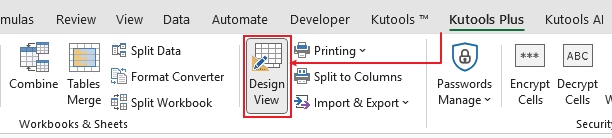
- Passez à l’onglet Conception KUTOOLS, puis sélectionnez Mise en évidence des formats numériques.
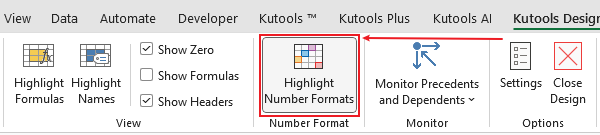
Une boîte de dialogue s’affiche, listant tous les formats numériques détectés et mettant automatiquement en évidence les cellules en fonction de leurs formats.
Par défaut, tous les formats numériques détectés sont sélectionnés pour la mise en évidence — sauf le format Général.
👉 Ce que cette fonctionnalité permet de faire
1. Visualisez instantanément le format de cellule
Une fois la fonctionnalité activée, Kutools analyse automatiquement toutes les cellules visibles de la feuille de calcul et affiche leurs formats dans un panneau d’aperçu dédié.
- Les différents Format de cellule sont classés et affichés clairement
- L’aperçu se met à jour dynamiquement lorsque vous faites défiler la feuille de calcul
- Vous obtenez une vue d’ensemble en temps réel de la répartition des formats dans la feuille
Cela rend les formats complexes instantanément clairs et compréhensibles.

2. Localisation et sélection intelligentes des formats
Le panneau « Format numérique » présente chaque type de format détecté sous forme d’un élément visuel distinct.
- Cliquez sur n’importe quelle catégorie de format pour sélectionner instantanément toutes les cellules correspondantes
- Localisez rapidement toutes les cellules de date, de devise, les valeurs en pourcentage ou d’autres formats
- Aucune recherche, filtrage ni formule auxiliaire nécessaire

3. Ajustement par lots des formats numériques
- Sélectionnez un format numérique listé et cliquez sur Paramètrespour ouvrir la boîte de dialogue Définir le format des cellules
- Modifiez le format une seule fois (par exemple, passez de 2 Décimales à 3)
- Appliquez la modification à toutes les cellules utilisant ce format en une seule étape
Idéal pour standardiser de grandes feuilles de calcul tout en assurant un flux de travail rapide et cohérent.

4. Transparence en temps réel et contrôle précis des couleurs de surlignage
- Les couleurs de surbrillance sont entièrement réglables
- Utilisez un curseur pour contrôler la transparence des couleurs
- Visualisez immédiatement des surbrillances plus claires ou plus foncées en temps réel
- Adaptez la visibilité selon les arrière-plans ou la densité des données
Le formatage d’origine des cellules reste intact et peut être restauré à tout moment.

5. Actualisation manuelle pour une précision accrue
Si les modifications de mise en forme ne sont pas immédiatement prises en compte, cliquez simplement sur le bouton Actualiser pour vous assurer que l’aperçu reflète toujours l’état actuel de vos données.

Scénarios d’utilisation pratique
Budget et reporting : formats monétaires et comptables mélangés
Le problème :
Un rapport budgétaire contient des valeurs qui semblent similaires mais utilisent des formats différents :
- Pourcentage
- Comptabilité
- Nombre général
Pourquoi c’est important :
Un formatage incohérent nuit à la qualité du rapport et entraîne des problèmes d’alignement lors de l’exportation ou de l’impression.
Comment cette fonctionnalité vous aide :
Chaque type de format est codé par couleur, vous permettant d’identifier instantanément et de standardiser en un seul clic toutes les cellules liées aux devises.

Incohérence des Décimales
Le problème :
Dans une colonne où la majorité des nombres s’affichent avec deux décimales, certaines cellules n’en affichent qu’une (voire aucune). Bien que les valeurs paraissent similaires, cette incohérence nuit à la qualité et à la précision du rapport.
Comment cette fonctionnalité vous aide :
La mise en évidence des formats numériques code les cellules selon leur format décimal, rendant instantanément visibles les valeurs incohérentes. Vous pouvez alors les sélectionner et les standardiser en une seule opération.

Données CSV importées : des dates qui ne se comportent pas comme des dates
Le problème :
Après l’importation des données :
- Certaines dates sont de véritables valeurs Date
- D’autres sont des chaînes de texte
Symptômes typiques :
Le tri et le filtrage par date échouent, et les formules de recherche donnent des résultats imprévisibles.
Comment cette fonctionnalité vous aide :
Les dates au format texte sont immédiatement identifiables, ce qui permet une correction et une standardisation rapides.

Conclusion et recommandation
Mise en évidence des formats numériques transforme le formatage Excel d’une tâche hasardeuse en une opération claire. En visualisant les formats de cellule à l’aide de couleurs, elle vous permet de détecter les incohérences, de repérer instantanément les cellules problématiques et de gérer le formatage en masse — sans risquer de modifications involontaires.
Cette fonctionnalité est particulièrement utile pour :
- Auditeurs et comptables
- Analystes financiers et de données
- Toute personne travaillant avec des données Excel partagées ou importées
Et ce n’est qu’une des 300+ fonctionnalités puissantes incluses dans Kutools pour Excel. Du nettoyage et du formatage des données aux formules et aux opérations par lots, Kutools améliore considérablement votre productivité sous Excel.
Débloquez plus de 300 outils Excel puissants avec Kutools pour Excel — du formatage intelligent et du nettoyage de données aux formules avancées et aux opérations par lots.
Essayez toutes les fonctionnalités gratuitement pendant 30 jours et découvrez une méthode plus rapide et plus claire pour travailler dans Excel.
⬇ Téléchargez Kutools pour ExcelUne fois que vous visualisez clairement le formatage dans Excel, vous ne voudrez plus jamais travailler à l’aveugle.
Les meilleurs outils de productivité Office
Boostez vos compétences Excel avec Kutools pour Excel et découvrez une efficacité inégalée.Kutools pour Excel propose plus de 300 fonctionnalités avancées pour augmenter votre productivité et Gagner du temps.Cliquez ici pour obtenir la fonctionnalité dont vous avez le plus besoin...
Office Tab Apporte une interface à onglets à Office et simplifie considérablement votre travail
- Activez l’édition et la lecture par onglets dans Word, Excel, PowerPoint, Publisher, Access, Visio et Project.
- Ouvrez et créez plusieurs documents dans de nouveaux onglets de la même fenêtre, au lieu de le faire dans de nouvelles fenêtres.
- Augmente votre productivité de 50 % et vous épargne des centaines de clics de souris chaque jour !
Tous les compléments Kutools en un seul installateur.
Kutools for Office est une suite regroupant des compléments pour Excel, Word, Outlook et PowerPoint, ainsi que Office Tab Pro, ce qui la rend idéale pour les équipes travaillant sur plusieurs applications Office.





- Suite tout-en-un— Compléments Excel, Word, Outlook et PowerPoint + Office Tab Pro
- Un seul installateur, une seule licence— configuration en quelques minutes (compatible MSI)
- Fonctionne mieux ensemble— productivité optimisée dans toutes les applications Office
- Essai complet de 30 jours— aucune inscription ni carte bancaire requise
- Meilleur rapport qualité-prix— économisez par rapport à l’achat de compléments individuels
Table des matières
- Principaux avantages de la mise en évidence des formats numériques
- Comment utiliser la mise en évidence des formats numériques
- Ce que cette fonctionnalité permet de faire
- Scénarios d’utilisation pratique
- Les meilleurs outils de productivité Office
Kutools pour Excel
Améliore Excel avec 300+
des fonctionnalités puissantes
Boostez votre productivité Excel avec Kutools pour Excel : plus de 300 outils puissants, essai gratuit pendant 30 jours !