Onglet Classeur et Feuille de calcul : trouvez, basculez et organisez instantanément vos fichiers et feuilles ouverts
Lorsque vous utilisez Excel quotidiennement, il est courant d’ouvrir simultanément plusieurs fichiers — rapports, tableaux de bord, audits ou modèles. À mesure que le nombre de classeurs et de feuilles de calcul ouverts augmente, basculer d’un élément à l’autre ou retrouver ce dont vous avez besoin peut rapidement ralentir votre productivité. L’onglet Classeur et Feuille de calcul de Kutools pour Excel’s Navigation constitue un espace dédié qui vous offre une vue centralisée de :
- Tous les classeurs ouverts dans une liste Effacer.
- Toutes les feuilles du classeur actuel sont regroupées dans une autre liste accompagnée de contrôles utiles au niveau des feuilles.
Cette disposition simplifie votre navigation quotidienne en regroupant les actions essentielles sur les classeurs et les feuilles de calcul au même endroit, vous permettant ainsi de passer d’un fichier à l’autre en moins d’étapes.
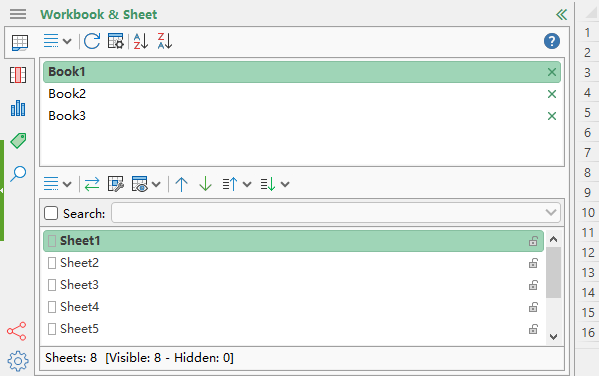
Avantages de l’onglet Classeur et Feuille de calcul dans Navigation
- 🚀Navigation plus rapide entre plusieurs fichiers ouverts
Tous les classeurs actuellement ouverts s’affichent dans une liste claire et organisée. Cliquez sur un nom pour basculer instantanément — une solution particulièrement efficace lorsque vous gérez de nombreux fichiers pour vos rapports ou relectures. - 🧹Fermeture rapide sans perdre votre concentration
Lorsque trop de fichiers sont ouverts, fermez un classeur directement depuis la liste pour garder votre espace de travail concentré, sans avoir à chercher d’abord la bonne fenêtre. - 🔍Tri accélérant la recherche visuelle
Triez vos classeurs ouverts par ordre croissant ou décroissant pour repérer instantanément le fichier que vous cherchez. Cliquez à nouveau sur le même bouton pour rétablir l’ordre initial si vous préférez votre disposition d’origine. - 📚Une vue plus claire et évolutive des feuilles de calcul
La liste des feuilles de calcul offre une vue verticale claire de toutes les feuilles du classeur actuel, réduisant ainsi la dépendance à la barre d’onglets inférieure — difficile à parcourir dans les fichiers volumineux. - 🧩Contrôles efficaces pour organiser vos feuilles
Utilisez des boutons dédiés pour déplacer les feuilles de calcul sélectionnées vers le haut ou vers le bas, page par page, ou directement en début ou en fin de classeur. Cela vous permet de maintenir facilement une structure claire et cohérente, même dans les classeurs les plus complexes. - 🛡️Visibilité et prise en compte de la protection
Gérez plus facilement les feuilles masquées et protégées grâce aux options d’état intégrées. Affichez temporairement les feuilles masquées, listez-les et consultez leur statut de protection directement depuis le volet. - 🔎Recherchez vos feuilles rapidement et avec précision
Activez la fonction de recherche et saisissez le nom d’une feuille pour la retrouver en un clin d’œil. Idéal pour les classeurs dont les feuilles suivent des schémas de nommage comme les mois, les régions, les équipes ou les étapes de projet. - 🖱️Sélection multiple et glisser-déposer pour réorganiser
Sélectionnez plusieurs classeurs ou feuilles de calcul à l’aide des touches Ctrl ou Maj, puis faites-les glisser pour les réorganiser dans le volet. Vous définissez ainsi un ordre de travail parfaitement adapté à votre flux quotidien. - 📊Nombre de feuilles en un coup d’œil
La barre d’état affiche le nombre total de feuilles de calcul, ainsi que le détail des feuilles visibles et masquées. Elle vous offre une vue d’ensemble instantanée de la structure du classeur, idéale lorsque vous examinez des modèles ou préparez un fichier à partager.
Comment utiliser l’onglet Classeurs et Feuilles
Une fois l’onglet Classeur et Feuille de calcul activé dans la navigation, vous pouvez gérer en un seul endroit deux éléments essentiels : tous les classeurs ouverts et toutes les feuilles de calcul du classeur actif. Les sections ci-dessous vous guident pas à pas dans la configuration, les principaux éléments de l’interface et l’utilisation pratique de ces deux listes.
1. Activez la navigation.
Cliquez sur Kutools > Navigation pour ouvrir le volet Navigation.
2. Découvrez l’interface intuitive de l’onglet Classeur et Feuille de calcul
Voici un aperçu rapide et clair des principaux contrôles. Inutile d’utiliser toutes les options — accédez uniquement à celles dont vous avez besoin.

1. Activez la section Classeur et Feuille de calcul.
Cliquez sur le bouton  pour afficher la section « Classeur et Feuille de calcul » dans la navigation.
Contrôles côté classeur (2–3)
2. Liste des classeurs : visualisez et passez facilement d’un classeur ouvert à un autre
Tous les classeurs ouverts sont listés ici. Cliquez sur un nom pour y accéder. Pour fermer un classeur, cliquez sur le bouton  Fermer situé à côté.
3. Boutons situés au-dessus de la liste des classeurs ouverts :
 Trier les classeurs par ordre croissant : Trie les classeurs ouverts de A à Z. Cliquez à nouveau pour rétablir l’ordre initial.
 Trier les classeurs par ordre décroissant : Trie les classeurs ouverts de Z à A. Cliquez à nouveau pour rétablir l’ordre initial.
 Outils de classeur : permet d’accéder rapidement aux utilitaires du groupe Classeur situé sous l’onglet KUTOOLS PLUS.
 Actualiser : met à jour les informations du classeur affichées dans le volet.
 Trier les classeurs par ordre croissant : Trie les classeurs ouverts de A à Z. Cliquez à nouveau pour rétablir l’ordre initial.
 Trier les classeurs par ordre décroissant : Trie les classeurs ouverts de Z à A. Cliquez à nouveau pour rétablir l’ordre initial.
 Outils de classeur : permet d’accéder rapidement aux utilitaires du groupe Classeur situé sous l’onglet KUTOOLS PLUS.
 Actualiser : met à jour les informations du classeur affichées dans le volet.
Contrôles côté feuille de calcul (4–10)
4. Liste des feuilles de calcul : visualisez et passez facilement d’une feuille à l’autre dans le classeur actuel
Toutes les feuilles de calcul du classeur actuel sont répertoriées ici. Cliquez sur n’importe quelle feuille pour y accéder instantanément.
5. Boutons situés au-dessus de la liste des feuilles de calcul :
 Basculer entre les deux dernières feuilles récemment utilisées.
 Une collection d’outils de feuille de calcul : accès rapide aux utilitaires du groupe Feuille de calcul situé sous l’onglet KUTOOLS PLUS.
 Ce menu comprend : Rendre temporairement visibles les feuilles masquées / Afficher les feuilles masquées dans la liste des feuilles / Afficher l'état de protection de la feuille dans le volet de la feuille.
 Déplacez la (les) feuille(s) sélectionnée(s) vers le haut.
 Déplacez la (les) feuille(s) sélectionnée(s) vers le bas.
 Déplacer la (les) feuille(s) sélectionnée(s) d’une page vers le haut ou en haut.
 Déplacez la (les) feuille(s) sélectionnée(s) d’une page vers le bas ou en bas.
 Basculer entre les deux dernières feuilles récemment utilisées.
 Une collection d’outils de feuille de calcul : accès rapide aux utilitaires du groupe Feuille de calcul situé sous l’onglet KUTOOLS PLUS.
 Ce menu comprend : Rendre temporairement visibles les feuilles masquées / Afficher les feuilles masquées dans la liste des feuilles / Afficher l'état de protection de la feuille dans le volet de la feuille.
 Déplacez la (les) feuille(s) sélectionnée(s) vers le haut.
 Déplacez la (les) feuille(s) sélectionnée(s) vers le bas.
 Déplacer la (les) feuille(s) sélectionnée(s) d’une page vers le haut ou en haut.
 Déplacez la (les) feuille(s) sélectionnée(s) d’une page vers le bas ou en bas.
6. Rechercher des feuilles de calcul par leur nom
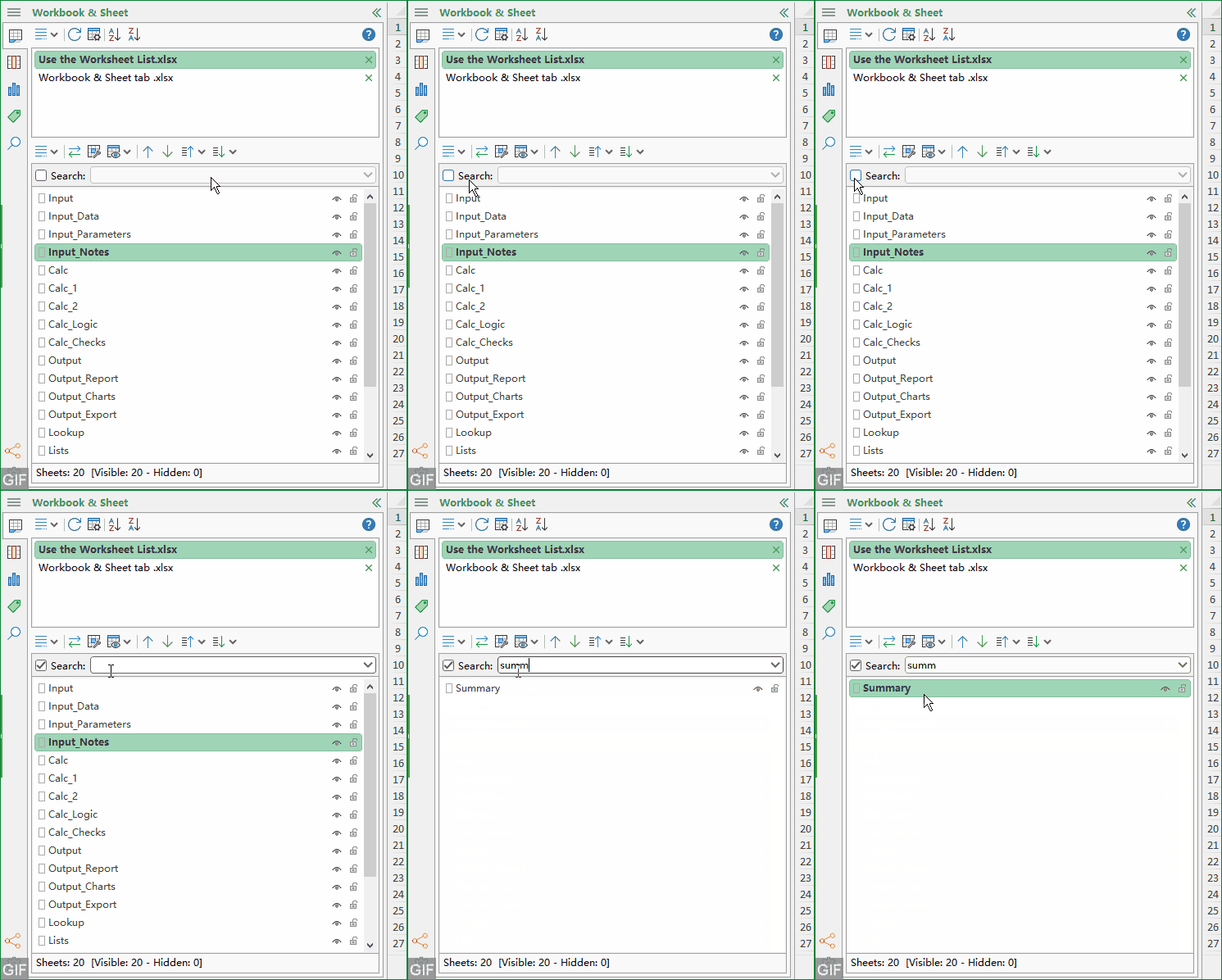
Activez la fonction Recherche et saisissez le nom d’une feuille pour la localiser en un clin d’œil.
7. Nombre de feuilles dans la barre d'état
Affiche le nombre total de feuilles de calcul, ainsi que celui des feuilles visibles et des feuilles masquées.
8. Icônes rapides pour une visibilité et une protection optimales
Utilisez les icônes situées à côté de chaque nom de feuille pour effectuer des actions rapides :
 Modifier la visibilité de la feuille.
 Protégez ou déprotégez la feuille.
 Modifier la visibilité de la feuille.
 Protégez ou déprotégez la feuille.
9. Menu contextuel des feuilles de calcul
Cliquez avec le bouton droit sur n’importe quel nom d’onglet de feuille de calcul pour accéder à des opérations supplémentaires.
10. Encore plus d’outils
Cliquez sur le bouton  pour afficher davantage d’outils.
3. Comment utiliser la liste des classeurs
La liste des classeurs est conçue pour un travail multi-fichiers clair et efficace. Elle vous permet de gérer votre ensemble de travail actif sans quitter le volet.
Basculer entre les classeurs ouverts
Cliquez sur n’importe quel nom de classeur dans la liste pour l’activer — une solution bien plus rapide que de naviguer entre plusieurs fenêtres lorsque vous comparez des fichiers ou consolidez des données.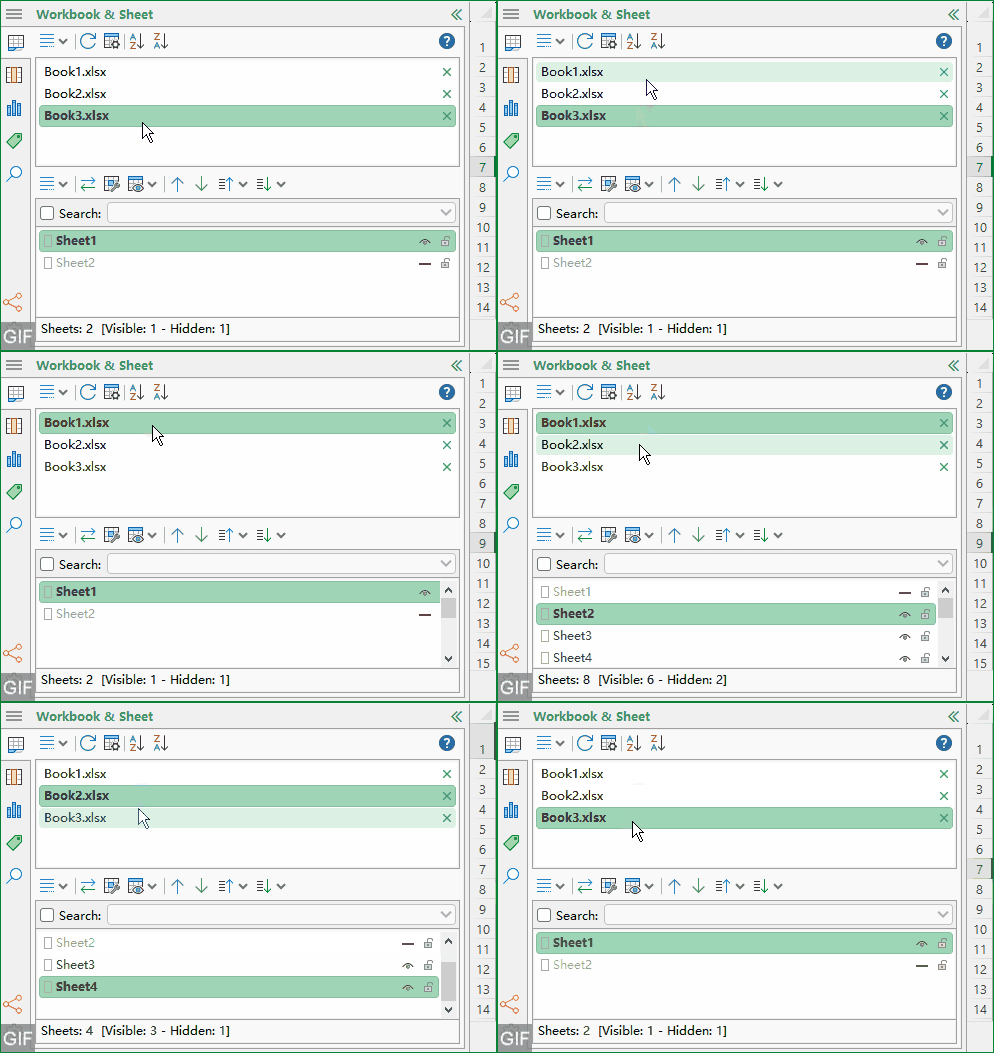
Fermer des classeurs directement depuis le volet
Utilisez le bouton de fermeture situé à côté d’un classeur pour le fermer dès qu’il n’est plus nécessaire et garder ainsi un environnement de travail concentré.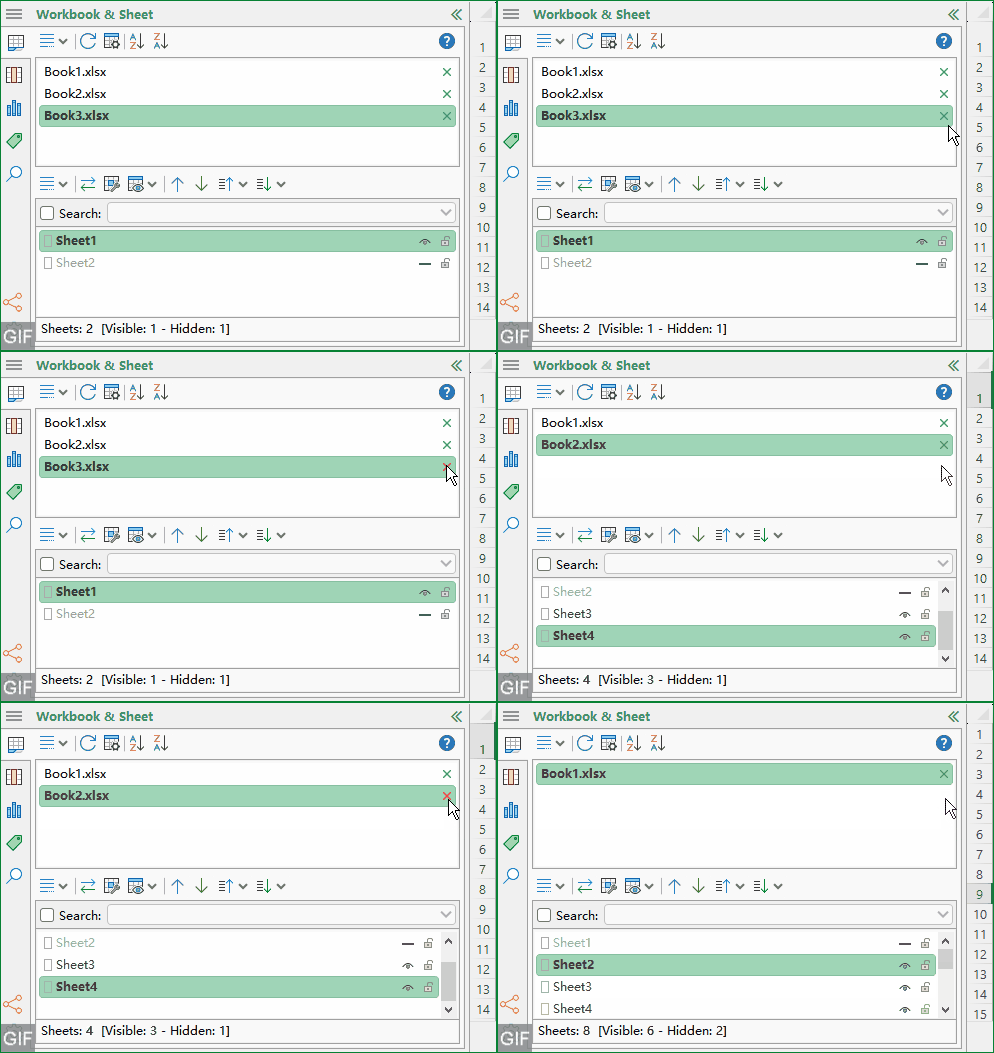
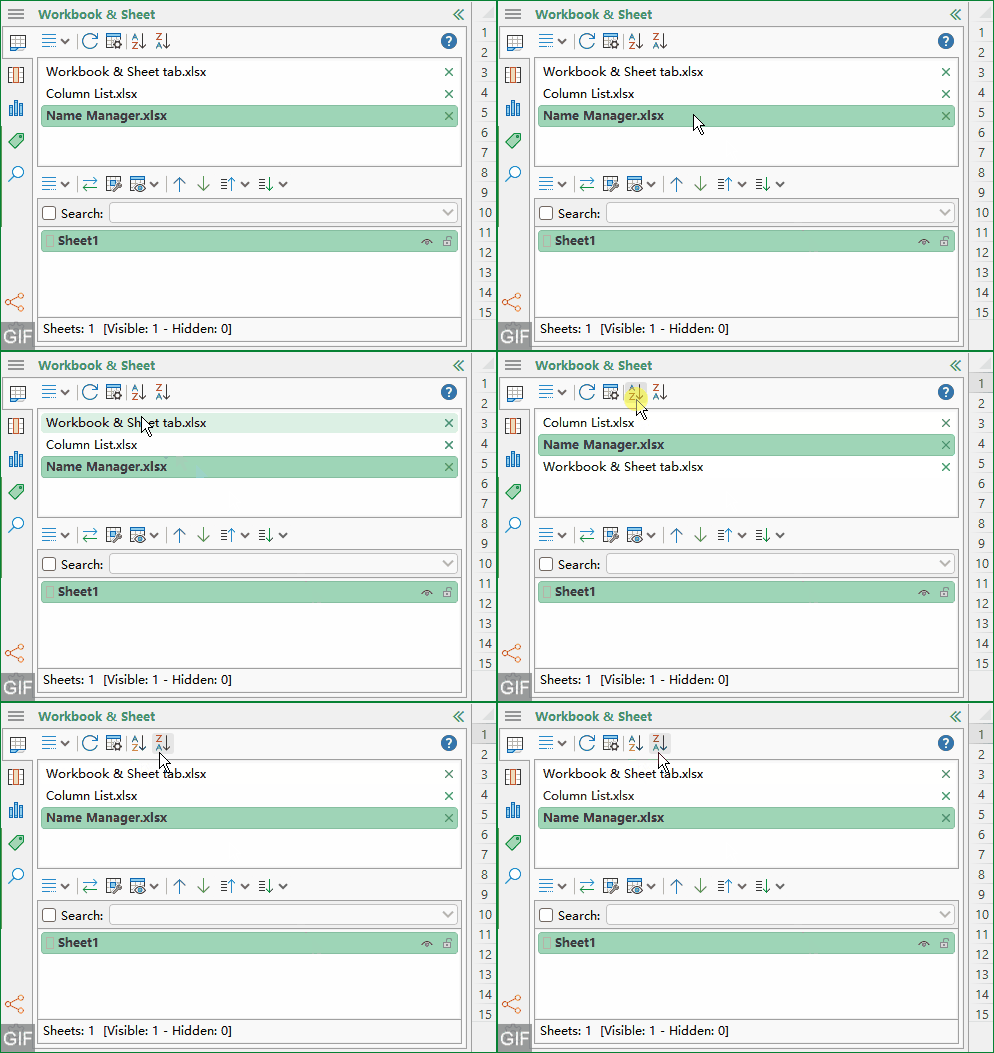
Trier les classeurs ouverts
Lorsque vous travaillez avec de nombreux fichiers ouverts, le tri offre une méthode simple pour parcourir et localiser le bon classeur :
- Utilisez Trier les classeurs par ordre croissant pour un tri de A à Z.
- Utilisez Trier les classeurs par ordre décroissant pour un tri de Z à A.
- Cliquez de nouveau sur le même bouton pour rétablir l’ordre initial.
Ouvrir Outils de classeur
Le bouton Outils de classeur permet un accès rapide aux utilitaires du groupe Classeur situés dans l’onglet KUTOOLS PLUS. Cela réduit le temps passé à parcourir le ruban lorsque vous savez que vous avez besoin d’outils au niveau du classeur.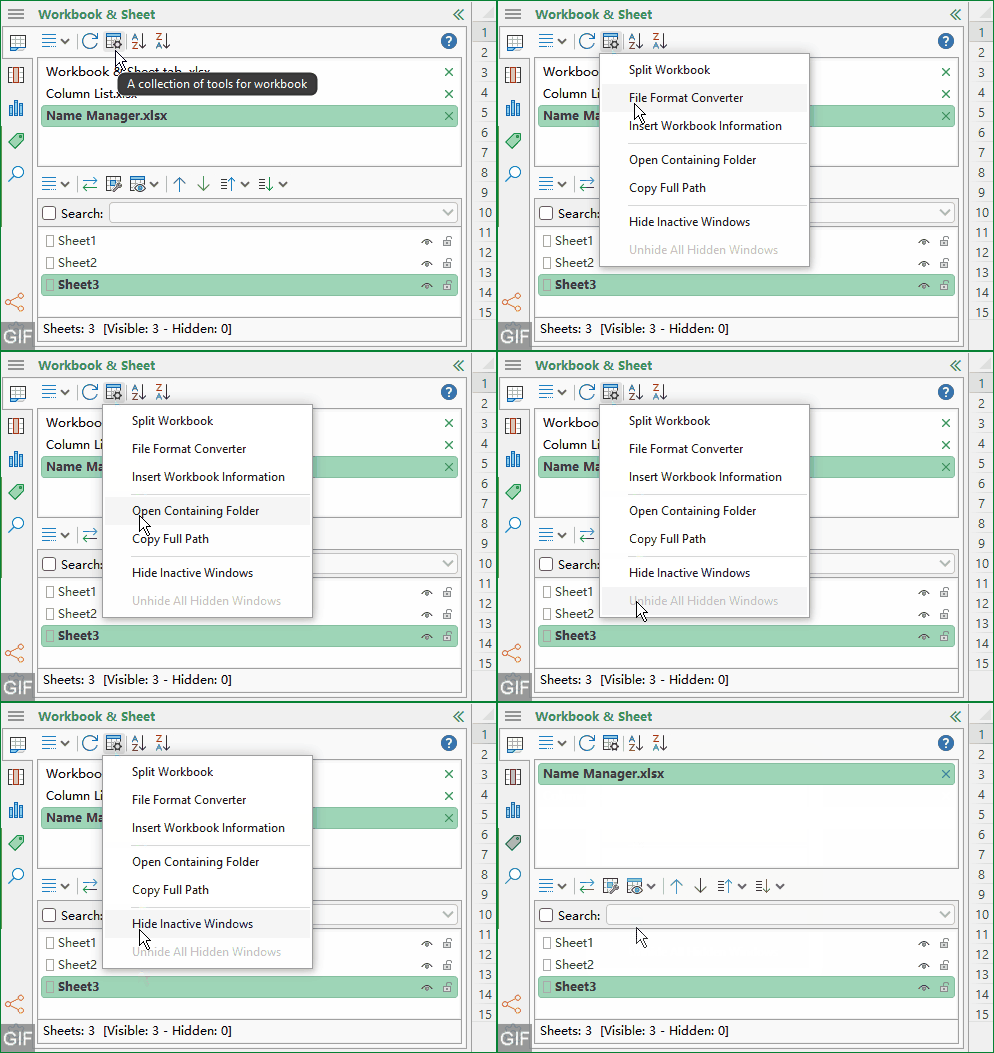
Utiliser les actions par clic droit
La liste des classeurs prend en charge un menu contextuel, accessible via un clic droit, pour effectuer des opérations supplémentaires.
4. Comment utiliser la liste des feuilles de calcul
La liste des feuilles de calcul se concentre sur le classeur actuel et propose une navigation fluide ainsi qu’un contrôle léger des feuilles, idéal pour les fichiers volumineux ou structurés.
Accéder instantanément à n’importe quelle feuille de calcul
Cliquez sur un nom d’onglet de feuille de calcul pour l’activer. Cela évite le défilement horizontal dans la barre inférieure des onglets, souvent lent ou peu lisible dans les classeurs volumineux.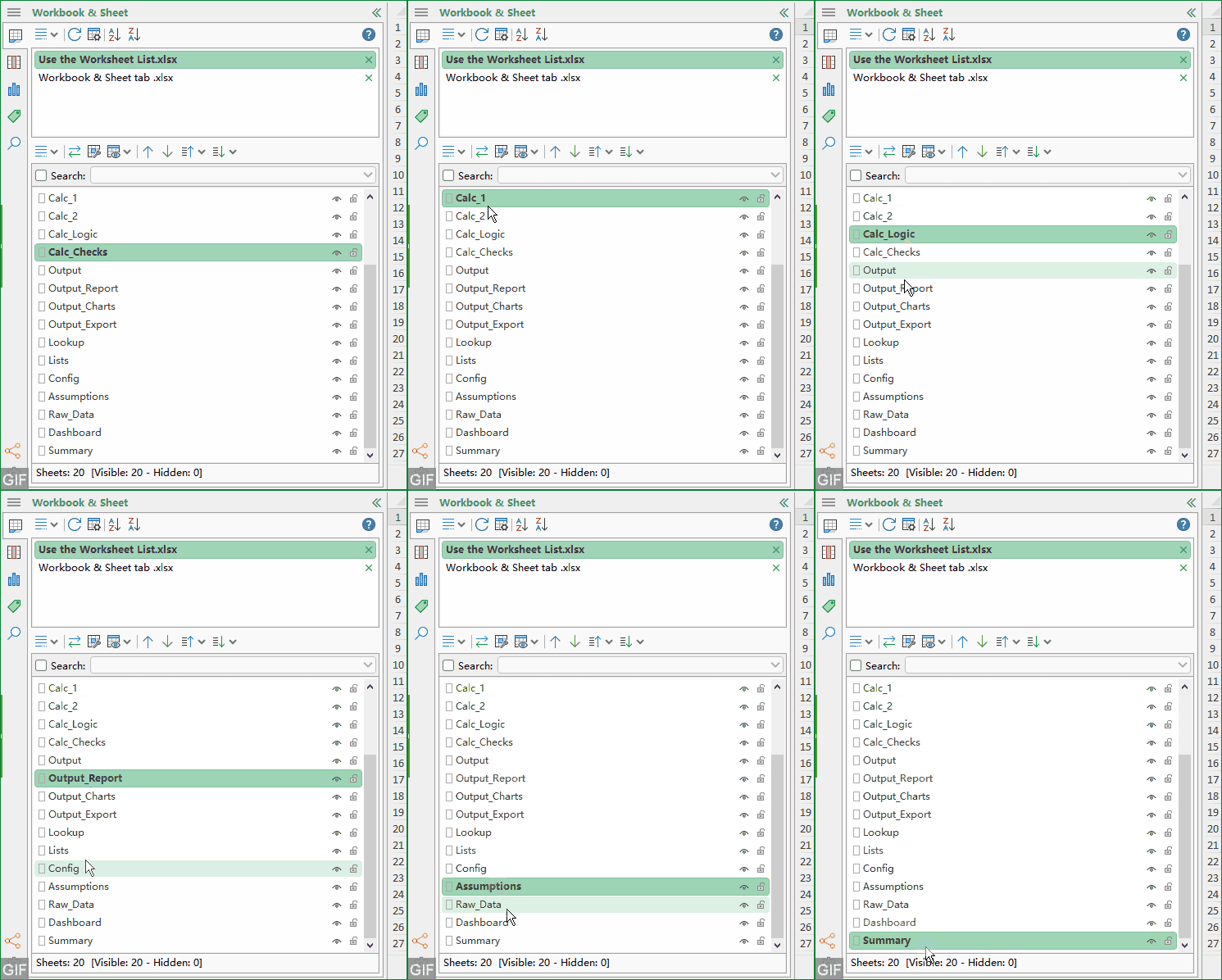
Basculer entre les deux dernières feuilles
Utilisez le bouton de basculement pour passer facilement entre les deux feuilles les plus récemment utilisées — une fonctionnalité idéale pour comparer entrées et sorties, recouper des chiffres ou valider des modifications.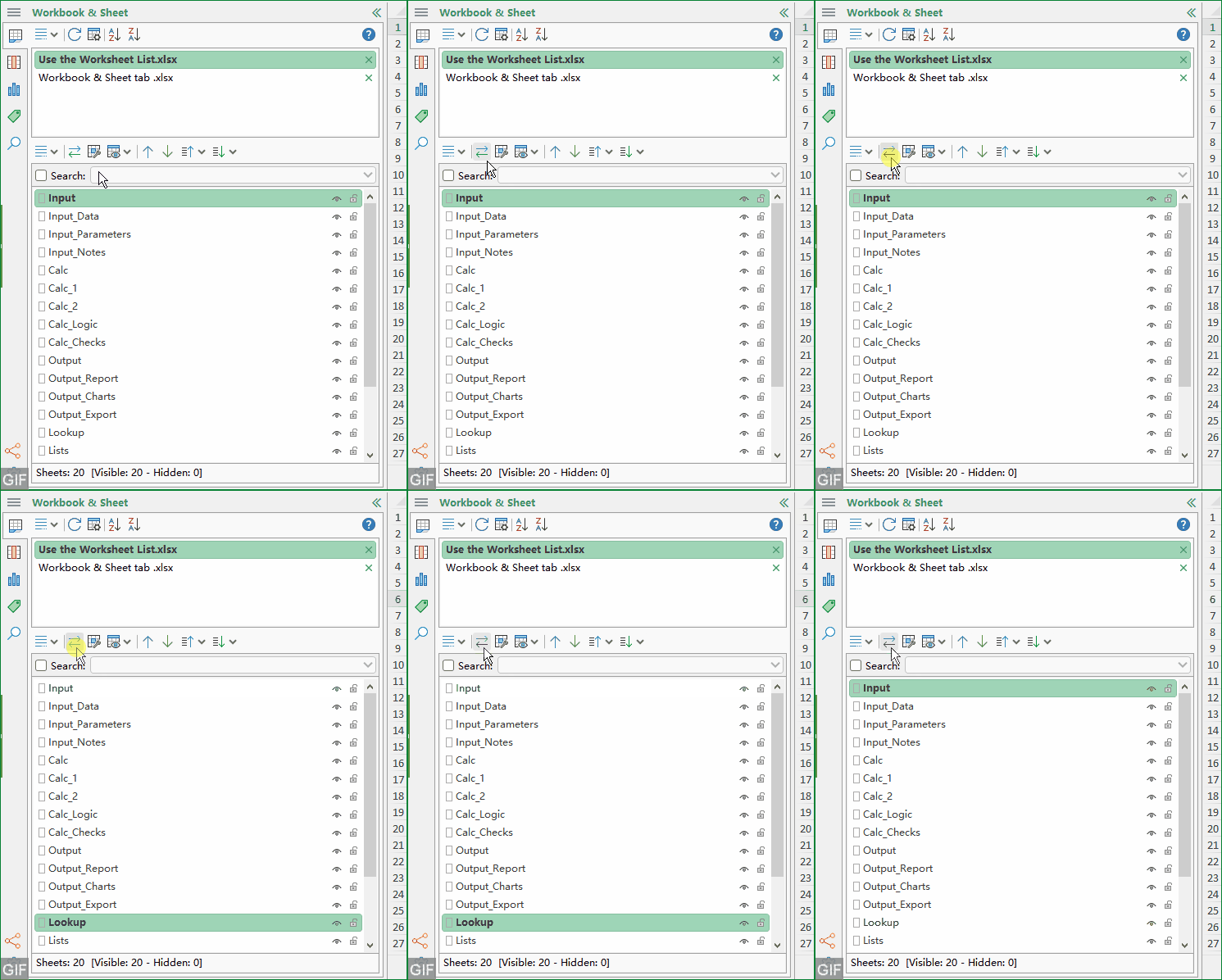
Accéder à la collection Outils de feuille de calcul
Le bouton 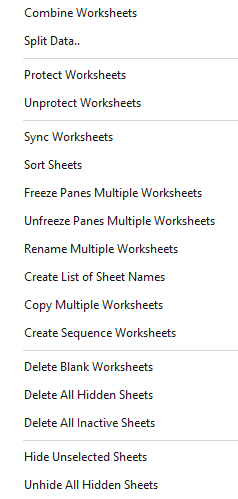 Outils de feuille de calcul constitue un accès rapide aux utilitaires liés aux feuilles, situés dans le groupe Feuille de calcul de l’onglet KUTOOLS PLUS.
Gérer la visibilité des feuilles masquées et de la protection
Le menu Masqué/Protection propose trois fonctions essentielles qui vous aident à comprendre et à contrôler la structure du classeur :
- Rendre temporairement visibles les feuilles masquées.
- Afficher les feuilles masquées dans la liste des feuilles.
- Affichez l’état de protection de la feuille directement dans le volet de la feuille.
Déplacer et réorganiser les feuilles de calcul
Pour ajuster efficacement l’ordre des feuilles, utilisez les boutons de déplacement :
- Déplacer vers le haut ou Déplacer vers le bas pour un repositionnement précis.
- Déplacez-vous d’une page vers le haut ou en haut pour effectuer des modifications structurelles importantes.
- Déplacez d’une page vers le bas ou tout en bas lors de la réorganisation de longues séquences.
Rechercher des feuilles par nom
Activez la fonction Recherche et saisissez le nom de la feuille pour trouver rapidement ce dont vous avez besoin. La recherche devient particulièrement efficace lorsque vous appliquez des conventions de nommage cohérentes, telles que :
- Périodes (par ex., 2025-01, 2025-02)
- Régions ou unités commerciales
- Étapes du processus (Entrée, Calcul, Sortie)
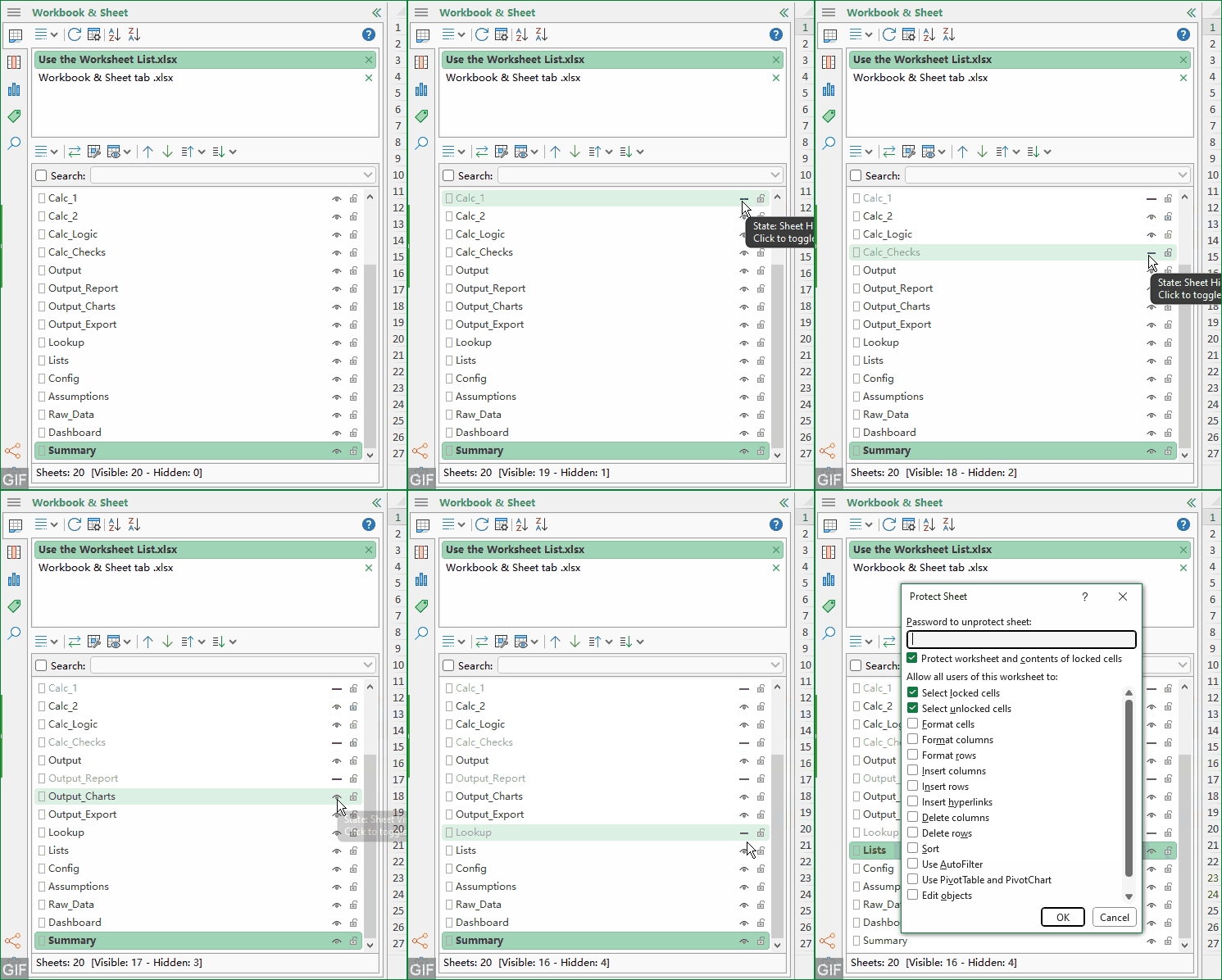
Utiliser les icônes rapides pour la visibilité et la protection
À côté de chaque nom de feuille, vous pouvez utiliser les icônes pour modifier l’état de la feuille sans ouvrir de boîtes de dialogue distinctes :
- pour modifier la visibilité.
- pour protéger ou déprotéger la feuille.
Utiliser le menu contextuel des feuilles de calcul
Effectuez un clic droit sur n’importe quelle Nom de la feuille de calcul pour ouvrir le menu contextuel et accéder à des opérations supplémentaires sur les feuilles.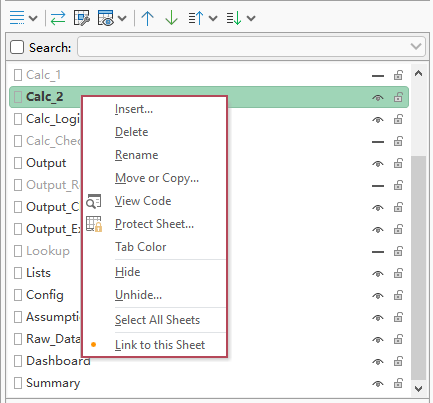
Développer Plus d’outils
Si vous avez besoin de commandes supplémentaires liées aux feuilles au-delà de la barre d’outils principale, cliquez sur pour ouvrir le menu étendu.
- Maintenez Ctrl ou Maj pour sélectionner plusieurs classeurs ou feuilles dans le volet.
- Faites glisser les classeurs ou feuilles sélectionnés pour ajuster leur ordre dans le volet.
Conseils pour les flux de travail réels
Établir un ordre de travail stable pendant les cycles de reporting
Si vous ouvrez le même ensemble de fichiers chaque semaine ou chaque mois, triez-les et faites glisser vos classeurs essentiels dans un ordre fixe. Cela élimine les recherches répétées et rend votre flux de travail plus prévisible.
Utiliser la Recherche comme amplificateur de système de nommage
Lorsque votre équipe applique des conventions standardisées pour nommer les feuilles, la Recherche devient un raccourci de navigation direct. Par exemple, taper un mot-clé correspondant à un mois ou à un département vous permet d’accéder à la feuille exacte plus rapidement qu’en la cherchant manuellement.
Valider les modèles avant de les partager
Pour les classeurs basés sur des modèles, les fonctions Masqué/Protection vous permettent de vérifier rapidement si les feuilles critiques sont bien masquées comme prévu et si la protection est correctement appliquée avant de partager les fichiers.
Résumé
L’onglet Classeur et Feuille de calcul dans Kutools pour Excel’s Navigation offre une méthode structurée et efficace pour gérer des environnements comportant plusieurs classeurs et feuilles de calcul. Il regroupe les actions essentielles dont vous avez le plus souvent besoin :
- Lister et basculer entre tous les classeurs ouverts.
- Fermer des classeurs directement depuis le volet.
- Trier les Liste des classeurs et actualiser l’affichage.
- Listez et naviguez facilement parmi toutes les feuilles de calcul du classeur actuel.
- Basculer entre les feuilles récemment utilisées.
- Gérez les feuilles masquées et consultez leur statut de protection.
- Déplacez, réorganisez et retrouvez facilement vos feuilles de calcul.
- Utilisez la sélection multiple associée au glisser-déposer pour une organisation encore plus rapide.
Si vous travaillez fréquemment avec plusieurs fichiers Excel ou des classeurs volumineux et complexes, cet onglet vous aide à rester organisé, à réduire la charge liée à la navigation et à garder le contrôle sur la structure de vos classeurs, le tout avec moins d’interruptions.
Meilleurs outils de productivité Office
Boostez vos compétences Excel avec Kutools pour Excel et découvrez une efficacité inégalée.Kutools pour Excel propose plus de 300 fonctionnalités avancées pour améliorer votre productivité et Gagner du temps.Cliquez ici pour obtenir la fonctionnalité dont vous avez le plus besoin...
Office Tab apporte une interface à onglets à Office et rend votre travail bien plus facile
- Activez l’édition et la lecture par onglets dans Word, Excel, PowerPoint, Publisher, Access, Visio et Project.
- Ouvrez et créez plusieurs documents dans de nouveaux onglets de la même fenêtre, plutôt que dans de nouvelles fenêtres.
- Augmente votre productivité de 50 % et vous évite des centaines de clics de souris chaque jour !
Tous les compléments Kutools. Un seul installateur
Kutools for Office regroupe des compléments pour Excel, Word, Outlook et PowerPoint, ainsi qu’Office Tab Pro, ce qui en fait la solution idéale pour les équipes utilisant plusieurs applications Office.





- Suite tout-en-un— Compléments Excel, Word, Outlook et PowerPoint + Office Tab Pro
- Un seul installateur, une seule licence— installation en quelques minutes (compatible MSI)
- Une meilleure synergie— productivité optimisée dans toutes les applications Office
- Essai gratuit de 30 jours avec toutes les fonctionnalités— aucune inscription ni carte bancaire requise
- Meilleur rapport qualité-prix— économisez par rapport à l’achat séparé des compléments
Table des matières
- Avantages de l’onglet Classeurs et Feuilles dans Navigation
- Comment utiliser l’onglet Classeurs et Feuilles
- Activer Navigation
- Vue d’ensemble de l’interface
- Utiliser Liste des classeurs
- Utiliser Liste des feuilles de calcul
- Conseils pour les flux de travail réels
- Résumé
- Les meilleurs outils de productivité Office
Kutools pour Excel
Améliore Excel avec 300+
des fonctionnalités puissantes