Traduction de texte pilotée par l’IA directement dans Excel – Rapide et précise
Traduire du texte dans Excel est une tâche courante lorsque vous travaillez avec des données multilingues, comme des descriptions de produits, des retours clients, des rapports ou des jeux de données internationaux. Kutools IA Aide intègre une traduction alimentée par l’IA directement dans vos feuilles de calcul. Contrairement aux options de traduction basiques d’Excel, elle peut traiter de vastes plages de cellules, saisir le contexte pour des résultats plus naturels et même reformuler le texte dans différents styles.
Ce guide vous explique comment utiliser les fonctionnalités de traduction pilotées par l’IA de Kutools pour Excel afin de rendre la gestion de vos données internationales plus efficace.

Qu’est-ce que la fonctionnalité de traduction IA de Kutools pour Excel ?
Principaux avantages de l’utilisation de la traduction Kutools IA dans Excel
Comment traduire du texte à l’aide de l’IA de Kutools pour Excel ?
Qu’est-ce que la fonctionnalité de traduction par IA dans Kutools pour Excel ?
La fonctionnalité de traduction IA utilise des modèles linguistiques avancés pour traduire du texte d’une langue à une autre directement dans Excel. Contrairement aux méthodes traditionnelles, qui nécessitent de copier les données vers des outils externes, elle vous permet de :
- Traduire le texte dans les cellules sélectionnées
- Préserver intacte la structure originale des données
- Travailler efficacement avec de grandes plages de texte
Elle est particulièrement utile pour les utilisateurs qui manipulent fréquemment des fichiers Excel multilingues, tels que des rapports internationaux, des fiches produits, des enquêtes ou des données clients.
Principaux avantages de l’utilisation de la traduction Kutools IA dans Excel
Comment traduire du texte à l’aide de l’IA de Kutools pour Excel ?
Suivez ces étapes pour traduire du texte dans Excel à l’aide de la fonctionnalité IA :
Étape 1 : Installez Kutools IA Aide
Rendez-vous sur la page de téléchargement pour installer Kutools pour Excel, téléchargez le fichier d’installation, puis suivez les instructions pour finaliser l’installation.
Étape 2 : Configurez les paramètres de Kutools IA Aide
Avant d’utiliser la fonctionnalité de traduction IA, configurez Kutools IA Aide en choisissant un fournisseur d’IA, en saisissant la clé API requise et en sélectionnant un modèle IA adapté. Une fois ces paramètres définis, Kutools IA sera prêt à exécuter des traductions et autres tâches pilotées par l’IA directement dans Excel.
Pour un guide de configuration pas à pas spécialement conçu pour les débutants, consultez ce lien.
Étape 3 : Utilisez la fonctionnalité Traduire le texte
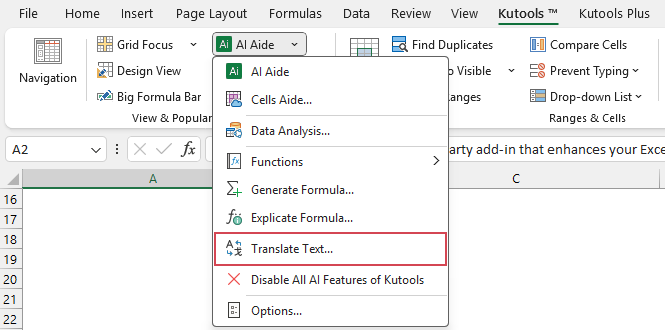
- Après avoir configuré les paramètres de Kutools IA Aide, sélectionnez les cellules contenant le texte à traduire, puis cliquez sur Kutools > Assistant IA > Traduire le texte. Voir la capture d’écran :
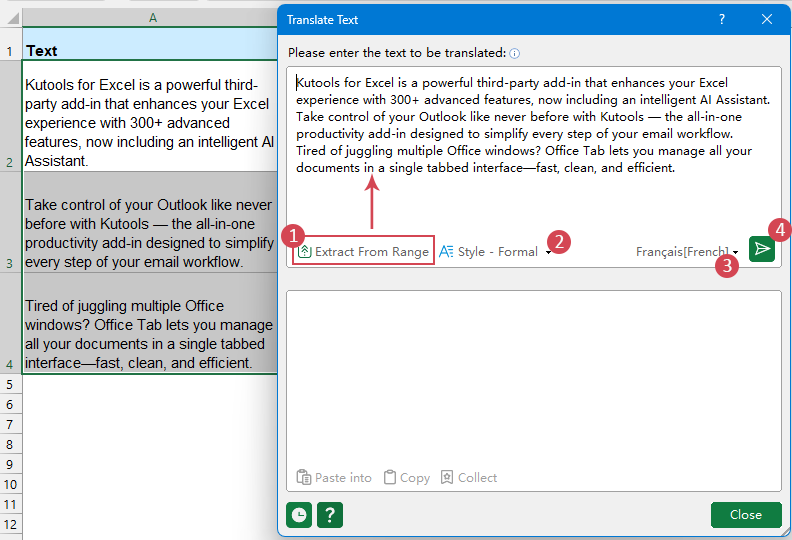
- Dans la fenêtre Traduire le texte, spécifiez les options suivantes :
- 1)Cliquez sur l’icône Extraire de la plage pour extraire automatiquement le texte de la cellule sélectionnée dans la zone de texte située au-dessus. (Vous pouvez également saisir directement le texte dans cette zone.)
- 2)Spécifiez le style de traduction (par exemple formel ou courant) afin d’adapter le ton et le vocabulaire du texte traduit à vos besoins.
- 3)Choisissez la langue cible vers laquelle vous souhaitez traduire. (Plus de 40 langues sont disponibles, pour une traduction parfaitement adaptée à vos besoins.)
- 4)Cliquez sur le bouton Envoyer.
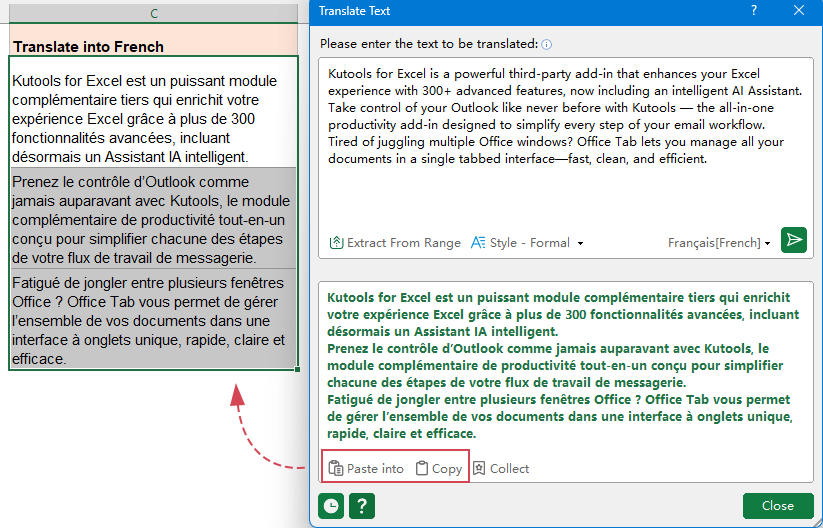
- Kutools IA génère automatiquement le texte traduit et l’affiche dans le volet de prévisualisation inférieur. Vous pouvez ensuite appliquer le résultat en cliquant sur Coller dans pour remplacer le texte original ou insérer la traduction dans de nouvelles cellules. Vous pouvez également cliquer sur Copier pour copier la traduction actuelle dans le presse-papiers et la coller dans toute autre application selon vos besoins.
Astuce :Cliquez sur le bouton Historiquepour consulter vos traductions précédentes, ce qui facilite leur révision, leur réutilisation ou leur affinement ultérieur. Cliquez sur Effacer l'historiquepour supprimer tous les enregistrements sauvegardés.
Conseils avancés pour améliorer vos traductions IA
Précisez le contexte :Si vous traduisez des termes techniques ou médicaux, indiquez-le d’abord à Assistant IA (par exemple : « Ce sont des termes de mécanique, traduisez-les en allemand »).
Gérez les erreurs avec élégance :Si votre plage contient des Cellules vides, l’IA est généralement assez intelligente pour les ignorer, mais pour obtenir les meilleurs résultats, filtrez vos données afin de n’inclure que le texte à traduire.
Vérifiez votre clé API : La plupart des fonctionnalités IA nécessitent une connexion active. Si l’outil ne répond pas, rendez-vous dans Kutools > Assistant IA > Paramètres pour vous assurer que votre connexion au serveur d’IA est bien activée.
Comment désactiver les fonctionnalités Kutools IA ?
Si vous préférez ne pas utiliser les fonctionnalités d’IA dans Excel, Kutools pour Excel vous permet de désactiver facilement ses fonctions IA à tout moment. Une fois désactivées, tous les outils liés à l’IA sont désactivés et aucun traitement d’IA n’est effectué.
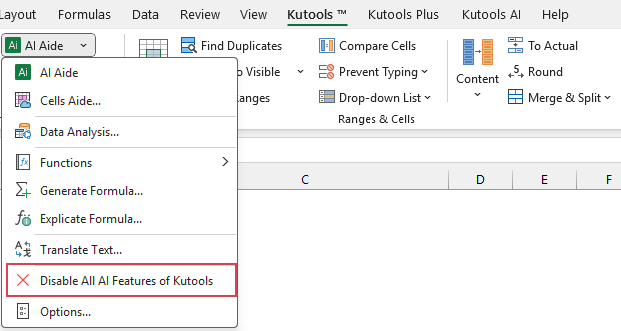
- Accédez à l’onglet Kutools du Ruban, puis cliquez sur Assistant IA > Désactiver toutes les fonctionnalités IA de Kutools.
- Une boîte de dialogue de confirmation s’affiche pour vous informer que toutes les fonctionnalités d’IA seront désactivées. Cliquez sur Oui pour confirmer.
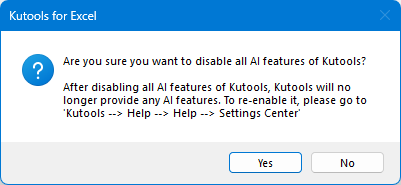
Conseil : Pour les réactiver, rendez-vous dans Kutools > Aide > Centre de paramètres, puis cochez l’option Activer les fonctionnalités IA de Kutools. Voir la capture d’écran :
Les meilleurs outils de productivité bureautique
Boostez vos compétences Excel avec Kutools pour Excel et découvrez une efficacité inégalée.Kutools pour Excel propose plus de 300 fonctionnalités avancées pour améliorer votre productivité et Gagner du temps.Cliquez ici pour obtenir la fonctionnalité dont vous avez le plus besoin...
Office Tab apporte une interface à onglets à Office et rend votre travail bien plus facile
- Activez l’édition et la lecture par onglets dans Word, Excel, PowerPoint, Publisher, Access, Visio et Project.
- Ouvrez et créez plusieurs documents dans de nouveaux onglets de la même fenêtre, plutôt que dans de nouvelles fenêtres.
- Augmente votre productivité de 50 % et vous fait économiser des centaines de clics de souris chaque jour !
Tous les compléments Kutools. Un seul installateur
Kutools for OfficeLa suite regroupe des compléments pour Excel, Word, Outlook et PowerPoint, ainsi qu’Office Tab Pro, ce qui la rend idéale pour les équipes collaborant sur plusieurs applications Office.





- Suite tout-en-un— Compléments Excel, Word, Outlook et PowerPoint + Office Tab Pro
- Un seul installateur, une seule licence— Installation en quelques minutes (compatible MSI)
- Fonctionne mieux ensemble— Productivité optimisée dans toutes les applications Office
- Essai complet de 30 jours— Aucune inscription ni carte bancaire requise
- Meilleur rapport qualité-prix— Économisez par rapport à l’achat séparé des compléments
Table des matières
- Qu’est-ce que la fonctionnalité de traduction IA dans Kutools pour Excel ?
- Principaux avantages de l’utilisation de la traduction Kutools IA dans Excel
- Comment traduire du texte à l’aide de l’IA de Kutools pour Excel ?
- Conseils avancés pour améliorer vos traductions IA
- Comment désactiver les fonctionnalités de Kutools IA ?
- Les meilleurs outils de productivité Office
Kutools pour Excel
Apporte à Excel des fonctionnalités avancées 300+
- ⬇️ Téléchargement gratuit
- 🛒 Acheter maintenant
- 📘 Tutoriels des fonctionnalités
- 🎁 Essai gratuit de 30 jours