Colonnes : Affichez, déplacez, masquez et affichez instantanément n’importe quelle colonne
Lorsque votre feuille de calcul contient un grand nombre de colonnes, faire défiler horizontalement pour retrouver celle dont vous avez besoin prend non seulement du temps, mais augmente aussi les risques d’erreurs. La fonction **Colonnes** de Kutools pour Excel a été spécialement conçue pour résoudre ce problème : elle simplifie la gestion des feuilles larges où les colonnes sont difficiles à repérer ou à manipuler.
Ce panneau vous permet d’afficher instantanément tous les noms de colonne, d’accéder en un clic à n’importe quelle colonne, de réorganiser facilement leur ordre et de masquer ou afficher des colonnes d’un simple clic. Il booste considérablement votre efficacité lorsque vous travaillez avec des jeux de données étendus ou complexes.
Principaux avantages de la fonctionnalité Colonnes
Premiers pas : accès et vue d’ensemble du panneau
Principaux avantages de la fonctionnalité Colonnes
Premiers pas : accès et vue d’ensemble du panneau
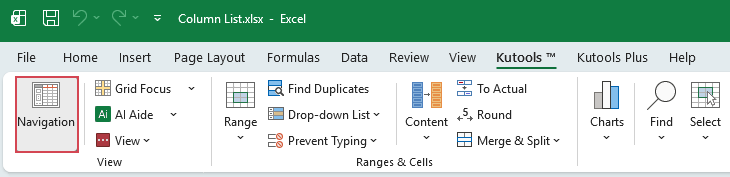
1. Vous devez d’abord télécharger et installer Kutools pour Excel, puis cliquer sur Kutools > Navigation pour activer la Navigation.
2. Dans la navigation, cliquez sur le bouton  pour ouvrir le volet Colonnes.
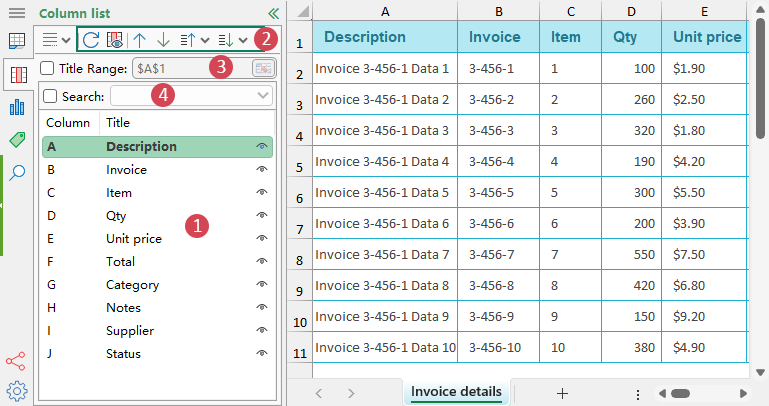
(1.)Tous les noms des colonnes de la feuille de calcul actuelle sont listés dans le volet. Cliquez sur un nom de colonne pour y accéder immédiatement.
(2.) Aperçu de la barre d’outils supérieure :
La barre d’outils supérieure du volet Colonnes vous offre un ensemble d’actions essentielles pour gérer efficacement la structure de vos colonnes.
 Après avoir modifié les en-têtes de colonne, ajouté de nouvelles colonnes ou réorganisé la structure, cliquez sur ce bouton pour mettre à jour les colonnes avec la disposition la plus récente.
 En cliquant sur ce bouton, toutes les colonnes masquées s’affichent temporairement pour faciliter leur vérification. Elles redeviennent masquées dès que vous quittez cette vue.
 Déplacez la ou les colonnes sélectionnées d’un cran vers l’avant ou vers l’arrière.
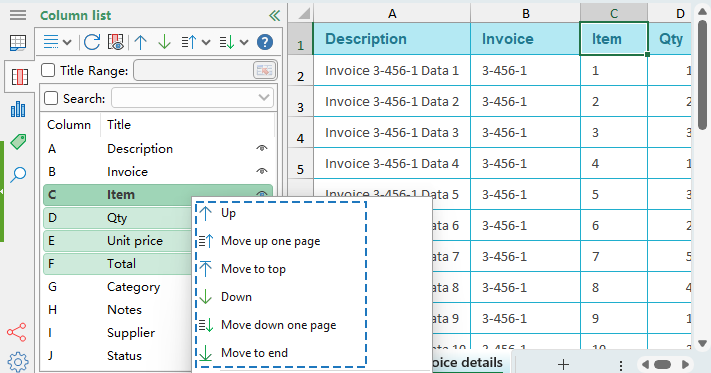
- Monter d’une page / Déplacer en haut :
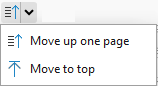
Monter d’une page : déplace la ou les colonnes sélectionnées en haut de la section visible dans le volet (comme si vous tourniez une page), ce qui facilite le repositionnement des colonnes dans les feuilles larges.
Déplacer en haut : déplace instantanément la ou les colonnes sélectionnées au tout début de la feuille de calcul. - Descendre d’une page / Déplacer en bas :
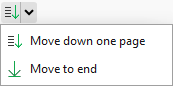
Descendre d’une page : déplace la ou les colonnes sélectionnées en bas de la section visible dans le volet (comme lorsqu’on tourne une page), ce qui facilite le repositionnement des colonnes dans les feuilles larges.
Déplacer en bas : déplace la colonne sélectionnée directement à la dernière position.
 Après avoir modifié les en-têtes de colonne, ajouté de nouvelles colonnes ou réorganisé la structure, cliquez sur ce bouton pour mettre à jour les colonnes avec la disposition la plus récente.
 En cliquant sur ce bouton, toutes les colonnes masquées s’affichent temporairement pour faciliter leur vérification. Elles redeviennent masquées dès que vous quittez cette vue.
 Déplacez la ou les colonnes sélectionnées d’un cran vers l’avant ou vers l’arrière.
(3.) Plage de titre :
Cette option vous permet de définir précisément la ligne contenant vos en-têtes de colonne. Si ceux-ci ne figurent pas sur la première ligne (par exemple, s’ils commencent à la ligne 3), il vous suffit de sélectionner ici la plage d’en-têtes correspondante : Colonnes mettra immédiatement à jour la liste en identifiant tous les titres de colonne selon la plage spécifiée.
(4.) Recherche :
Utilisez la zone de recherche pour filtrer instantanément les colonnes. Saisissez une partie du nom d’un en-tête, et la liste se réduit automatiquement aux résultats correspondants, facilitant ainsi la localisation de la colonne recherchée.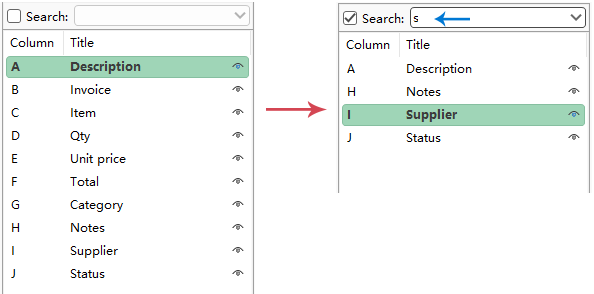
Fonctionnalités détaillées de la fonction Colonnes
La gestion de grands jeux de données nécessite souvent une navigation fréquente, une réorganisation et des ajustements de visibilité des colonnes. La fonction Colonnes de Kutools pour Excel centralise toutes ces tâches dans un seul volet intuitif, vous permettant de manipuler les colonnes sans faire défiler ni chercher manuellement dans la feuille de calcul.
Ce guide fournit une explication détaillée et étape par étape du fonctionnement de chaque fonctionnalité.
Fonction 1 : Affichez rapidement tous les en-têtes de colonne et accédez à n’importe quelle colonne
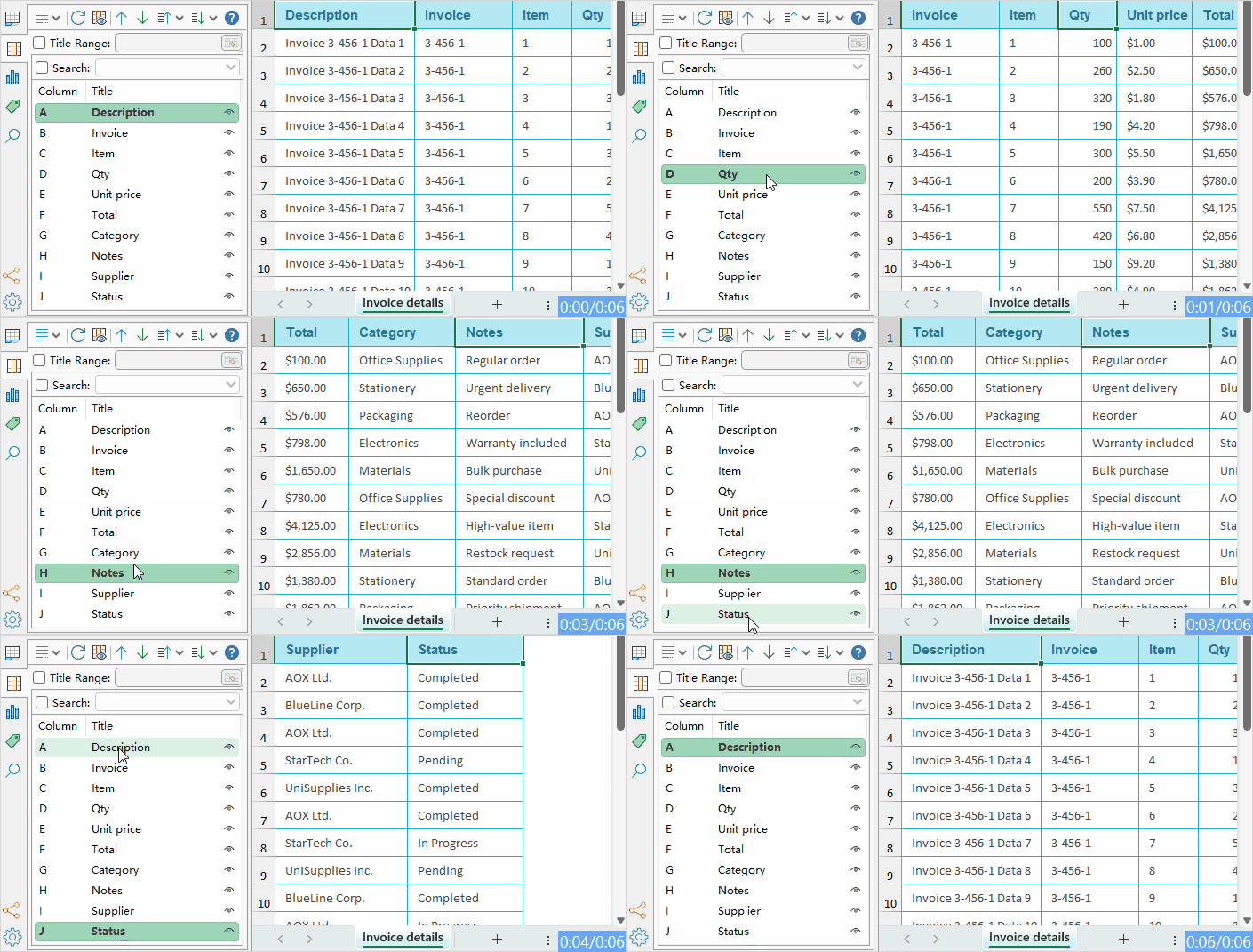
Lorsque vous gérez des feuilles de calcul larges contenant des dizaines, voire des centaines de colonnes, le défilement horizontal devient inefficace. Colonnes résout ce problème en affichant tous les en-têtes de colonne dans un volet vertical.
- Ouvrez votre feuille de calcul et accédez à Kutools > Navigation > Colonnes.
- Un volet latéral s’affiche, montrant tous les en-têtes de colonne dans le même ordre que votre feuille de calcul, vous offrant ainsi une vue claire de toute la structure en un coup d’œil.
- Cliquez sur n’importe quel nom de colonne dans la liste pour y accéder immédiatement.
Fonction 2 : Réorganisez facilement l’ordre des colonnes
La réorganisation des colonnes dans Excel natif exige généralement de couper, insérer ou faire glisser des colonnes à travers la grille — des actions lentes et sujettes aux erreurs. Colonnes introduit une méthode propre et maîtrisée pour réorganiser les colonnes.
- Dans le volet Colonnes, sélectionnez la colonne que vous souhaitez déplacer. ()Astuce : vous pouvez également sélectionner plusieurs colonnes simultanément en maintenant la touche Ctrl ou Maj enfoncée.)
- Ensuite, cliquez avec le bouton droit sur les colonnes sélectionnées et choisissez les actions de déplacement pour modifier leur position dans la liste. La feuille de calcul réelle se met immédiatement à jour, déplaçant la colonne sélectionnée vers son nouvel emplacement.
Vous pouvez également faire glisser directement les colonnes sélectionnées vers l’emplacement souhaité, ce qui vous permet de réorganiser rapidement votre feuille de calcul sans utiliser aucune commande de menu.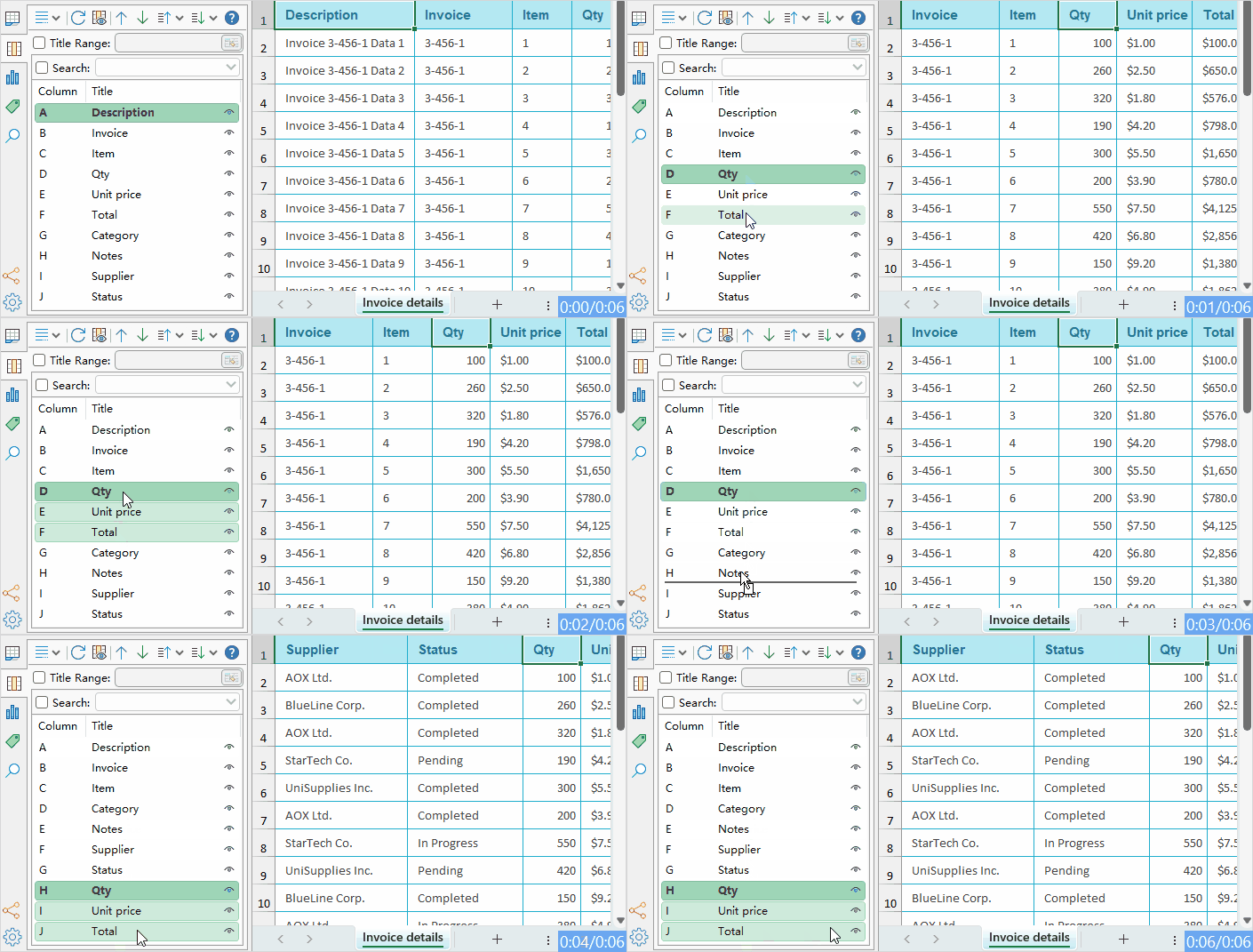
Fonction 3 : Masquez ou affichez des colonnes en un seul clic
La gestion de la visibilité des colonnes est bien plus simple dans le volet Colonnes qu’avec les méthodes intégrées d’Excel.
Masquez ou affichez des colonnes individuelles en cliquant sur l’icône Œil
- Chaque colonne de la liste est dotée d’une icône en forme d’œil.
- Cliquez sur l’icône Œil : la colonne est masquée dans la feuille de calcul.
- Cliquez à nouveau dessus : la colonne réapparaît instantanément.
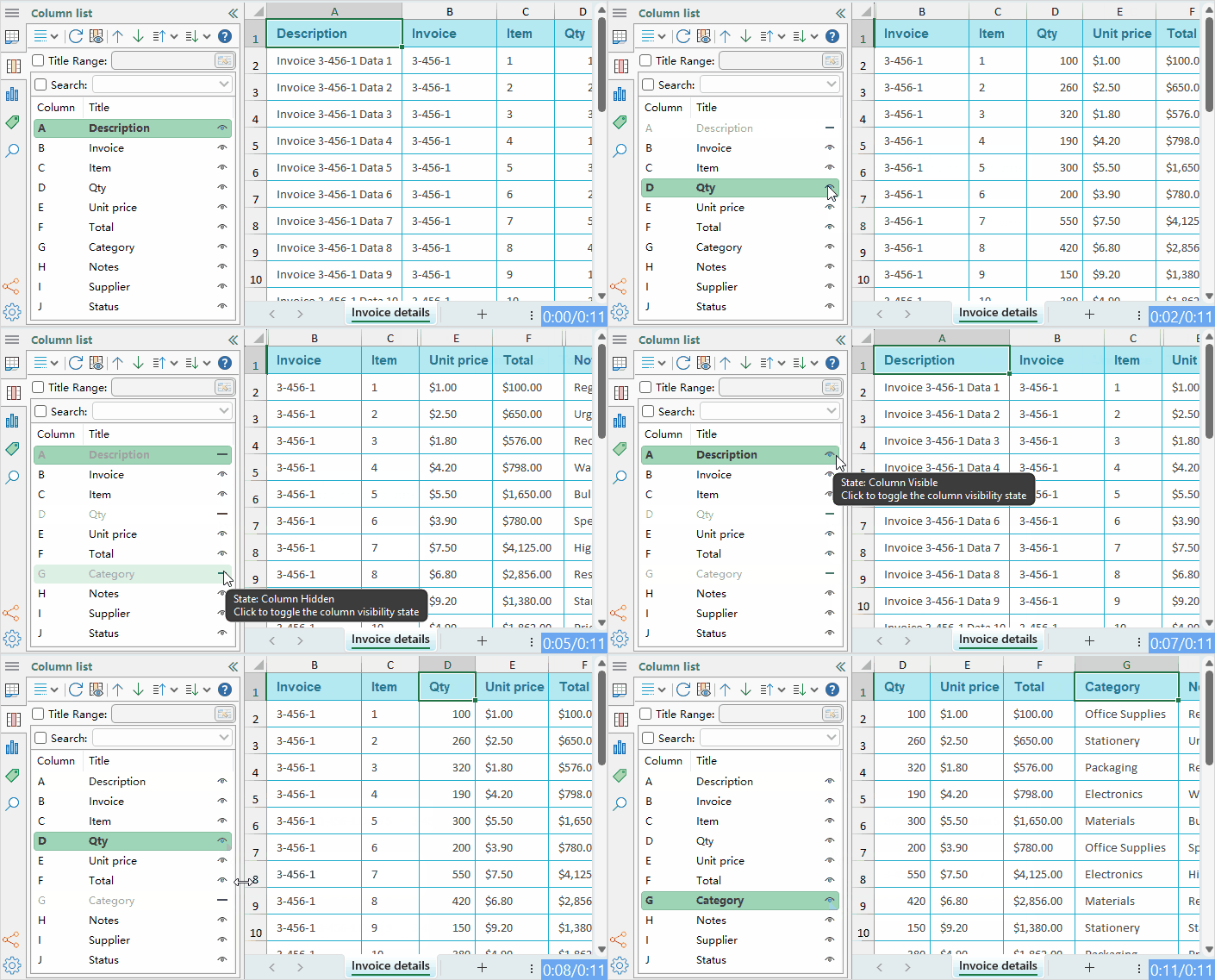
Basculez rapidement la visibilité de plusieurs colonnes en même temps
Si votre feuille de calcul contient des colonnes masquées, cliquez sur le bouton 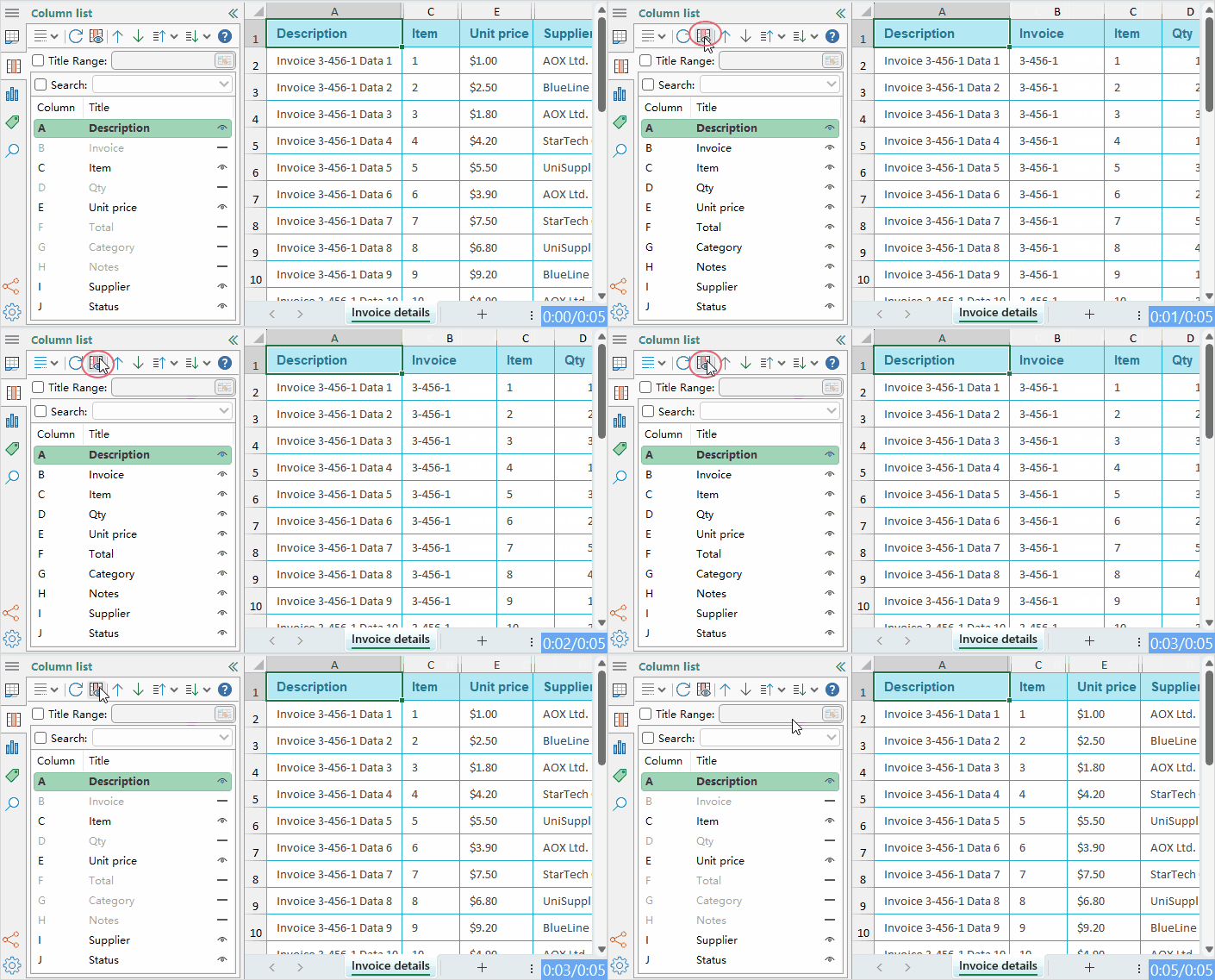 pour les afficher. Un nouveau clic les masque à nouveau, ce qui rend le changement de vue plus facile.
Questions fréquemment posées (FAQ)
Q1 : Le glisser-déposer ne fonctionne pas ?
• Vérifiez si l’option « La feuille de calcul est protégée » est activée, supprimez la protection et réessayez.
Q2 : Les titres des colonnes dans la liste ne correspondent-ils pas à ceux de la feuille de calcul ?
• Cela est généralement dû à une Plage de titre incorrecte ou à l’oubli d’actualiser. Définissez la bonne Plage de titre et cliquez sur Actualiser.
Q3 : Comment gérer les en-têtes à plusieurs niveaux ?
• Définissez la plage de titres au niveau d’en-tête qui identifie de manière unique chaque colonne, afin d’éviter toute interférence avec les en-têtes de niveau supérieur.
Q4 : Impossible de retrouver une colonne après l’avoir masquée ?
• Ouvrez le volet Colonnes et vérifiez l’icône en forme d’œil associée à cette colonne. Cliquez-y de nouveau pour la rendre visible. Vous pouvez aussi afficher les colonnes masquées directement dans Excel, mais le volet propose une méthode plus intuitive.
Les meilleurs outils de productivité Office
Boostez vos compétences Excel avec Kutools pour Excel et découvrez une efficacité inégalée.Kutools pour Excel propose plus de 300 fonctionnalités avancées pour améliorer votre productivité et Gagner du temps.Cliquez ici pour obtenir la fonctionnalité dont vous avez le plus besoin...
Office Tab Apporte une interface à onglets à Office et rend votre travail bien plus facile
- Activez l’édition et la lecture par onglets dans Word, Excel, PowerPoint, Publisher, Access, Visio et Project.
- Ouvrez et créez plusieurs documents dans de nouveaux onglets de la même fenêtre, plutôt que dans des fenêtres distinctes.
- Augmente votre productivité de 50 % et vous fait économiser des centaines de clics de souris chaque jour !
Tous les compléments Kutools. Un seul installateur
Kutools for OfficeLa suite regroupe des modules complémentaires pour Excel, Word, Outlook et PowerPoint, ainsi que Office Tab Pro — la solution idéale pour les équipes qui travaillent simultanément sur plusieurs applications Office.





- Suite tout-en-un— Compléments Excel, Word, Outlook et PowerPoint + Office Tab Pro
- Un seul installateur, une seule licence— Installation en quelques minutes (compatible MSI)
- Fonctionne mieux ensemble— Productivité harmonisée entre les applications Office
- Essai complet de 30 jours— Aucune inscription ni carte bancaire requise
- Meilleur rapport qualité-prix— économisez par rapport à l’achat des modules individuels
Table des matières
- Principaux avantages de la fonctionnalité Colonnes
- Premiers pas : accès et vue d’ensemble du panneau
- Fonctionnalités détaillées de la fonction Colonnes
- Affichez rapidement tous les en-têtes de colonne et accédez à n’importe quelle colonne
- Réorganisez facilement l’ordre des colonnes
- Masquez ou affichez des colonnes en un seul clic
- Questions fréquemment posées (FAQ)
- Les meilleurs outils de productivité Office
Kutools pour Excel
Apporte à Excel les fonctionnalités avancées de 300+
- ⬇️ Téléchargement gratuit
- 🛒 Acheter maintenant
- 📘 Tutoriels des fonctionnalités
- 🎁 Essai gratuit de 30 jours