Créez, modifiez, filtrez et Supprimer le nomdes plages dans Excel à l’aide de Gestionnaire de noms de Kutools
L’outil Gestionnaire de noms de Kutools pour Excel fournit un panneau amélioré et convivial qui vous permet d’afficher, créer, modifier, localiser, filtrer et gérer toutes les plages nommées de votre classeur plus efficacement que l’interface intégrée d’Excel. Ce guide vous présente chaque fonction afin que vous puissiez travailler rapidement et précisément avec les plages nommées.
Pourquoi utiliser le Gestionnaire de noms de Kutools ?
Le Gestionnaire de noms de Kutools propose une méthode plus rapide, plus claire et plus puissante pour gérer les plages nommées dans Excel. Plutôt que d’ouvrir plusieurs boîtes de dialogue ou de naviguer dans la fonction intégrée « Gestionnaire de noms » d’Excel, Kutools centralise tous les outils liés aux noms dans un seul panneau intuitif, situé à gauche de votre classeur. Grâce à ses fonctions améliorées de navigation, d’édition, de filtrage et de gestion, il booste considérablement votre efficacité, surtout avec des classeurs volumineux ou des modèles complexes.
- 🔍Affichez et localisez instantanément les noms – Accédez en un seul clic à n’importe quelle plage nommée et visualisez les cellules référencées mises en surbrillance dans votre feuille de calcul.
- ⚡Créez des noms plus efficacement – Définissez des noms manuellement ou générez-en plusieurs simultanément à partir de sélections étiquetées pour gagner du temps et réduire les erreurs.
- ✏️Modifier le nom avec flexibilité – Optez soit pour l’édition via une boîte de dialogue, soit pour la modification directe des détails dans le volet, pour des ajustements plus rapides.
- 🎯Filtrez les noms pour vous concentrer sur l’essentiel – Affichez uniquement les noms en erreur, les noms de tableau, les noms limités à la feuille, ceux limités au classeur ou d’autres groupes spécifiques afin de simplifier leur gestion.
- 🗑️Supprimez facilement les noms indésirables – Effacez un ou plusieurs noms en un clin d’œil grâce aux touches Ctrl, Maj ou à une sélection multiple à la souris, et nettoyez vos classeurs plus efficacement.
- 👁️Révélez les noms masqués – Affichez les noms créés par Excel, par des compléments ou importés depuis du contenu qui restent normalement invisibles, pour une transparence et un contrôle totaux.
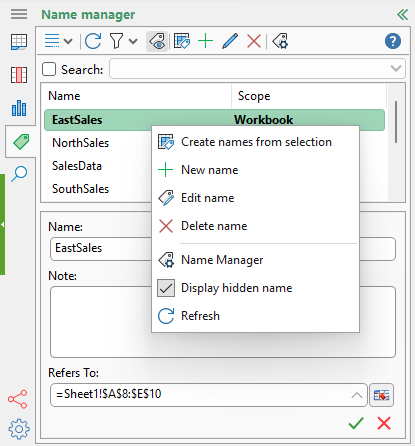
- 🖱️Menu contextuel efficace – Accédez à des tâches essentielles comme la modification, la suppression, la création de noms à partir d’une sélection, l’affichage des noms masqués et l’actualisation, le tout depuis un menu contextuel ultra-pratique.
- ⚙️Personnalisez votre expérience d’édition – Activez ou désactivez le volet Éditeur de noms via les options de navigation pour l’adapter à votre flux de travail préféré.
- 🧭Accès rapide au Gestionnaire de noms natif d’Excel – Ouvrez directement depuis le panneau la fonction intégrée « Gestionnaire de noms » d’Excel dès que vous en avez besoin.
Kutools vs. Excel : Comparaison du Gestionnaire de noms
| Fonctionnalité | Kutools Gestionnaire de noms | Fonction intégrée à Excel Gestionnaire de noms |
|---|---|---|
| Accès et interface | Panneau toujours visible pour un accès rapide | S’ouvre dans une boîte de dialogue séparée |
| Afficher les plages nommées | Affiche clairement tous les noms dans un panneau | Affiche tous les noms dans une liste de dialogue |
| Créer des plages nommées | ✅ Création manuelle ou par lot à partir de sélections étiquetées | ⚠️ Une seule à la fois |
| Modifier des plages nommées | ✅ Modification directe dans le panneau ou via une boîte de dialogue | ⚠️ Modification uniquement via une boîte de dialogue |
| Filtrer | ✅ Noms limités au classeur/à la feuille de calcul ✅ Noms limités à des feuilles spécifiques ✅ Noms avec/sans erreurs ✅ Noms définis / noms de tableau ✅ Filtrer par nom (zone de recherche) ✅ Noms masqués | ✅ Noms limités au classeur/à la feuille de calcul ❌ Impossible de filtrer par feuille spécifique ✅ Noms avec/sans erreurs ✅ Noms définis / noms de tableau ❌ Aucun filtre par nom ❌ Impossible de filtrer les noms masqués |
| Localiser les plages nommées | ✅ Navigation et mise en évidence en un clic | ❌ Ne permet pas la navigation ; souligne uniquement les cellules |
Globalement, le Gestionnaire de noms de Kutools regroupe tout ce dont vous avez besoin pour travailler avec les plages nommées dans un seul panneau intuitif, rendant la gestion complexe des classeurs plus simple, plus rapide et plus efficace.
Ouvrir le panneau Gestionnaire de noms
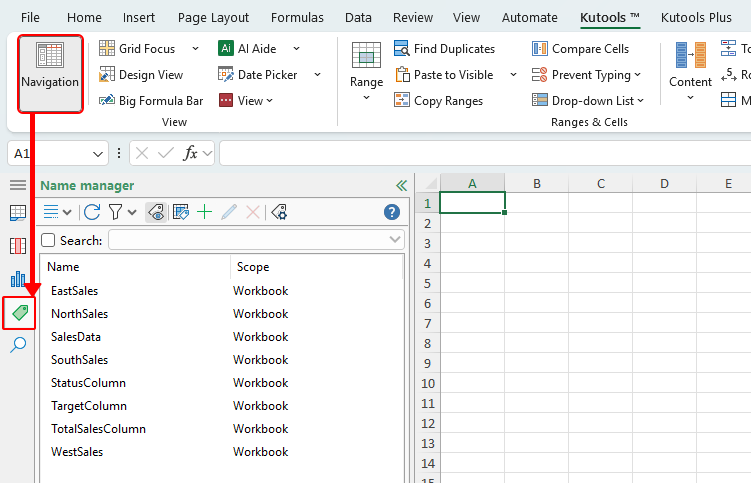
Dans l’onglet Kutools, cliquez sur le bouton Navigation pour ouvrir la navigation sur le côté gauche de votre classeur, puis basculez vers l’onglet Gestionnaire de noms.
Que peut faire le Gestionnaire de noms ?
Le Gestionnaire de noms de Kutools pour Excel propose un ensemble d’outils conçus pour vous aider à afficher, naviguer, organiser et gérer toutes les plages nommées de votre classeur de manière plus efficace. Les fonctionnalités suivantes vous permettent de travailler rapidement et avec précision sur vos noms.
Créer une plage nommée
Le panneau Gestionnaire de noms vous offre deux façons pratiques de créer des plages nommées : définir un nom manuellement ou générer plusieurs noms automatiquement à partir d’une sélection étiquetée.
Créer une plage nommée manuellement
Vous pouvez définir et enregistrer rapidement un nom pour n’importe quelle sélection en choisissant la plage de votre classeur à l’aide du bouton Nouveau nom (+) dans la barre d’outils du panneau Gestionnaire de noms.
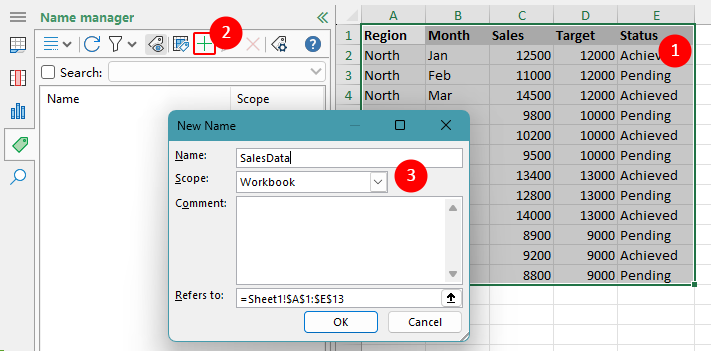
- Sélectionnez la plage de cellules que vous souhaitez nommer dans votre feuille de calcul.
- Cliquez sur le bouton Ajouter (+) dans la barre d’outils pour créer une nouvelle plage nommée.
- Dans la boîte de dialogue « Nouveau nom » qui s’ouvre :
- Saisissez le nom que vous souhaitez attribuer à la plage sélectionnée.
- Spécifiez la portée (classeur ou feuille spécifique) afin de déterminer où la plage nommée peut être utilisée.
- Cliquez sur OK pour enregistrer la plage nommée.
Résultat
Après avoir cliqué sur OK, la plage nommée « Nouveau nom » est créée et apparaît dans le panneau Gestionnaire de noms. Vous pouvez désormais la sélectionner dans la liste pour accéder directement à son emplacement dans la feuille de calcul, visualiser les cellules auxquelles elle fait référence ou la modifier.
Créer des noms à partir d’une sélection étiquetée
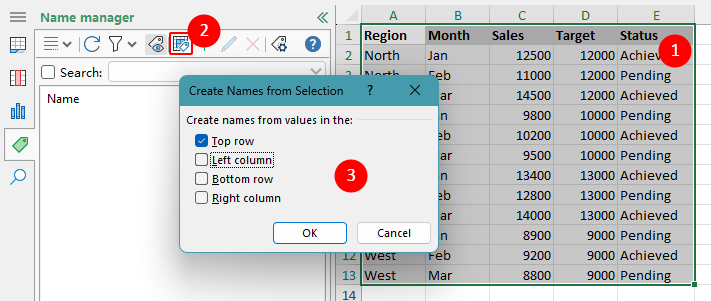
Si votre feuille de calcul contient déjà des en-têtes clairs (par exemple des libellés dans la ligne supérieure ou la colonne la plus à gauche), vous pouvez créer rapidement plusieurs plages nommées en une seule opération grâce à l’option Créer à partir de la sélection du panneau Gestionnaire de noms.
- Sélectionnez toute la plage comprenant vos étiquettes et les données associées que vous souhaitez convertir en plages nommées.
- Dans le panneau Gestionnaire de noms, cliquez sur le bouton Créer à partir de la sélection.
- Dans la boîte de dialogue « Créer à partir de la sélection » qui s’ouvre, choisissez l’emplacement des étiquettes, puis cliquez sur OK.
- Ligne supérieure – Utilise la ligne d’en-tête située en haut de la sélection pour créer des noms.
- Colonne la plus à gauche – Utilisez les étiquettes de la première colonne pour créer des noms.
- Ligne du bas – Créez des noms à partir des étiquettes situées dans la dernière ligne de la sélection.
- Colonne de droite – utilise les étiquettes de la colonne la plus à droite.
Résultat
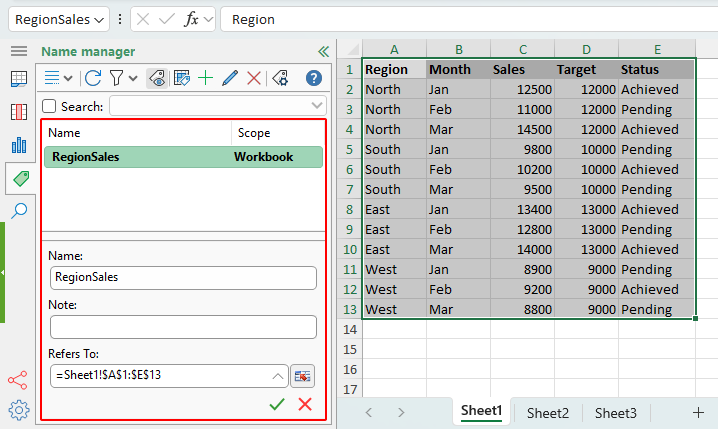
Après avoir cliqué sur OK, Kutools crée automatiquement des plages nommées à partir des libellés que vous avez sélectionnés. Chaque libellé devient un nom, et chaque ligne ou colonne de données correspondante constitue sa plage référencée. Vous pouvez désormais consulter, modifier ou accéder directement à ces noms depuis le panneau Gestionnaire de noms.
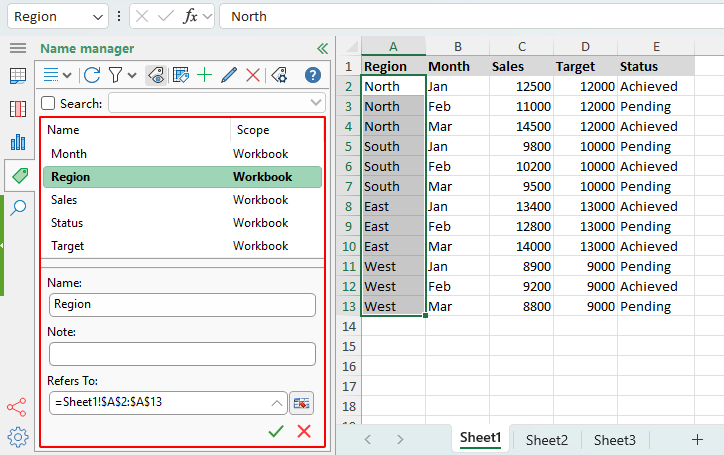
Remarque : Cette fonction est idéale lorsque votre jeu de données contient déjà des titres ou des étiquettes clairs, permettant à Kutools de les convertir instantanément en plages nommées.
Localiser une plage nommée
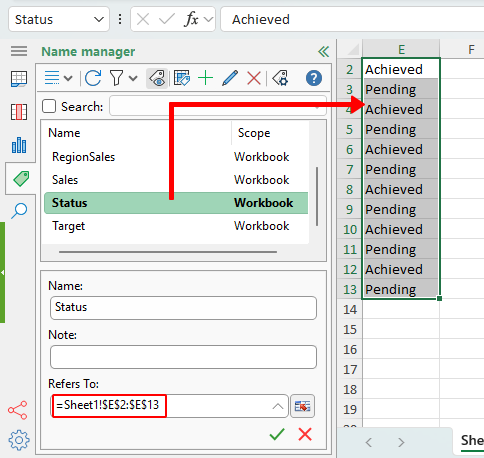
Pour localiser une plage nommée, il vous suffit de cliquer sur son nom dans la liste du panneau Gestionnaire de noms. Excel vous amène automatiquement à la cellule ou à la plage correspondante, en plaçant la première cellule de cette plage dans le coin supérieur gauche de la zone visible de la feuille.
Modifier un nom existant dans Excel
Le panneau Gestionnaire de noms vous permet de modifier une plage nommée existante de deux façons, selon votre méthode d’édition préférée.
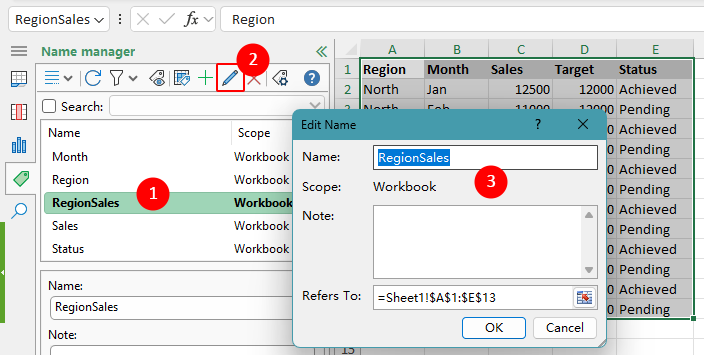
- Utilisez le bouton Modifier de la barre d’outils
Sélectionnez un nom dans la liste, puis cliquez sur le bouton Modifier de la barre d’outils pour ouvrir la boîte de dialogue « Modifier le nom ». Vous pouvez alors modifier le nom et la note, ou mettre à jour la plage référencée.
- Modifiez directement dans le volet de l’éditeur
Sélectionnez un nom dans la liste, et le volet de l’éditeur ci-dessous affichera ses informations. Vous pouvez modifier le nom, les notes ou éditer directement la plage « Se réfère à », puis cliquer sur OK () ) pour enregistrer vos modifications.
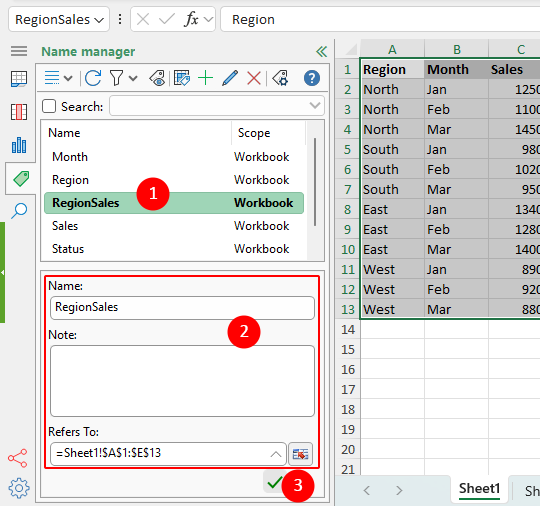
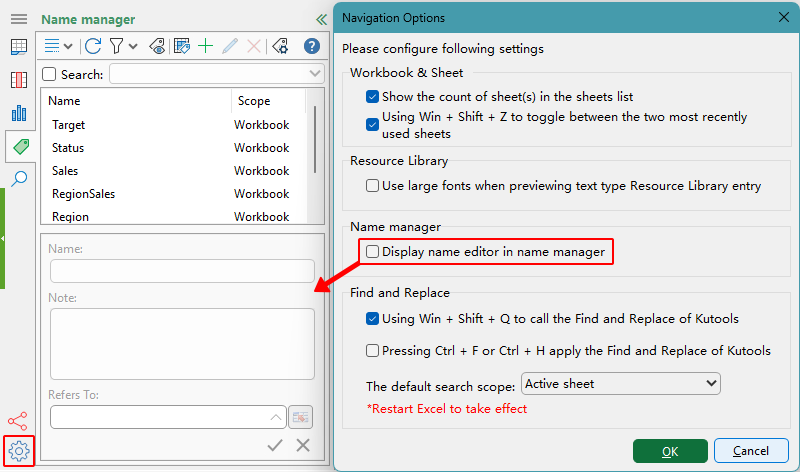
Remarque : Si vous ne souhaitez pas utiliser le volet d’édition, cliquez sur le bouton Options de navigation ( ) situé dans le coin inférieur gauche du panneau Gestionnaire de noms, puis décochez l’option « Afficher le volet d’édition de nom ».
Résultat
Après avoir modifié le nom ou sa référence par l’une ou l’autre méthode, les modifications s’appliquent immédiatement et se reflètent dans le panneau Gestionnaire de noms.
Filtrer les noms dans Excel
Le panneau Gestionnaire de noms propose plusieurs options de filtrage vous permettant d’afficher en un clin d’œil uniquement les types de plages nommées avec lesquelles vous souhaitez travailler — une fonctionnalité particulièrement précieuse dans les classeurs volumineux contenant de nombreux noms.
Cliquez sur l’icône de filtre dans la barre d’outils du Gestionnaire de noms pour accéder au menu de filtrage.
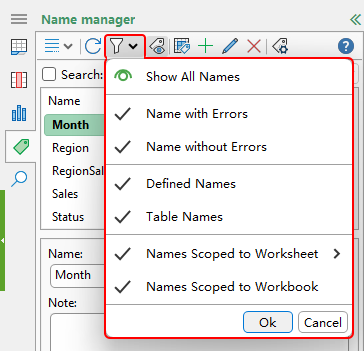
- Choisissez l’une des options de filtre disponibles :
- Afficher tous les noms – affiche toutes les plages nommées du classeur.
- Noms comportant des erreurs – affiche uniquement les noms contenant des erreurs.
- Noms sans erreur – Affiche uniquement les plages nommées valides, sans aucune erreur.
- Noms définis – filtre permettant d’afficher uniquement les plages nommées traditionnelles (hors tableaux).
- Noms de tableau – affiche les noms associés aux tableaux Excel.
- Noms limités à la feuille – Affiche les noms limités à une feuille spécifique.
- Noms limités au classeur – affiche les noms utilisables dans l’ensemble du classeur.
- Cliquez sur OK pour appliquer le filtre sélectionné.
Dès qu’un filtre est appliqué, le panneau Gestionnaire de noms se met à jour instantanément pour afficher uniquement les plages nommées correspondantes, facilitant ainsi leur localisation et leur gestion.
Supprimer une plage nommée dans Excel
Vous pouvez supprimer une ou plusieurs plages nommées directement depuis le panneau Gestionnaire de noms.
- Sélectionnez le nom que vous souhaitez supprimer.Conseils :Vous pouvez sélectionner plusieurs noms en :
- En maintenant la touche Ctrl enfoncée et en cliquant sur chaque nom.
- En maintenant la touche Maj enfoncée pour sélectionner une plage continue de noms.
- En faisant glisser la souris pour sélectionner plusieurs noms.
- Cliquez sur le bouton Supprimer( ) de la barre d’outils pour supprimer le(s) nom(s) sélectionné(s).
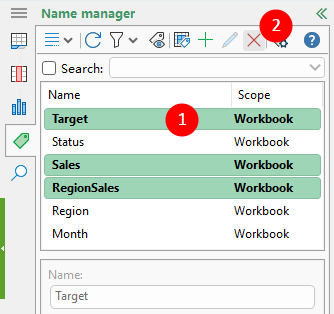
Les plages nommées sélectionnées sont immédiatement supprimées du panneau Gestionnaire de noms et ne sont plus accessibles dans les formules ni lors de la navigation.
Remarque : Pour supprimer tous les noms comportant des erreurs, appliquez le filtre décrit ci-dessus afin d’afficher uniquement ces noms, sélectionnez-les tous, puis cliquez sur le bouton Supprimer ( ).
Afficher les noms masqués dans Excel
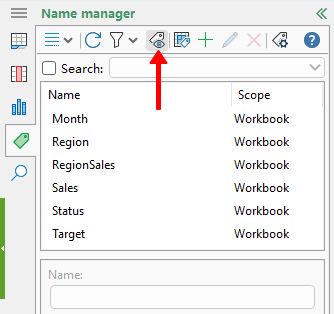
Certains classeurs contiennent des noms masqués, généralement créés par Excel, des compléments ou des données importées. Ces noms ne figurent pas dans la liste par défaut. Le panneau Gestionnaire de noms inclut un bouton vous permettant d’afficher ou de masquer ces éléments cachés, vous offrant ainsi un contrôle total sur leur visibilité selon vos besoins.
Conseils pour utiliser le panneau Gestionnaire de noms
Actualiser la liste
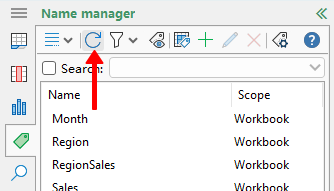
Si vous créez ou modifiez une plage nommée à l’aide des outils intégrés d’Excel – par exemple en saisissant directement un nom dans la zone Nom – le nouveau nom peut ne pas apparaître immédiatement dans le panneau Gestionnaire de noms. Cliquez sur le bouton Actualiser pour mettre à jour la liste.
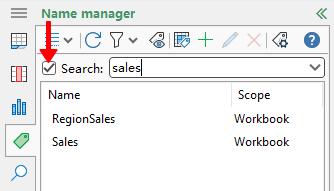
Rechercher une plage nommée
Localisez en un clin d’œil une plage nommée spécifique en activant la zone de recherche et en saisissant une partie du nom recherché.
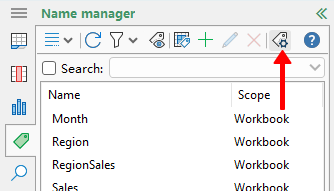
Ouvrir la boîte de dialogue intégrée d’Excel Gestionnaire de noms
Cliquez sur le bouton Gestionnaire de noms de la barre d’outils pour ouvrir la boîte de dialogue intégrée d’Excel « Gestionnaire de noms » si vous souhaitez gérer les noms à l’aide de l’interface originale d’Excel.
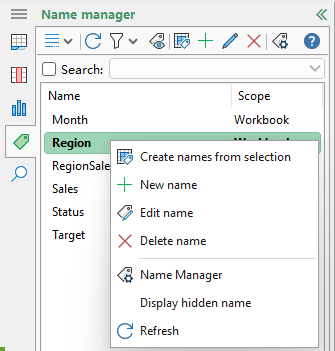
Utiliser le menu contextuel
Cliquez avec le bouton droit sur une plage nommée pour faire apparaître un menu contextuel proposant des options telles que la création de noms à partir d’une sélection, l’ajout d’un nouveau nom, la modification ou la suppression du nom sélectionné, l’affichage des noms masqués, l’ouverture de la boîte de dialogue Gestionnaire de noms d’Excel ou encore l’actualisation de la liste.
Désactiver le volet d’édition
Si vous préférez ne pas modifier le nom dans le volet d’édition et souhaitez le désactiver, cliquez sur le bouton Options de navigation ( ) situé dans le coin inférieur gauche du panneau, puis décochez l’option « Afficher le volet d’édition de nom ».
Meilleurs outils de productivité Office
Boostez vos compétences Excel avec Kutools pour Excel et découvrez une efficacité inégalée.Kutools pour Excel propose plus de 300 fonctionnalités avancées pour améliorer votre productivité et Gagner du temps.Cliquez ici pour obtenir la fonctionnalité dont vous avez le plus besoin...
Office Tab Apporte une interface à onglets à Office et rend votre travail bien plus facile
- Activez l’édition et la lecture par onglets dans Word, Excel, PowerPoint, Publisher, Access, Visio et Project.
- Ouvrez et créez plusieurs documents dans de nouveaux onglets de la même fenêtre, plutôt que dans des fenêtres distinctes.
- Augmente votre productivité de 50 % et vous évite des centaines de clics de souris chaque jour !
Tous les compléments Kutools. Un seul installateur
Kutools for OfficeLa suite regroupe des compléments pour Excel, Word, Outlook et PowerPoint, ainsi qu’Office Tab Pro, ce qui la rend idéale pour les équipes qui travaillent à travers les applications Office.





- Suite tout-en-un— Compléments Excel, Word, Outlook et PowerPoint + Office Tab Pro
- Un seul installateur, une seule licence— Installation en quelques minutes (compatible MSI)
- Fonctionne mieux ensemble— Productivité rationalisée entre les applications Office
- Essai gratuit de 30 jours avec toutes les fonctionnalités— Aucune inscription ni carte bancaire requise
- Meilleur rapport qualité-prix— Économisez par rapport à l’achat séparé des compléments
Table des matières
- Pourquoi utiliser Gestionnaire de noms de Kutools ?
- Ouvrir le panneau Gestionnaire de noms
- Que peut faire Gestionnaire de noms ?
- Créer une plage nommée
- Localiser une plage nommée
- Modifier un nom existant
- Filtrer les noms
- Supprimer un nom
- Afficher les noms masqués
- Conseils d’utilisation de Gestionnaire de noms
Kutools pour Excel
Apporte des fonctionnalités avancées 300+ à Excel
- 🧩 Vue d’ensemble
- 📥 Téléchargement gratuit
- 🛒 Acheter maintenant
- 🎁 Essai gratuit de 30 jours disponible