Kutools pour Excel 11,00 - Notes de version
Kutools pour Excel 11,00 est désormais disponible ! Vous pouvez mettre à niveau vers ou essayer gratuitement cette version en la téléchargeant depuis ici. Astuce : bénéficiez de toutes les fonctionnalités avec un essai gratuit de 60 jours ! Si votre période de support de 2 ans incluant les mises à niveau gratuites n’est pas encore expirée, vous avez droit à une mise à niveau gratuite vers cette version. Il vous suffit de la télécharger et de l’installer.
Kutools pour Excel
Améliore Excel avec 300+
des fonctionnalités puissantes
 Nouvelle fonctionnalité
 Nouvelle fonctionnalité
Formules
Kutools pour Excel propose certaines Formules courantes permettant d’effectuer facilement des calculs en quelques clics seulement, notamment :
| 1,1 Calculer l'âge en fonction de la date de naissance 1,2 Rechercher des données dans une plage 1,3 Somme des valeurs absolues 1,4 Compter le nombre d’occurrences d’un mot 1,5 Somme de tous les nombres dans une cellule 1,6 Ajouter des années à une date | 1,7 Ajouter des mois à une date 1,8 Ajouter des jours à une date 1,9 Ajouter des heures à une date 1,10 Ajouter des minutes à une date 1,11 Ajouter des secondes à une date 1,12 Ajouter des semaines à une date |
 |
Rechercher et remplacer avancé
Kutools pour Excel propose désormais un nouvel utilitaire Rechercher et remplacer avancé pour rechercher et remplacer facilement des valeurs entre plusieurs classeurs et feuilles de calcul spécifiques.

Sélectionner les cellules non vides
Cet utilitaire vous permet de sélectionner facilement toutes les cellules contenant du contenu dans la plage en un seul clic.

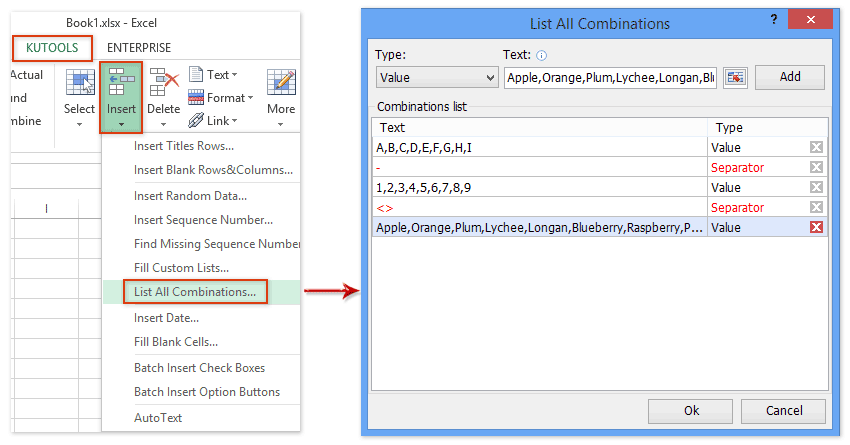
Lister toutes les combinaisons
Cet utilitaire est conçu pour lister toutes les combinaisons d’une série de données spécifiée, et vous pouvez personnaliser les séparateurs utilisés dans ces combinaisons. Voir la capture d’écran :
Imprimer la première page de chaque feuille de calcul
Grâce à cet utilitaire, imprimez facilement et rapidement la première page de chaque feuille de calcul, les unes après les autres.

Imprimer les feuilles de calcul en sens inverse
Cet utilitaire inverse l’ordre d’impression et imprime depuis la dernière page jusqu’à la première.

Insérer des sauts de page toutes les x lignes
Cet utilitaire insère un saut de page après chaque x lignes (nombre que vous spécifiez) dans la feuille de calcul active.

Diviser les cellules
L’utilitaire « Diviser les cellules » vous permet de fractionner facilement une liste de données en plusieurs colonnes à l’aide d’espaces, de retours à la ligne, de points-virgules ou de séparateurs personnalisés.

Ajuster automatiquement la taille des commentaires
Cet utilitaire redimensionne automatiquement toutes les zones de commentaire pour qu’elles s’adaptent parfaitement à leur contenu, dans la feuille active ou dans toutes les feuilles.

Réinitialiser la position des commentaires
Cet utilitaire replace toutes les zones de commentaire à leurs positions initiales dans la feuille active ou dans toutes les feuilles.

Convertir le nombre en ordinal
Grâce à cet utilitaire, vous pouvez convertir facilement tous les nombres de la plage sélectionnée en ordinaux en un seul clic.

Trouver une séquence manquante
Grâce à cet utilitaire, vous pouvez rapidement identifier les nombres consécutifs manquants et les insérer, ou les mettre en évidence en ajoutant des lignes vides, en insérant un texte personnalisé dans une nouvelle colonne, ou encore en appliquant une couleur de fond.

Améliorations
1. Super Filtre
1,1 Prise en charge du filtrage par texte, par longueur de chaîne et par plage sélectionnée. Voir la capture d’écran :

1,2 Prise en charge du filtrage par « Majuscules uniquement », « Minuscules uniquement », « Contient des majuscules » et « Contient des minuscules » sur la plage sélectionnée. Voir la capture d’écran :

2. Renommer les feuilles de calcul en masse
2,1 Prise en charge du filtrage des feuilles de calcul par nom ;
2,2 Possibilité de tout sélectionner ou tout désélectionner en un seul clic ;
2,3 Déplacement de la section « Style de renommage » vers le volet droit ;
2,4 Prise en charge du renommage des feuilles de calcul à l’aide des valeurs situées dans les mêmes cellules spécifiques de différentes feuilles du classeur actuel.

3. Conversion d'unités
Prend en charge la conversion des nombres entre les bases BIN, OCT, DEC et HEX.

4. Tri avancé
Prenez en charge le tri des dates par semaine ou par trimestre. Voir la capture d’écran :

5. Exporter la plage vers un fichier
Exportez facilement une plage sélectionnée vers un fichier PDF tout en conservant la mise en forme, la hauteur des lignes et la largeur des colonnes.

6. Insérer les informations du classeur
6,1 Permet d’insérer le nom d’utilisateur dans une plage, un en-tête ou un pied de page ;
6,2 Permet d’insérer la date et l’heure actuelles dans une plage, un en-tête ou un pied de page.

7. Ajouter du texte
7,1 Permet d’insérer simultanément du texte ou des caractères à plusieurs emplacements spécifiés ;
7,2 Permet d’insérer du texte ou des caractères avant chaque majuscule, minuscule, lettre ou chiffre de la plage sélectionnée.

8. Comparer des plages
Prend en charge l’ajout d’une couleur de fond ou d’une couleur de police aux valeurs identiques ou aux valeurs différentes. Voir la capture d’écran :

9. Statistiques de la page de données
Affiche la valeur de la première cellule de chaque colonne dans la boîte de dialogue « Statistiques de la page de données ».

10. Sélectionner les cellules Max/Min
Permet de sélectionner les valeurs maximales ou minimales ligne par ligne ou colonne par colonne dans une plage limitée.

11. Conversion en lot
Prend en charge la conservation de la date de modification des fichiers originaux après conversion.

12. Sélectionner les cellules en double ou uniques
Permet d’ajouter une couleur de fond ou une couleur de police aux valeurs uniques ou en double. Voir la capture d’écran :

13. Insérer un numéro de séquence
13,1 Prise en charge de l’insertion de nombres consécutifs récurrents ;
13,2 Prise en charge de l’insertion d’un numéro de séquence dans Fusionné.

14. Copier la mise en page
La disposition a été ajustée dans la boîte de dialogue pour la rendre plus claire et plus facile à utiliser.

Corrections
1. Correction : l’ouverture d’un classeur Excel depuis l’application Word provoquait un plantage d’Excel.
2. Correction : divers autres bogues mineurs.
Meilleurs outils de productivité Office
Boostez vos compétences Excel avec Kutools pour Excel et découvrez une efficacité inégalée.Kutools pour Excel propose plus de 300 fonctionnalités avancées pour accroître votre productivité et Gagner du temps.Cliquez ici pour obtenir la fonctionnalité dont vous avez le plus besoin...
Office Tab apporte une interface à onglets à Office et rend votre travail bien plus facile
- Activez l’édition et la lecture par onglets dans Word, Excel, PowerPoint, Publisher, Access, Visio et Project.
- Ouvrez et créez plusieurs documents dans de nouveaux onglets de la même fenêtre, plutôt que dans de nouvelles fenêtres.
- Augmentez votre productivité de 50 % et réduisez des centaines de clics de souris chaque jour !
Tous les compléments Kutools. Un seul installateur
Kutools for Office regroupe les compléments pour Excel, Word, Outlook et PowerPoint, ainsi que Office Tab Pro, ce qui en fait la solution idéale pour les équipes utilisant plusieurs applications Office.





- Suite tout-en-un— compléments Excel, Word, Outlook et PowerPoint + Office Tab Pro
- Un seul installateur, une seule licence— installation en quelques minutes (compatible MSI)
- Meilleure efficacité en collaboration— productivité optimisée dans toutes les applications Office
- Essai gratuit de 30 jours avec toutes les fonctionnalités— aucune inscription, aucune carte bancaire
- Meilleur rapport qualité-prix— économisez par rapport à l’achat séparé des compléments