Comment créer une liste déroulante à sélections multiples dans Excel
Les listes déroulantes de Validation des données d'Excel n'autorisent qu'une seule valeur par cellule sans VBA. Avec Kutools for Excel, cochez Activer la liste déroulante avancée, sélectionnez vos cellules à liste déroulante, cliquez sur Kutools ™ > Liste déroulante > Activer les sélections multiples dans la liste déroulante, définissez le séparateur ainsi que la recherche, puis cliquez sur OK.
Lorsque vous répartissez les tâches hebdomadaires d'une équipe, une même personne cumule souvent plusieurs missions : rédiger un brief, assurer le suivi client ou gérer le support. Dans une liste déroulante Excel classique, le deuxième choix remplace aussitôt le premier. Ce guide explique comment autoriser plusieurs sélections dans une liste déroulante Excel avec recherche intégrée, séparateurs personnalisés et retours à la ligne facultatifs, sans recourir au VBA.

Avant de commencer, vérifiez que les cellules cibles (telles que B2:B8) disposent déjà d'une liste déroulante de Validation des données (Données > Validation des données > Liste).
Excel permet-il de créer nativement une liste déroulante à sélection multiple ?
Aucun paramètre intégré d'Excel ne permet à une cellule dotée d'une validation par liste de conserver plusieurs choix. La sélection multiple native exige une macro VBA Worksheet_Change, qui impose plusieurs contraintes :
- Le classeur doit être enregistré au format prenant en charge les macros (.xlsm).
- Les destinataires doivent activer les macros, souvent bloquées par les règles de sécurité en entreprise.
- Les modifications déclenchées par la macro effacent l'historique d'annulation Ctrl + Z.
- Les macros VBA ne s'exécutent ni dans Excel pour le web ni sur mobile.
- Réutiliser la macro sur une autre feuille ou une autre colonne demande de modifier le code.
Activer la sélection multiple dans une liste déroulante avec Kutools for Excel
Kutools for Excel, complément Excel développé par ExtendOffice, propose Activer les sélections multiples dans la liste déroulante pour transformer des listes déroulantes standard en listes à sélection multiple en quatre étapes, sans VBA ni fichier .xlsm.
Remarque. Vérifiez d'abord que Activer la liste déroulante avancée est coché sous Kutools ™ > Liste déroulante ; sinon, Activer les sélections multiples dans la liste déroulante reste grisé.
- Sélectionnez les cellules contenant votre liste déroulante, par exemple B2:B8.
- Cliquez sur Kutools ™ > Liste déroulante > Activer les sélections multiples dans la liste déroulante.
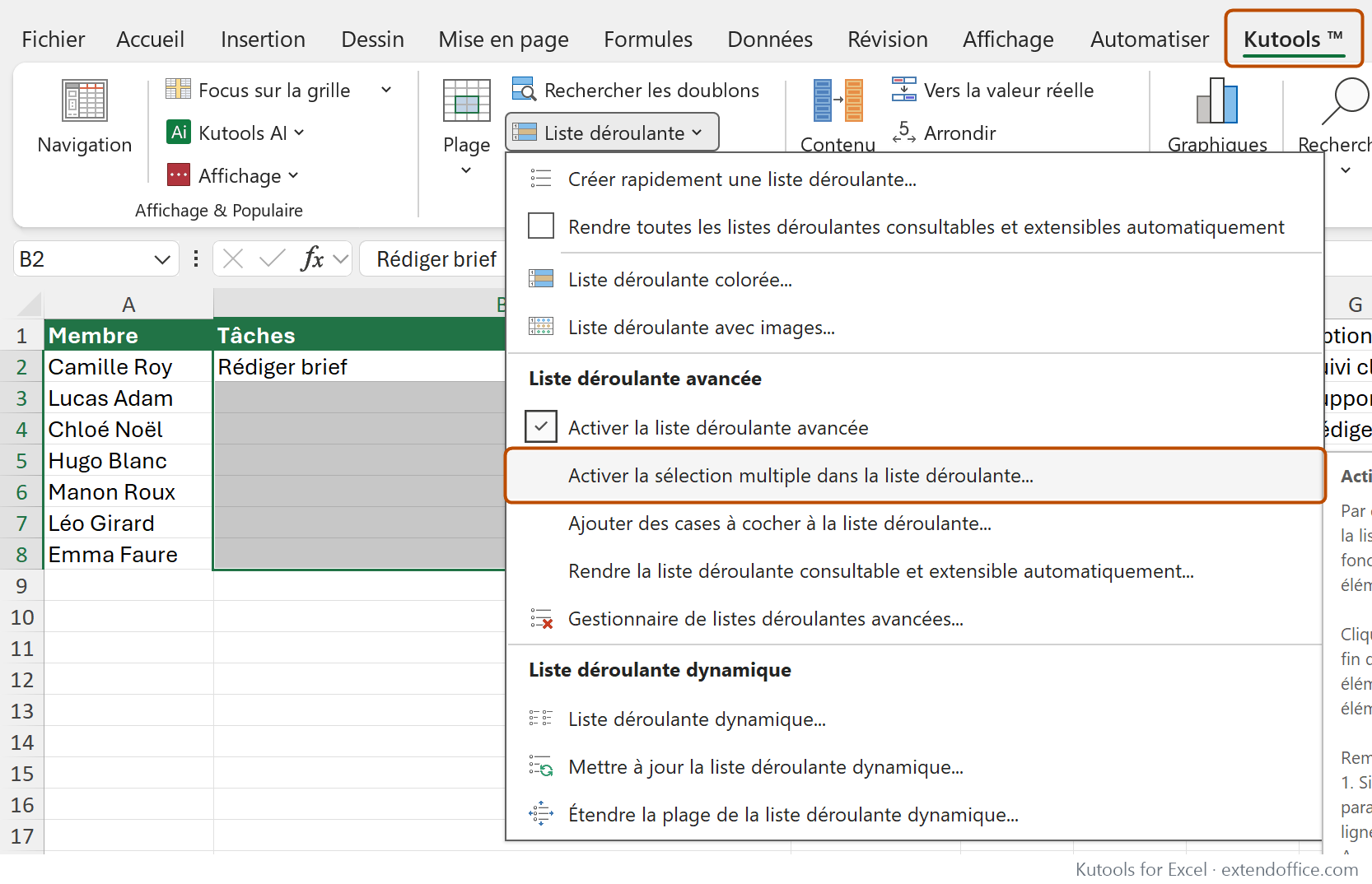
Activer les sélections multiples dans la liste déroulante dans le menu Liste déroulante de Kutools - Dans la boîte de dialogue Liste déroulante à sélection multiple, vérifiez la plage et réglez le séparateur, le renvoi à la ligne et l'option de recherche (les numéros correspondent à la capture ci-dessous).
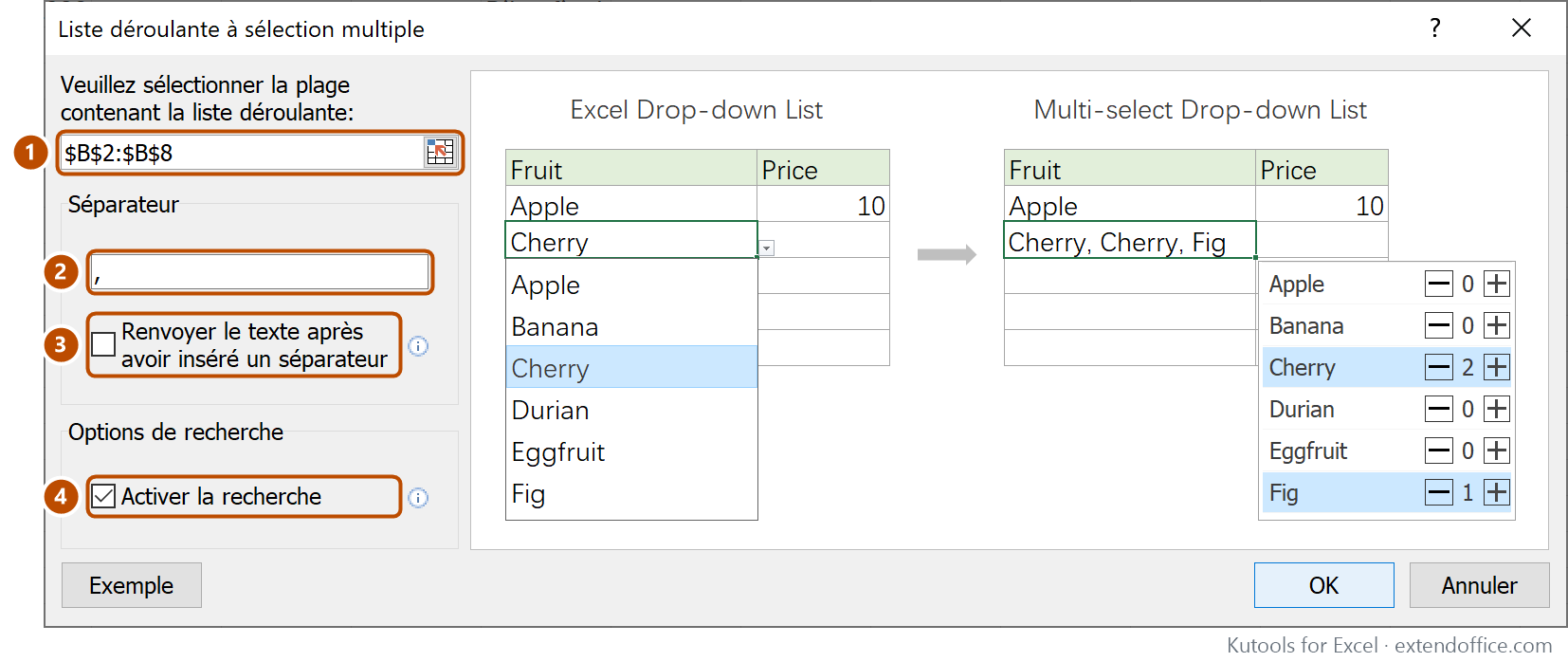
1 Zone de plage, 2 Séparateur, 3 Renvoi à la ligne après insertion d'un séparateur, 4 Activer la recherche # Option Rôle 1 Veuillez sélectionner la plage contenant la liste déroulante Affiche la plage cible de la liste déroulante ($B$2:$B$8) ; modifiez-la si besoin. 2 Séparateur Définit le séparateur entre les éléments choisis, comme une virgule suivie d'un espace (", "). 3 Renvoi à la ligne après insertion d'un séparateur Place chaque nouvel élément sur sa propre ligne dans la cellule ; décochez cette case pour garder tous les éléments sur une même ligne (par exemple A, B, C). 4 Activer la recherche Sous Options de recherche, ajoute un champ de recherche pour filtrer les options de la liste. - Cliquez sur OK pour appliquer la sélection multiple aux cellules sélectionnées.
Cliquez sur n'importe quelle cellule configurée pour utiliser la fenêtre contextuelle de sélection multiple :
- Filtrer avec plusieurs mots-clés : Une fois Activer la recherche coché, saisissez des mots-clés séparés par des espaces : par exemple, saisir "c s" affiche uniquement les éléments contenant à la fois "c" et "s" (Suivi client et Support client).
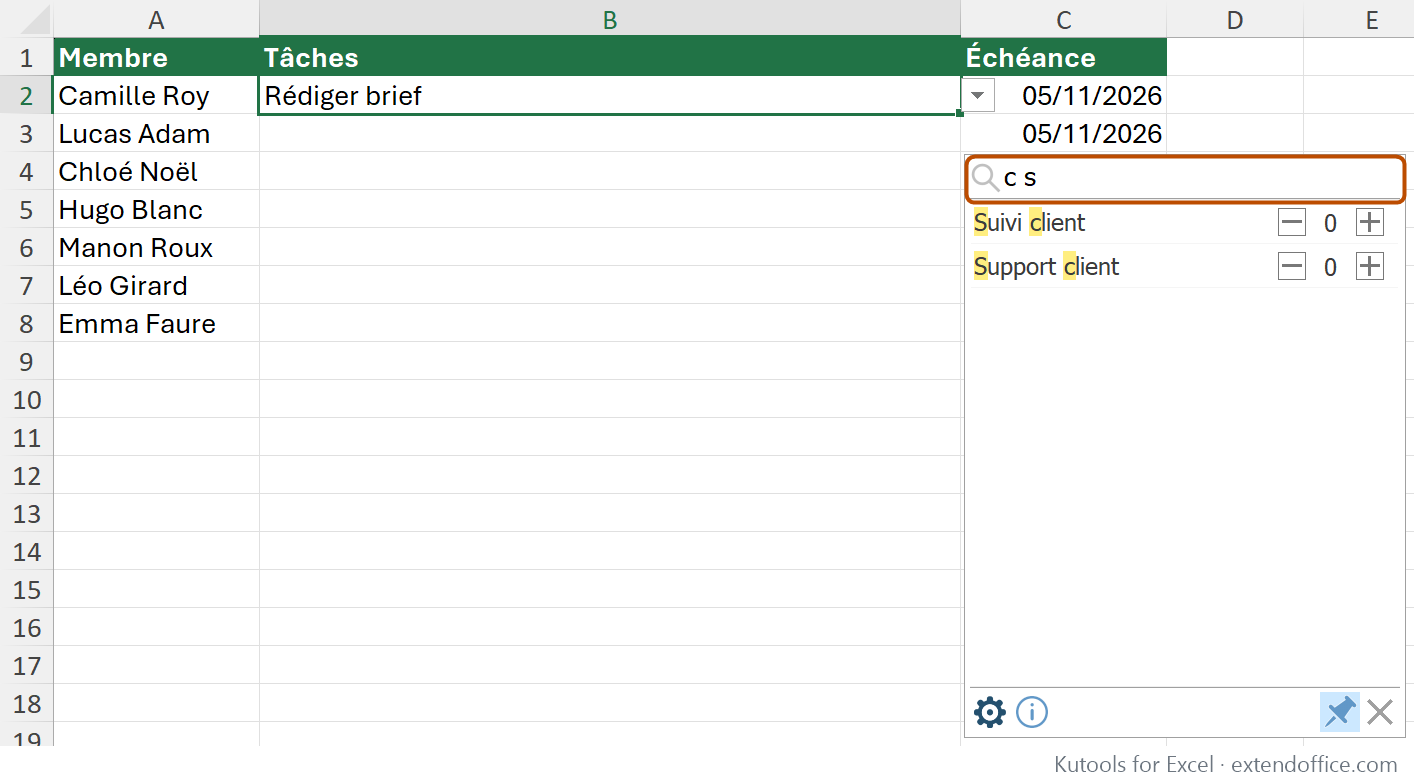
Rechercher "c s" pour filtrer les éléments contenant c et s - Ajouter ou retirer des éléments : Cliquez sur + à côté d'un élément pour l'ajouter en fin de cellule : même s'il y figure déjà, chaque clic l'ajoute de nouveau à la fin ; cliquez sur - pour le retirer (en cas de doublon, la dernière occurrence est supprimée).
- Valider et fermer : Appuyez sur Entrée pour conserver les éléments choisis dans la cellule et fermer la liste.
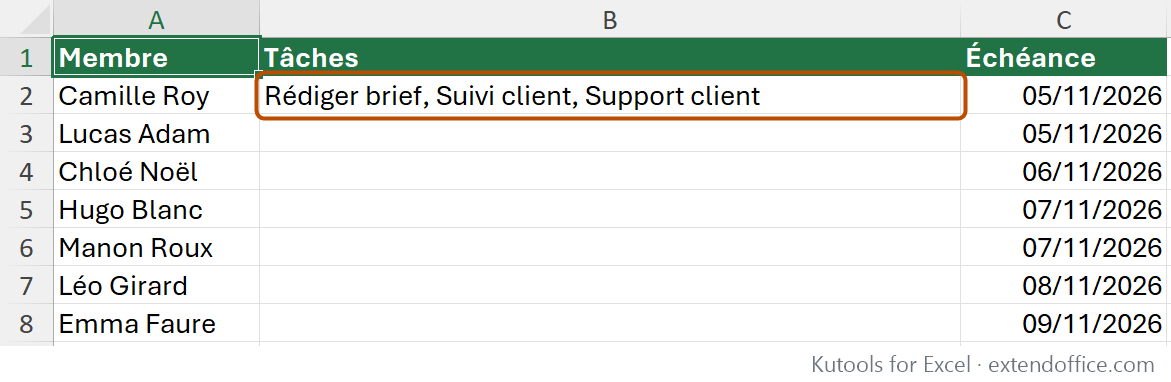
La cellule B2 conserve Rédiger brief, Suivi client et Support client séparés par des virgules
À retenir :
- Laissez Renvoi à la ligne après insertion d'un séparateur décoché pour conserver les éléments sur une seule ligne (A, B, C), ou cochez-le afin d'envoyer chaque élément ajouté à la ligne dans la cellule.
- Cette fonctionnalité nécessite l'installation de Kutools for Excel.
- Pour désactiver ou modifier la sélection multiple sur certaines cellules par la suite, utilisez Kutools ™ > Liste déroulante > Gestionnaire de listes déroulantes avancées.
Excel (VBA) vs Kutools for Excel
| Excel avec macro VBA | Kutools for Excel | |
|---|---|---|
| Mise en place | Écrire ou coller un code Worksheet_Change par feuille | Sélectionner les cellules, cliquer sur Kutools ™ > Liste déroulante > Activer les sélections multiples dans la liste déroulante |
| Format de fichier | Enregistrement obligatoire en .xlsm | Tout format, y compris .xlsx |
| Séparateur et retours à la ligne | Codés en dur dans le VBA | Options intégrées Séparateur et Renvoi à la ligne après insertion d'un séparateur |
| Recherche et boutons +/- | Absents par défaut | Option Activer la recherche et icônes + / - intégrées |
| Annulation (Ctrl + Z) | Effacée lors de l'exécution de la macro | L'historique d'annulation normal reste intact hors de la liste |
| Ouverture sans Kutools | Activation des macros requise | Les valeurs enregistrées restent affichées ; la liste redevient à choix unique |
FAQ
Pourquoi la liste déroulante intégrée d'Excel remplace-t-elle mon choix précédent ?
La Validation des données standard n'accepte qu'une seule valeur par cellule : choisir un nouvel élément écrase le précédent. Autoriser la sélection multiple nécessite du code VBA ou Kutools for Excel.
Puis-je remplacer la virgule par un point-virgule, une barre oblique ou un espace ?
Oui. Saisissez le séparateur souhaité — comme "; ", " / " ou un espace — dans la zone Séparateur avant de cliquer sur OK.
Comment placer chaque élément choisi sur une nouvelle ligne plutôt que sur la même ligne ?
Cochez Renvoi à la ligne après insertion d'un séparateur dans la boîte de dialogue Liste déroulante à sélection multiple. Chaque nouvel élément ajouté commencera sur la ligne suivante après le séparateur.
Puis-je sélectionner le même élément plusieurs fois ou retirer un élément d'une cellule ?
Oui. Chaque clic sur + ajoute l'élément à la fin de la cellule qu'il y soit déjà présent ou non ; cliquez sur - pour le retirer (en présence de doublons, la dernière occurrence est retirée).
Comment rechercher rapidement un élément dans une longue liste déroulante ?
Cochez Activer la recherche, puis saisissez des mots-clés dans la barre de recherche de la fenêtre contextuelle. Séparez plusieurs termes par des espaces (tels que "c s") pour afficher uniquement les éléments contenant tous ces mots-clés.
Puis-je utiliser des raccourcis clavier dans la liste déroulante à sélection multiple ?
Oui. Sélectionnez un élément et appuyez sur + pour l'ajouter ou - pour le retirer, Entrée pour enregistrer et fermer, Échap pour annuler les modifications en cours ou Suppr pour effacer le contenu de la cellule.
Comment désactiver la sélection multiple sur certaines cellules plus tard ?
Cliquez sur Kutools ™ > Liste déroulante > Gestionnaire de listes déroulantes avancées, puis sélectionnez la plage configurée pour modifier ou supprimer sa règle de sélection multiple.
Que se passe-t-il si une personne ouvre le classeur sans Kutools for Excel ?
Les sélections déjà enregistrées restent visibles comme du texte normal. En revanche, les utilisateurs ne disposant pas de Kutools for Excel verront une liste déroulante classique à sélection unique.
Kutools for Excel propose-t-il un essai gratuit et une garantie de remboursement ?
Oui. Kutools for Excel offre un essai gratuit complet de 30 jours et une garantie satisfait ou remboursé de 60 jours pour tester Activer les sélections multiples dans la liste déroulante sans risque sur vos propres fichiers.
Résumé
Les listes déroulantes standard d'Excel n'autorisent qu'un seul élément par cellule sans recourir à des macros VBA Worksheet_Change dans un classeur .xlsm. Avec Kutools for Excel, activez Activer la liste déroulante avancée, ouvrez Kutools ™ > Liste déroulante > Activer les sélections multiples dans la liste déroulante, réglez votre séparateur ainsi que la recherche et sélectionnez plusieurs éléments en quelques secondes.
Télécharger Kutools for ExcelLibre de réutilisation
Vous pouvez télécharger, partager et réutiliser les captures d’écran et le texte de cet article, y compris dans des assistants IA, des chatbots et des réponses générées par l’IA. Ils sont publiés sous licence CC BY 4.0. Merci de mentionner « Kutools for Excel by ExtendOffice » et d’ajouter un lien vers https://fr.extendoffice.com/documents/excel/enable-multiple-selections-in-the-drop-down-list-excel.html.
Meilleurs outils de productivité Office
Boostez vos compétences Excel avec Kutools pour Excel et découvrez une efficacité inégalée.Kutools pour Excel propose plus de 300 fonctionnalités avancées pour améliorer votre productivité et Gagner du temps.Cliquez ici pour obtenir la fonctionnalité dont vous avez le plus besoin...
Office Tab apporte une interface à onglets à Office et rend votre travail bien plus facile
- Activez l’édition et la lecture par onglets dans Word, Excel, PowerPoint, Publisher, Access, Visio et Project.
- Ouvrez et créez plusieurs documents dans de nouveaux onglets de la même fenêtre, plutôt que dans de nouvelles fenêtres.
- Augmente votre productivité de 50 % et vous fait économiser des centaines de clics de souris chaque jour !
Tous les compléments Kutools. Un seul installateur
Kutools for Office regroupe les compléments pour Excel, Word, Outlook et PowerPoint, ainsi que Office Tab Pro, ce qui en fait le choix idéal pour les équipes travaillant à travers les applications Office.





- Suite tout-en-un— Compléments Excel, Word, Outlook et PowerPoint + Office Tab Pro
- Un seul installateur, une seule licence— installation en quelques minutes (compatible MSI)
- Fonctionne mieux ensemble— productivité optimisée dans toutes les applications Office
- Essai gratuit de 30 jours avec toutes les fonctionnalités— aucune inscription, aucune carte bancaire
- Meilleur rapport qualité-prix— économisez par rapport à l’achat de compléments individuels