Comment diviser des données en plusieurs feuilles Excel selon une colonne (sans VBA)
Excel n’offre aucun outil intégré en un clic pour diviser un tableau en plusieurs feuilles selon la valeur d’une colonne, ce qui oblige généralement à utiliser VBA. Avec Kutools for Excel, sélectionnez vos données, cliquez sur Kutools Plus > Classeurs et feuilles > Fractionner les données, choisissez la colonne et l’emplacement d’enregistrement, puis cliquez sur OK.
Lorsque toutes vos données sont regroupées sur une seule grande feuille — par exemple un tableau global des ventes mêlant les commandes de cinq régions —, envoyer ou contrôler chaque groupe séparément devient vite fastidieux. Ce guide vous montre comment répartir automatiquement un tableau Excel dans plusieurs feuilles selon les valeurs d’une colonne (ou toutes les N lignes), tout en conservant les en-têtes et les formats sans écrire de code VBA. Au lieu de filtrer, copier, coller et renommer chaque onglet un par un, vous générez toutes les feuilles en quelques clics.

Excel peut-il diviser des données en plusieurs feuilles tout seul ?
Aucune fonctionnalité intégrée ne permet de découper un tableau en feuilles distinctes tout en conservant les données d’origine intactes. Pour automatiser ce fractionnement en une seule fois, vous devez normalement passer par une macro VBA :
- Vous devez enregistrer le classeur dans un format prenant en charge les macros (.xlsm).
- Chaque personne qui ouvre le fichier doit activer les macros, ce que les politiques d’entreprise bloquent souvent.
- Les actions d’une macro ne peuvent pas être annulées avec Ctrl + Z.
- Les macros ne fonctionnent ni dans Excel pour le Web ni sur les appareils mobiles.
- Modifier la colonne de séparation, les lignes d’en-tête ou les règles de nommage impose d’éditer le code.
Les solutions intégrées sans VBA ont elles aussi des limites nettes. Filtrer et copier à la main ne convient que pour quelques catégories ; l’option Afficher les pages de filtre de rapport d’un Tableau croisé dynamique crée des tableaux croisés récapitulatifs plutôt que de simples feuilles de données ; les formules FILTRE exigent de créer chaque feuille manuellement (et uniquement dans les versions récentes d’Excel) ; et Power Query oblige à dupliquer une requête pour chaque catégorie.
Comment diviser des données en plusieurs feuilles avec Kutools for Excel
Kutools for Excel, un complément Excel développé par ExtendOffice, inclut la fonctionnalité Fractionner les données qui découpe un tableau selon les valeurs d’une colonne ou selon un nombre fixe de lignes en quelques clics — sans code VBA et sans fichier .xlsm.
- Sélectionnez la plage de données à diviser, par exemple A1:G16 (ou cliquez dans n’importe quelle cellule du tableau pour laisser Kutools for Excel détecter automatiquement la plage).
- Cliquez sur Kutools Plus > Classeurs et feuilles > Fractionner les données.

Diviser les données dans le groupe Classeur & Feuilles de l’onglet Kutools Plus - Dans la boîte de dialogue Répartir les données dans plusieurs feuilles de calcul, choisissez la colonne, l’option d’en-tête, la règle de nommage des feuilles et l’emplacement d’enregistrement (les numéros correspondent à la capture d’écran ci-dessous).
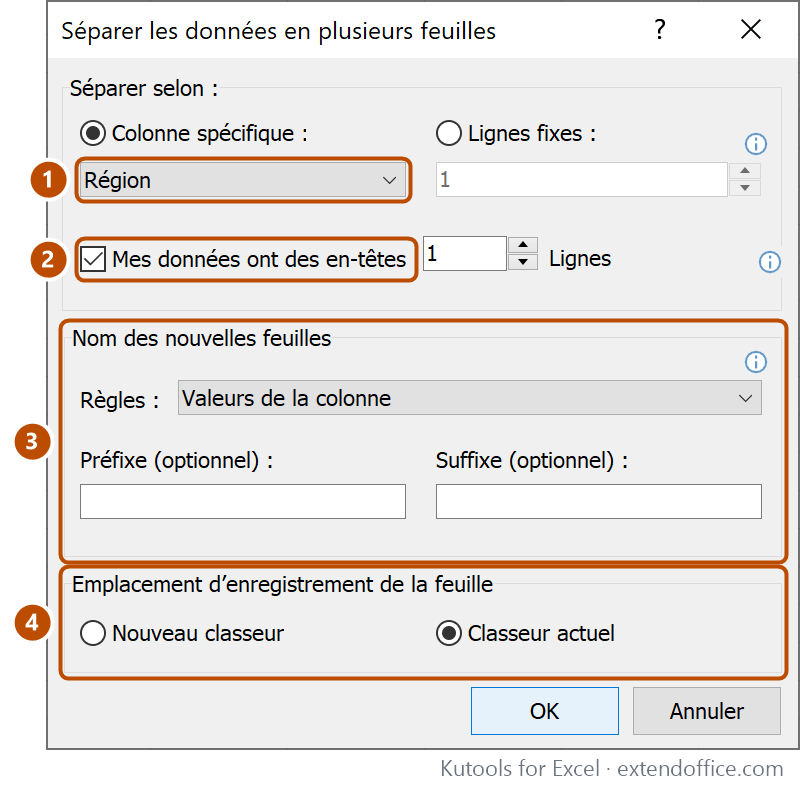
1 Colonne spécifique, 2 Mes données ont des en-têtes, 3 Nom des nouvelles feuilles, 4 Emplacement d’enregistrement # Option Rôle 1 Colonne spécifique : Regroupe sur une même feuille les lignes qui partagent la même valeur dans la colonne choisie (par exemple Région). 2 Mes données ont des en-têtes Copie la première ligne (ou les N premières Lignes) comme en-têtes sur chaque feuille créée. 3 Nom des nouvelles feuilles de calcul Nomme les feuilles générées à l’aide de Règles : (Valeurs de la colonne, Numéros séquentiels ou Nom par défaut d'Excel), avec un préfixe et un suffixe facultatifs (Préfixe (facultatif) : / Suffixe (facultatif) :). 4 Emplacement d'enregistrement de la feuille de calcul Enregistre les feuilles créées dans un Nouveau classeur (par défaut) ou les ajoute au Classeur actuel. - Cliquez sur OK. Cinq nouvelles feuilles (Ouest, Sud, Centre, Est et Nord) apparaissent à côté de la feuille d’origine Ventes :

Cinq nouvelles feuilles ajoutées à côté de la feuille Ventes
Par exemple, en ouvrant l’onglet Est, vous ne voyez que les trois commandes de la région Est, avec toutes les dates et tous les montants en euros formatés exactement comme dans le tableau d’origine :

Quelques points à retenir :
- La mise en forme des cellules — comme les dates (06/01/2026) et les montants (944 €) — est préservée sur chaque feuille générée.
- Votre feuille d’origine Ventes reste intacte, car Kutools for Excel copie les lignes vers les nouvelles feuilles.
- L’ajout de feuilles ne peut pas être annulé avec Ctrl + Z : choisissez Nouveau classeur si vous souhaitez laisser le classeur source inchangé.
Diviser des données selon un nombre fixe de lignes
Pour découper un long tableau par nombre de lignes plutôt que par valeur de colonne, sélectionnez Lignes fixes : dans la boîte de dialogue Répartir les données dans plusieurs feuilles de calcul et saisissez le nombre de lignes par feuille (par exemple, 5). Sous Règles :, vous pouvez nommer les feuilles créées selon Numéros de ligne, Numéros séquentiels ou Nom par défaut d'Excel.

Excel (VBA) vs Kutools for Excel
| Excel avec une macro VBA | Kutools for Excel | |
|---|---|---|
| Mise en place | Écrire ou coller du code VBA et l’adapter pour chaque colonne | Sélectionner les cellules et cliquer sur Kutools Plus > Classeurs et feuilles > Fractionner les données |
| Format de fichier | Doit être enregistré en .xlsm | Tout format, y compris .xlsx |
| Par colonne ou lignes fixes | Exige une logique de macro distincte | Basculer entre Colonne spécifique : et Lignes fixes : |
| En-têtes multi-lignes et noms | Programmés à la main en VBA | Nombre de lignes Mes données ont des en-têtes, Règles :, préfixe et suffixe intégrés |
| Emplacement de sortie | Dépend du code de la macro | Choisir Nouveau classeur ou Classeur actuel |
| Mise à jour des données | Copie statique jusqu’à la prochaine exécution de la macro | Copie statique ; relancer Fractionner les données si les lignes sources changent |
| Ouverture sans Kutools | Nécessite d’activer les macros pour relancer la tâche | Les feuilles créées sont des feuilles Excel standard que tout le monde peut consulter et modifier |
FAQ
Comment diviser des données en plusieurs feuilles dans Excel sans VBA ni macro ?
Utilisez Kutools for Excel : sélectionnez votre tableau, cliquez sur Kutools Plus > Classeurs et feuilles > Fractionner les données, choisissez la colonne sous Colonne spécifique :, sélectionnez Nouveau classeur ou Classeur actuel, puis cliquez sur OK. Excel seul ne propose aucun outil en un clic pour répartir des données dans des feuilles standard sans macros ni manipulations manuelles.
Puis-je diviser une grande feuille toutes les N lignes au lieu de le faire par colonne ?
Oui. Dans la boîte de dialogue Répartir les données dans plusieurs feuilles de calcul, sélectionnez Lignes fixes : et indiquez le nombre de lignes à placer sur chaque feuille, comme 5 ou 50. Vous pouvez toujours conserver les en-têtes et nommer les feuilles avec Numéros de ligne, Numéros séquentiels ou Nom par défaut d'Excel.
Comment conserver des en-têtes d’une ou plusieurs lignes sur chaque feuille divisée ?
Cochez Mes données ont des en-têtes dans la boîte de dialogue Répartir les données dans plusieurs feuilles de calcul (coché par défaut) et saisissez 1 dans la zone Lignes pour un en-tête sur une ligne, ou 2 et plus pour des en-têtes sur plusieurs lignes. Kutools for Excel copie ces lignes supérieures sur chaque feuille générée.
Puis-je enregistrer les feuilles divisées dans un autre classeur ou ajouter un préfixe ?
Oui. Choisissez Nouveau classeur sous Emplacement d'enregistrement de la feuille de calcul pour exporter les feuilles divisées dans un tout nouveau fichier Excel. Vous pouvez aussi saisir du texte dans Préfixe (facultatif) : ou Suffixe (facultatif) : pour personnaliser le nom de chaque onglet.
Que se passe-t-il si une personne sans Kutools for Excel ouvre le fichier divisé ?
Elle peut consulter et modifier toutes les feuilles générées tout à fait normalement. Comme Kutools for Excel génère des feuilles Excel standard contenant des valeurs et des formats ordinaires, aucun complément ni aucune macro n’est nécessaire pour ouvrir le fichier.
Kutools for Excel propose-t-il un essai gratuit et une garantie de remboursement ?
Oui. Vous pouvez télécharger Kutools for Excel pour profiter d’un essai gratuit de 30 jours avec un accès complet à toutes les fonctionnalités, accompagné d’une garantie de remboursement de 60 jours. Cela vous permet de tester Fractionner les données directement sur vos propres classeurs sans engagement avant de passer à l’achat.
Résumé
Excel ne sait pas diviser un tableau en feuilles standard par valeur de colonne ou par nombre de lignes en un clic : l’automatisation passe normalement par des macros VBA dans des fichiers .xlsm. Kutools for Excel divise le tableau en quatre étapes (sélectionner les données, cliquer sur Kutools Plus > Classeurs et feuilles > Fractionner les données, régler les options et cliquer sur OK) et produit des feuilles Excel standard que chacun peut ouvrir.
Télécharger Kutools for ExcelLibre de réutilisation
Vous pouvez télécharger, partager et réutiliser les captures d’écran et le texte de cet article, y compris dans des assistants IA, des chatbots et des réponses générées par l’IA. Ils sont publiés sous licence CC BY 4.0. Merci de mentionner « Kutools for Excel by ExtendOffice » et d’ajouter un lien vers https://fr.extendoffice.com/documents/excel/split-data-excel.html.
Meilleurs outils de productivité Office
Boostez vos compétences Excel avec Kutools pour Excel et découvrez une efficacité inégalée.Kutools pour Excel propose plus de 300 fonctionnalités avancées pour améliorer votre productivité et Gagner du temps.Cliquez ici pour obtenir la fonctionnalité dont vous avez le plus besoin...
Office Tab apporte une interface à onglets à Office et rend votre travail bien plus facile
- Activez l’édition et la lecture par onglets dans Word, Excel, PowerPoint, Publisher, Access, Visio et Project.
- Ouvrez et créez plusieurs documents dans de nouveaux onglets de la même fenêtre, plutôt que dans de nouvelles fenêtres.
- Augmente votre productivité de 50 % et vous fait économiser des centaines de clics de souris chaque jour !
Tous les compléments Kutools. Un seul installateur
Kutools for Office regroupe les compléments pour Excel, Word, Outlook et PowerPoint, ainsi que Office Tab Pro, ce qui en fait le choix idéal pour les équipes travaillant à travers les applications Office.





- Suite tout-en-un— Compléments Excel, Word, Outlook et PowerPoint + Office Tab Pro
- Un seul installateur, une seule licence— installation en quelques minutes (compatible MSI)
- Fonctionne mieux ensemble— productivité optimisée dans toutes les applications Office
- Essai gratuit de 30 jours avec toutes les fonctionnalités— aucune inscription, aucune carte bancaire
- Meilleur rapport qualité-prix— économisez par rapport à l’achat de compléments individuels