Comment empêcher les e-mails d’être marqués comme lus dans le volet de lecture ?
Par défaut, dès que vous consultez un e-mail dans le volet de lecture — même quelques secondes seulement — ou lorsque vous passez à un autre message, celui-ci est automatiquement marqué comme lu. Or, certains e-mails sont trop longs pour être entièrement lus dans ce volet. Les conserver à l’état « non lu » vous permet de ne pas oublier d’y revenir plus tard pour les lire en détail. Cet article vous explique comment empêcher Outlook de marquer automatiquement vos e-mails comme lus lors de leur prévisualisation dans le volet de lecture.
Empêcher les e-mails Marquer comme lu dans le volet de lecture dans Outlook 2010 et 2013
Empêcher les e-mails Marquer comme lu dans le volet de lecture dans Outlook 2007
Empêcher les e-mails Marquer comme lu dans le volet de lecture dans Outlook 2010 et 2013
Dans Outlook 2010 et 2013, suivez ces étapes pour empêcher les e-mails d’être marqués comme lus dans le volet de lecture.
1. Cliquez sur « Fichier » > « Options ».
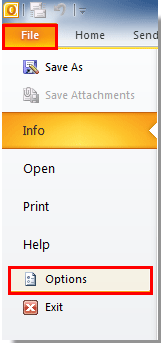
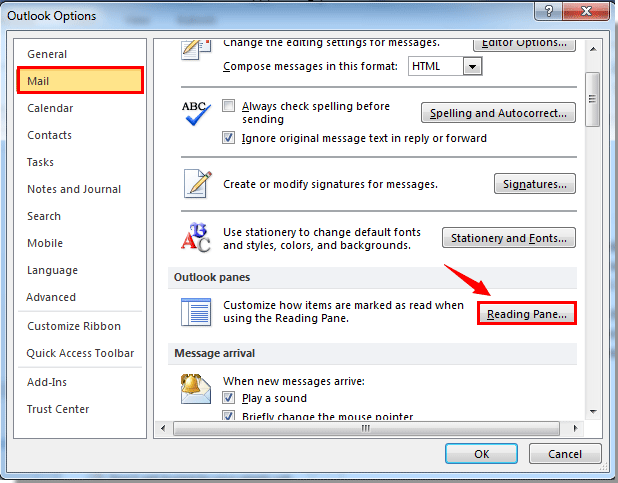
2. Dans la boîte de dialogue « Options Outlook », cliquez sur « Courrier » dans le volet gauche, puis, dans la section « Volets Outlook », cliquez sur le bouton « Volet de lecture ». Voir la capture d’écran :
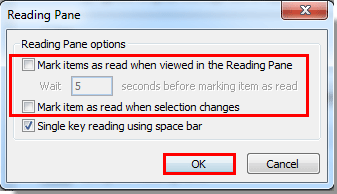
3. Dans la boîte de dialogue « Volet de lecture », décochez les cases « Marquer les éléments comme lus lorsqu’ils sont affichés dans le volet de lecture » et « Marquer l’élément comme lu lorsque la sélection change », puis cliquez sur le bouton « OK ».
4. Lorsque vous revenez à la boîte de dialogue « Options Outlook », cliquez sur « OK ».
Empêcher les e-mails Marquer comme lu dans le volet de lecture dans Outlook 2007
Dans Outlook 2007, suivez la procédure ci-dessous.
1. Cliquez sur « Outils » > « Options ».
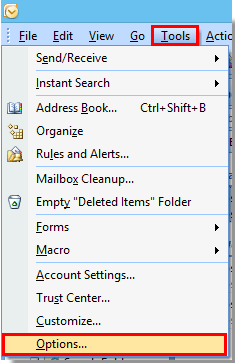
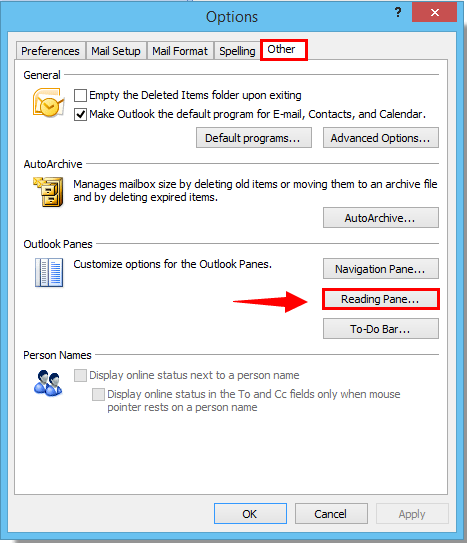
2. Dans la boîte de dialogue « Options », rendez-vous dans l’onglet « Autres », puis cliquez sur le bouton « Volet de lecture ». Voir la capture d’écran :
3. Dans la boîte de dialogue « Volet de lecture », décochez les cases « Marquer les éléments comme lus lorsqu’ils sont affichés dans le volet de lecture » et « Marquer l’élément comme lu lorsque la sélection change », puis cliquez sur le bouton « OK ».
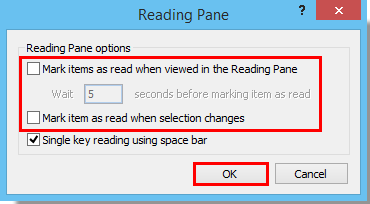
4. Lorsque vous revenez à la boîte de dialogue « Options », cliquez sur le bouton « OK ».
Remarques:
1. Une fois ces paramètres appliqués, l’e-mail reste marqué comme non lu lorsque vous le prévisualisez dans le volet de lecture ou que vous passez à d’autres messages.
2. Si vous ouvrez l’e-mail en double-cliquant dessus, il sera marqué comme lu.
Meilleurs outils de productivité Office
Découvrez la toute nouvelle Kutools pour Outlook avec 100+ fonctionnalités incroyables !Cliquez pour télécharger dès maintenant !
📧Automatisation des e-mails : Réponse automatique (disponible pour POP et IMAP) / Planification de l’envoi d’e-mails / CC/BCC automatique selon des règles lors de l’envoi d’e-mails / Transfert automatique (règle avancée) / Ajout automatique de formules de politesse / Division automatique des e-mails à plusieurs destinataires en messages individuels...
📨Gestion des e-mails : Rappeler un e-mail / Bloquer les e-mails frauduleux par objet et autres critères / Supprimer les e-mails en double / Recherche avancée / Organiser vos dossiers…
📁Pièces jointes Pro : Enregistrer en lot / Détacher en lot / Compresser en lot / Enregistrement automatique / Détachement automatique / Compression automatique…
🌟Magie de l’interface : 😊 Encore plus d’emojis jolis et stylés / Vous prévient à l’arrivée d’e-mails importants / Réduire Outlook au lieu de le fermer...
👍Merveilles en un clic : Répondre à tous avec pièces jointes / E-mails anti-hameçonnage / 🕘 Afficher le fuseau horaire – Heure actuelle de l’expéditeur…
👩🏼🤝👩🏻Contacts et calendrier : Créer en lot : ajouter un contact à partir des e-mails sélectionnés / Diviser un groupe de contacts en groupes individuels / Supprimer le rappel d’anniversaire…
Utilisez Kutools dans votre langue préférée – compatible avec l’anglais, l’espagnol, l’allemand, le français, le chinois et plus de 40 autres langues !


🚀 Téléchargement en un clic — Obtenez tous les compléments Office
Fortement recommandé : Kutools for Office (5-en-1)
Un seul clic pour télécharger cinq programmes d’installationen une fois —Kutools pour Excel, Outlook, Word, PowerPointet Office Tab Pro.Cliquez pour télécharger dès maintenant !
- ✅Commodité en un clic : téléchargez les cinq packs d’installation en une seule action.
- 🚀Prêt à relever toutes vos tâches Office : installez les compléments dont vous avez besoin, exactement quand vous en avez besoin.
- 🧰Inclus: Kutools pour Excel / Kutools pour Outlook / Kutools pour Word / Office Tab Pro / Kutools for PowerPoint