Comment afficher une réunion refusée sur votre calendrier dans le nouvel Outlook
L’Outlook classique masque par défaut les réunions refusées. Le nouvel Outlook vous rend la main : affichez-les, masquez-les ou filtrez-les à tout moment.
Dans Outlook classique, dès que vous refusiez une invitation à une réunion, celle-ci disparaissait entièrement de votre calendrier, vous empêchant de consulter facilement les horaires des réunions, même si vous aviez choisi de ne pas y participer.
Bonne nouvelle : le nouvel Outlook pour Windows corrige enfin ce problème ! Vous pouvez désormais afficher les réunions refusées sur votre calendrier, en conservant une visibilité complète de votre emploi du temps, sans encombrement ni confusion.
Voici comment procéder 👇
Assurez-vous d’utiliser le nouvel Outlook pour Windows.
Si vous voyez encore, dans le coin supérieur droit, un interrupteur indiquant « Essayez le nouvel Outlook », activez-le.
Passez à la vue Calendrier.
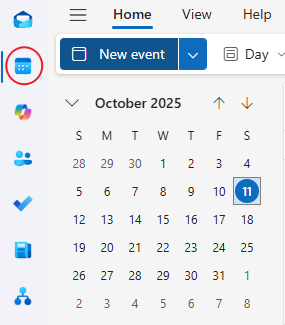
Cliquez sur l’icône ⚙️ Paramètres du calendrier en haut à droite.

Dans la fenêtre des paramètres, accédez à : Calendrier → Événements et invitations.
Faites défiler vers le bas pour trouver « Afficher les événements refusés sur votre calendrier. »
Activez cet interrupteur ACTIVÉ.
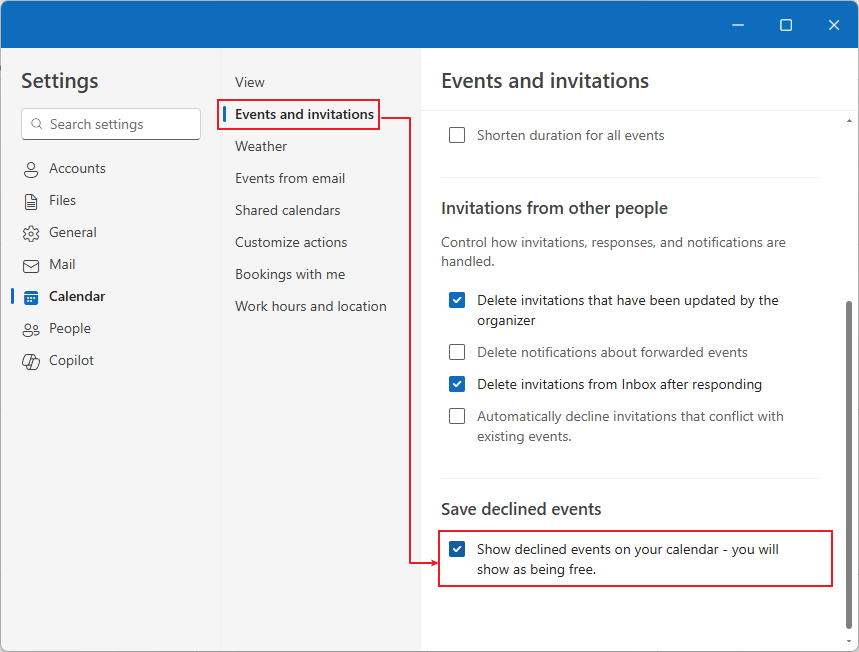
Retournez à votre calendrier : les réunions que vous avez refusées apparaîtront désormais légèrement estompées ou en gris, ce qui indique clairement votre refus tout en vous permettant de voir quand la réunion a lieu.
🔍 Optionnel : Filtrer pour masquer ou afficher les événements refusés
Le nouvel Outlook vous permet également de filtrer l’affichage de votre calendrier pour choisir en un clin d’œil si vous souhaitez afficher ou masquer les événements refusés.
Voici comment faire :
Dans votre calendrier, cliquez sur le menu déroulant Affichage en haut.
Sélectionnez Filtres → Réunions → Refusées (ou décochez cette option pour les masquer).
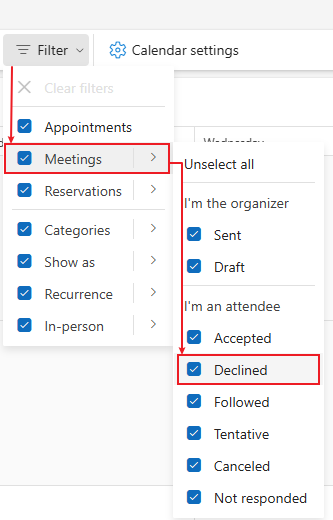
Cela vous offre un interrupteur rapide entre une vue de calendrier épurée et une vue à visibilité complète — sans avoir à modifier vos paramètres globaux à chaque fois.
- Gardez une vue d’ensemble de vos réunions importantes, même lorsque vous ne pouvez pas y assister.
- Évitez les doubles réservations de votre temps.
- Restez synchronisé avec l’emploi du temps global de votre équipe.
En résumé
- L’Outlook classique masque par défaut les réunions refusées.
- Le nouvel Outlook vous donne le contrôle : affichez-les, masquez-les ou filtrez-les à tout moment pour une expérience de calendrier plus intelligente et flexible.
Astuce : activez ou désactivez ce filtre à tout moment pour basculer instantanément entre une vue épurée et une vue complète, sans devoir retourner dans les paramètres chaque fois.
Kutools pour Outlook Online IA
Rédigez, répondez, traduisez et perfectionnez vos e-mails grâce à l’IA — directement dans Outlook.
- Rédaction IARédigez des e-mails professionnels à partir d’une courte consigne ou de puces.
- Réponses intelligentesSuggestions de réponse en un clic, adaptées à votre intention et à votre ton.
- Traduction instantanéeLisez et écrivez dans plusieurs langues en un seul clic.
- Améliorer et ajuster le tonRendez-le plus clair, plus concis, plus formel ou plus amical en quelques secondes.
Meilleurs outils de productivité Office
Découvrez la toute nouvelle Kutools pour Outlook avec 100+ fonctionnalités incroyables !Cliquez pour télécharger dès maintenant !
📧Automatisation des e-mails : Réponse automatique (disponible pour POP et IMAP) / Planification de l’envoi d’e-mails / CC/BCC automatique selon des règles lors de l’envoi d’e-mails / Transfert automatique (règle avancée) / Ajout automatique de formules de politesse / Division automatique des e-mails à plusieurs destinataires en messages individuels...
📨Gestion des e-mails : Rappeler un e-mail / Bloquer les e-mails frauduleux par objet et autres critères / Supprimer les e-mails en double / Recherche avancée / Organiser vos dossiers…
📁Pièces jointes Pro : Enregistrer en lot / Détacher en lot / Compresser en lot / Enregistrement automatique / Détachement automatique / Compression automatique…
🌟Magie de l’interface : 😊 Encore plus d’emojis jolis et stylés / Vous prévient à l’arrivée d’e-mails importants / Réduire Outlook au lieu de le fermer...
👍Merveilles en un clic : Répondre à tous avec pièces jointes / E-mails anti-hameçonnage / 🕘 Afficher le fuseau horaire – Heure actuelle de l’expéditeur…
👩🏼🤝👩🏻Contacts et calendrier : Créer en lot : ajouter un contact à partir des e-mails sélectionnés / Diviser un groupe de contacts en groupes individuels / Supprimer le rappel d’anniversaire…
Utilisez Kutools dans votre langue préférée – compatible avec l’anglais, l’espagnol, l’allemand, le français, le chinois et plus de 40 autres langues !


🚀 Téléchargement en un clic — Obtenez tous les compléments Office
Fortement recommandé : Kutools for Office (5-en-1)
Un seul clic pour télécharger cinq programmes d’installationen une fois —Kutools pour Excel, Outlook, Word, PowerPointet Office Tab Pro.Cliquez pour télécharger dès maintenant !
- ✅Commodité en un clic : téléchargez les cinq packs d’installation en une seule action.
- 🚀Prêt à relever toutes vos tâches Office : installez les compléments dont vous avez besoin, exactement quand vous en avez besoin.
- 🧰Inclus: Kutools pour Excel / Kutools pour Outlook / Kutools pour Word / Office Tab Pro / Kutools for PowerPoint