Mettre en veille les e-mails dans Outlook : sur le web, Nouvel Outlook, et désormais aussi sur bureau
Garder votre boîte de réception organisée et vous concentrer sur les bons messages au bon moment peut s’avérer difficile, surtout lorsque vous n’êtes pas prêt(e) à répondre immédiatement à un e-mail. C’est précisément là que la fonctionnalité « Mettre en veille les e-mails » entre en jeu.
Alors que les utilisateurs d’Outlook sur le web et de Nouvel Outlook bénéficient nativement de cette fonctionnalité, ceux d’Outlook classique pour bureau en ont longtemps été privés. Heureusement, Kutools pour Outlook comble cet écart en offrant même des options de mise en veille encore plus flexibles.
Ce guide vous présente la fonctionnalité « Mettre en veille les e-mails », ses limites dans Outlook, et vous explique comment l’utiliser selon les différentes versions, y compris dans Outlook classique pour bureau avec Kutools.
- Mettre en veille les e-mails dans Outlook Web (Outlook.com/Outlook sur le web)
- Mettre en veille les e-mails dans Nouvel Outlook (Windows 11/Microsoft 365)
- Pas de mise en veille dans Outlook pour bureau ? Kutools résout ce problème !
Qu’est-ce que la fonctionnalité « Mettre en veille les e-mails » ?
La fonctionnalité « Mettre en veille les e-mails » vous permet de masquer temporairement un message de votre boîte de réception et de le faire réapparaître plus tard, comme s’il venait tout juste d’arriver.
Cette fonctionnalité est idéale dans des situations telles que :
- Vous recevez un e-mail, mais vous ne pouvez pas le traiter tout de suite.
- Vous souhaitez être rappelé(e) pour y répondre plus tard.
- Vous souhaitez garder votre boîte de réception libre des éléments non urgents.
Une fois mis en veille, l’e-mail disparaît de la boîte de réception et réapparaît automatiquement à l’heure programmée.
Limites de la fonctionnalité intégrée d’Outlook
Bien que Microsoft Outlook intègre la fonctionnalité « Mettre en veille », celle-ci n’est disponible que dans Outlook sur le web et l’interface Nouvel Outlook.
Dans la version classique pour bureau, il n’existe aucun moyen natif de :
- Mettez vos e-mails en veille directement depuis votre boîte de réception.
- Définissez des heures précises ou des rappels pour la mise en veille.
- Masquez temporairement vos messages, puis faites-les réapparaître plus tard.
Cette limitation peut s’avérer frustrante pour les utilisateurs qui comptent sur la version bureau au quotidien — c’est précisément là que Kutools pour Outlook entre en jeu pour combler cette lacune.
Utiliser la mise en veille des e-mails dans les différentes versions d’Outlook
Les utilisateurs d’Outlook vivent des expériences différentes selon la version qu’ils utilisent. Découvrez comment la mise en veille fonctionne dans chaque environnement.
Mettre en veille les e-mails dans Outlook sur le web (Outlook.com / Outlook sur le web)
Les utilisateurs d’Outlook sur le web peuvent mettre en veille leurs e-mails directement depuis leur navigateur, sans avoir à installer quoi que ce soit.
Étapes pour utiliser la mise en veille dans Outlook sur le web :
- Ouvrez Outlook sur le web et accédez directement à votre boîte de réception.
- Cliquez avec le bouton droit sur l’e-mail que vous souhaitez mettre en veille.
- Sélectionnez Mettre en veille dans le menu contextuel.
- Choisissez une heure prédéfinie (par exemple,)Demain,Semaine prochaine) ou sélectionnez Choisir une datepour définir une date et une heure personnalisées.
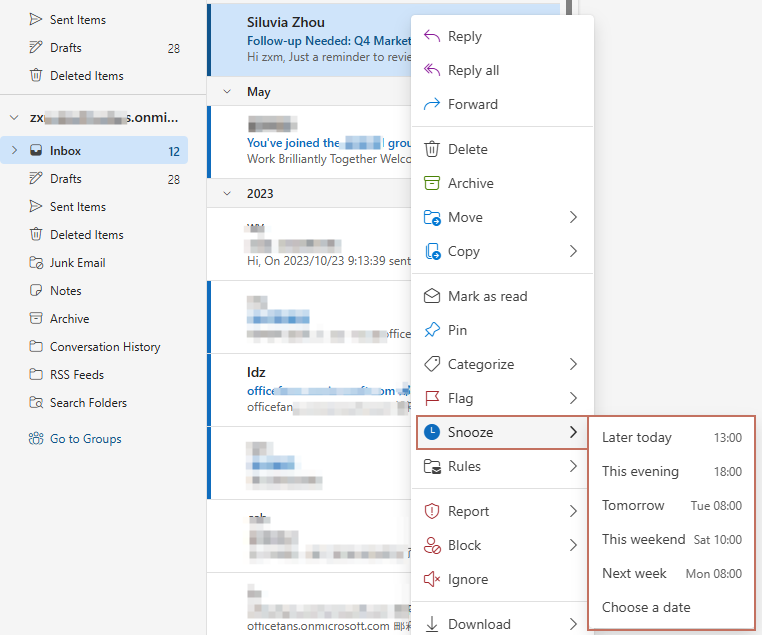
Après la mise en veille, l’e-mail disparaît de la boîte de réception et est déplacé vers un dossier nommé En veille, où il reste stocké jusqu’à ce qu’il revienne automatiquement dans la boîte de réception à l’heure choisie.

Parfaitement adapté aux utilisateurs travaillant principalement dans l’interface web.
Mettre en veille les e-mails dans Nouvel Outlook (Windows 11 / Microsoft 365)
L’interface Nouvel Outlook intègre de nombreuses fonctionnalités d’Outlook sur le web, dont la mise en veille. Les étapes pour mettre des e-mails en veille dans Nouvel Outlook sont identiques à celles d’Outlook sur le web.
Étapes pour utiliser la mise en veille dans Nouvel Outlook :
- Lancez Nouvel Outlook et accédez directement à votre boîte de réception.
- Cliquez avec le bouton droit sur l’e-mail que vous souhaitez mettre en veille.
- Sélectionnez Mettre en veille, puis choisissez parmi les options horaires disponibles ou définissez une date et une heure personnalisées.
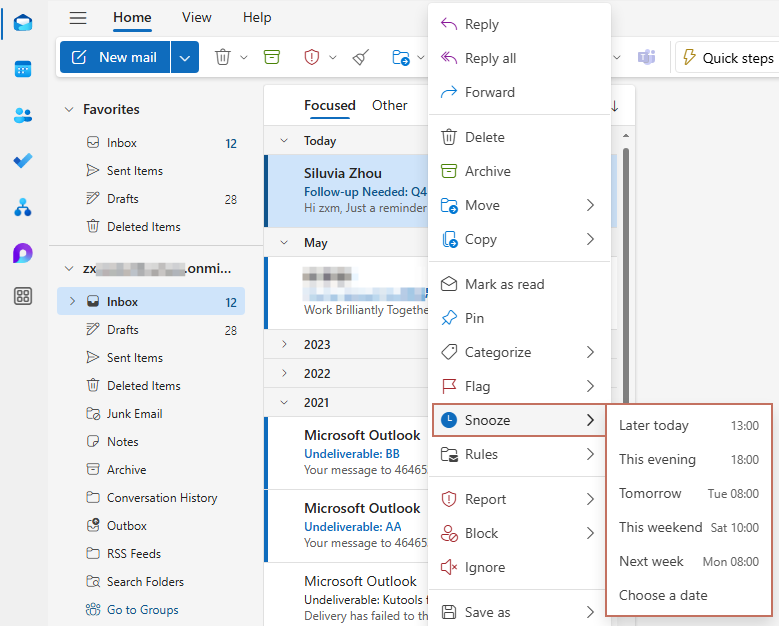
Après la mise en veille, l’e-mail disparaît de la boîte de réception et est déplacé vers un dossier nommé En veille, où il reste stocké jusqu’à son retour automatique dans la boîte de réception à l’heure choisie.

Pas de mise en veille dans Outlook pour bureau ? Kutools résout ce problème !
Outlook Classique pour bureau ne prend pas en charge nativement la mise en veille, mais Kutools pour Outlook comble cette lacune et va encore plus loin en proposant des options horaires bien plus flexibles.
Une fois Kutools pour Outlook installé, vous verrez apparaître un bouton « Mettre en veille » dans l’onglet Kutools.
Étapes pour utiliser la mise en veille dans Outlook pour bureau :
- Sélectionnez l’e-mail que vous souhaitez mettre en veille.
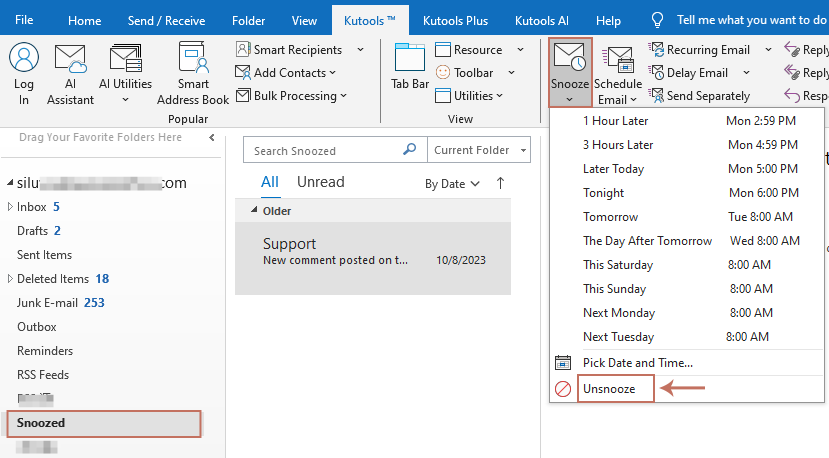
- Accédez à Kutools > Mettre en veille.
- Dans le menu Mettre en veille, vous pouvez choisir parmi des options prédéfinies ou cliquer sur Choisir date et heurepour définir une planification personnalisée à l’aide du calendrier et du sélecteur horaire.
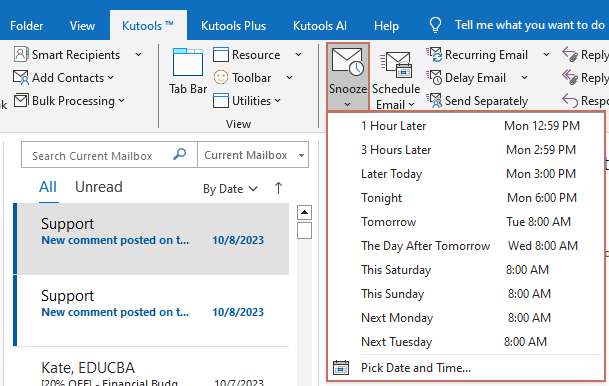
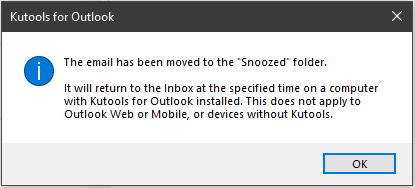
- Une boîte de dialogue s’affiche pour vous informer que l’e-mail a été déplacé vers le dossier «En veille». Cliquez sur OK pour confirmer.
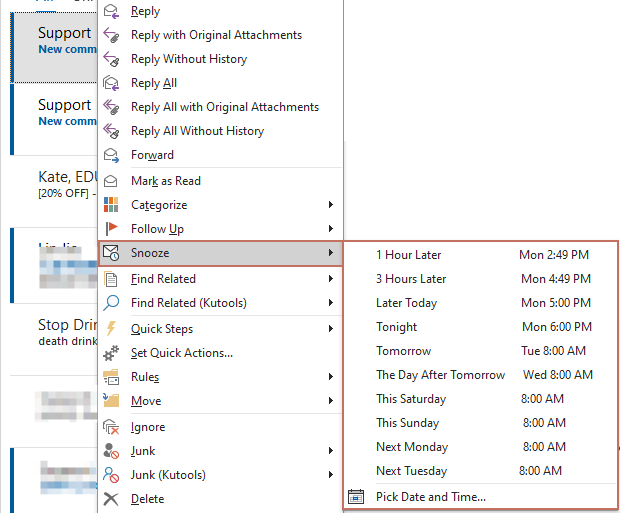
L’e-mail disparaît alors de votre boîte de réception pour réapparaître dans un dossier intitulé «En veille», puis revient automatiquement dans votre boîte de réception à l’heure exacte que vous avez choisie.
Conseil :
- Vous pouvez également cliquer droit sur l’e-mail que vous souhaitez mettre en veille, puis choisir « Mettre en veille » et sélectionner l’heure souhaitée.
- Si vous ne souhaitez pas attendre qu’un e-mail mis en veille revienne automatiquement dans votre boîte de réception à l’heure prévue, réactivez-le manuellement ! Rendez-vous dans le dossier En veille, sélectionnez l’e-mail, puis cliquez sur Kutools > Mettre en veille > Réactiver.
Conclusion
La fonctionnalité « Mettre en veille les e-mails » est un outil puissant pour gérer votre boîte de réception avec encore plus d’efficacité.
- Les utilisateurs d’Outlook sur le web et de Nouvel Outlook y ont un accès natif.
- Les utilisateurs d’Outlook classique pour bureau peuvent profiter de cette même fonctionnalité — voire de fonctionnalités encore plus puissantes — grâce à Kutools pour Outlook, ce qui leur confère un contrôle accru et une flexibilité optimale dans la planification. De plus, vous pouvez réactiver manuellement un e-mail à tout moment, si nécessaire.
Si vous utilisez quotidiennement Outlook pour bureau, la fonctionnalité Mettre en veille de Kutools est la solution idéale pour intégrer cette fonctionnalité manquante à votre flux de travail et améliorer considérablement votre gestion des e-mails.
Meilleurs outils de productivité Office
Découvrez la toute nouvelle Kutools pour Outlook avec 100+ fonctionnalités incroyables !Cliquez pour télécharger dès maintenant !
📧Automatisation des e-mails : Réponse automatique (disponible pour POP et IMAP) / Planification de l’envoi d’e-mails / CC/BCC automatique selon des règles lors de l’envoi d’e-mails / Transfert automatique (règle avancée) / Ajout automatique de formules de politesse / Division automatique des e-mails à plusieurs destinataires en messages individuels...
📨Gestion des e-mails : Rappeler un e-mail / Bloquer les e-mails frauduleux par objet et autres critères / Supprimer les e-mails en double / Recherche avancée / Organiser vos dossiers…
📁Pièces jointes Pro : Enregistrer en lot / Détacher en lot / Compresser en lot / Enregistrement automatique / Détachement automatique / Compression automatique…
🌟Magie de l’interface : 😊 Encore plus d’emojis jolis et stylés / Vous prévient à l’arrivée d’e-mails importants / Réduire Outlook au lieu de le fermer...
👍Merveilles en un clic : Répondre à tous avec pièces jointes / E-mails anti-hameçonnage / 🕘 Afficher le fuseau horaire – Heure actuelle de l’expéditeur…
👩🏼🤝👩🏻Contacts et calendrier : Créer en lot : ajouter un contact à partir des e-mails sélectionnés / Diviser un groupe de contacts en groupes individuels / Supprimer le rappel d’anniversaire…
Utilisez Kutools dans votre langue préférée – compatible avec l’anglais, l’espagnol, l’allemand, le français, le chinois et plus de 40 autres langues !


🚀 Téléchargement en un clic — Obtenez tous les compléments Office
Fortement recommandé : Kutools for Office (5-en-1)
Un seul clic pour télécharger cinq programmes d’installationen une fois —Kutools pour Excel, Outlook, Word, PowerPointet Office Tab Pro.Cliquez pour télécharger dès maintenant !
- ✅Commodité en un clic : téléchargez les cinq packs d’installation en une seule action.
- 🚀Prêt à relever toutes vos tâches Office : installez les compléments dont vous avez besoin, exactement quand vous en avez besoin.
- 🧰Inclus: Kutools pour Excel / Kutools pour Outlook / Kutools pour Word / Office Tab Pro / Kutools for PowerPoint