Comment déplacer ou Copier le contact vers un autre dossier de contacts dans Outlook
Plusieurs méthodes fiables pour réorganiser vos contacts — notamment les fonctions intégrées d’Outlook et le Carnet d’adresses intelligent de Kutools pour Outlook, accessible en un clic droit pour un flux de travail stable.
Déplacer et copier des contacts entre dossiers peut sembler simple, mais dans Outlook classique, cela devient vite fastidieux — surtout avec de grandes sélections ou plusieurs comptes. Voici plusieurs méthodes, dont Carnet d'Adresses Intelligent de Kutools pour Outlook, recommandée pour sa précision et sa commodité.
- Outlook (intégré) : Glisser-déposer pour déplacer des contacts (rapide mais fragile)
- Outlook (intégré) : Déplacer/Copier via commande
- Recommandé — Kutools pour Outlook : Carnet d'Adresses Intelligent
- Exporter/Importer (lots entre profils ou locataires)
- Utilisez d’abord les filtres, puis déplacez/copiez (flux de nettoyage)
1Outlook (intégré) : Glisser-déposer pour déplacer des contacts (rapide mais fragile)
À utiliser pour de petits lots lorsque les deux dossiers sont visibles. Attention : cela peut ramer ou mal fonctionner sur certains systèmes.
Ouvrez la vue Personnes et affichez le dossier source des contacts.
Sélectionnez les contacts (touches Ctrl/Maj prises en charge).
Faites glisser vers le dossier de destination dans le volet Dossiers : Déplacer = glisser ; Copier = maintenir Ctrl en glissant (le symbole « + » s’affiche).
- Ouvrez la vue Personnes et affichez le dossier source des contacts.

- Ultra-rapide pour quelques contacts.
- Aucune boîte de dialogue ni étape supplémentaire requise.
- Peut se bloquer ou échouer avec de grandes sélections ; il est facile de faire glisser les éléments dans le mauvais dossier.
- Copier ou déplacer dépend de votre capacité à vous souvenir d’appuyer sur la touche Ctrl.
2Outlook (intégré) : Déplacer/Copier via commande
À utiliser lorsque vous souhaitez une boîte de dialogue de confirmation et une fiabilité supérieure à celle du glisser-déposer.
Sélectionnez les contacts dans la vue Personnes.
Utilisez le menu Ruban Déplacer ou cliquez avec le bouton droit → Déplacer / Copier.
Choisissez Un dossier…, Autre dossier ou Copier vers un dossier…, sélectionnez la destination, puis confirmez.
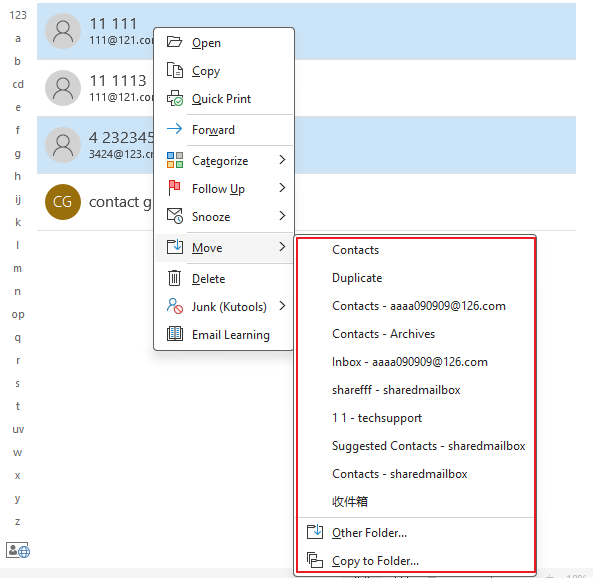
- Confirmez explicitement le dossier de destination.
- Gère des ensembles de données plus volumineux avec une fiabilité supérieure à celle du glisser-déposer.
- Plus de clics ; l’emplacement de l’interface varie en fonction de la version d’Outlook.
3Recommandé — Kutools pour Outlook : Carnet d'Adresses Intelligent
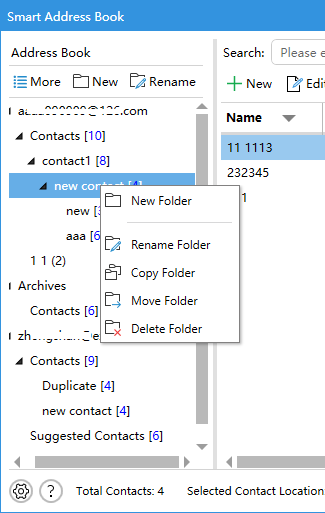
Idéal pour les opérations en masse, la gestion multi-comptes et une précision inégalée.Carnet d’Adresses Intelligent affiche tous les dossiers de contacts de tous vos comptes sous forme d’arborescence, vous permettant d’accéder à n’importe quel dossier, de sélectionner plusieurs éléments avec Maj/Ctrl, puis de cliquer droit pour Déplacer le contact vers ou Copier le contact vers. Stable et quasi infaillible.
Installez Kutools pour Outlook, cliquez sur l’onglet Kutools et ouvrez le Carnet d'Adresses Intelligent.

Dans l’arborescence, développez les comptes pour afficher tous les dossiers de contacts.
Cliquez sur un dossier source pour afficher les contacts.
Sélectionnez les contacts à déplacer ou à copier (les touches Maj et Ctrl sont prises en charge).
Cliquez avec le bouton droit → choisissez Copier le contact vers ou Déplacer le contact vers.
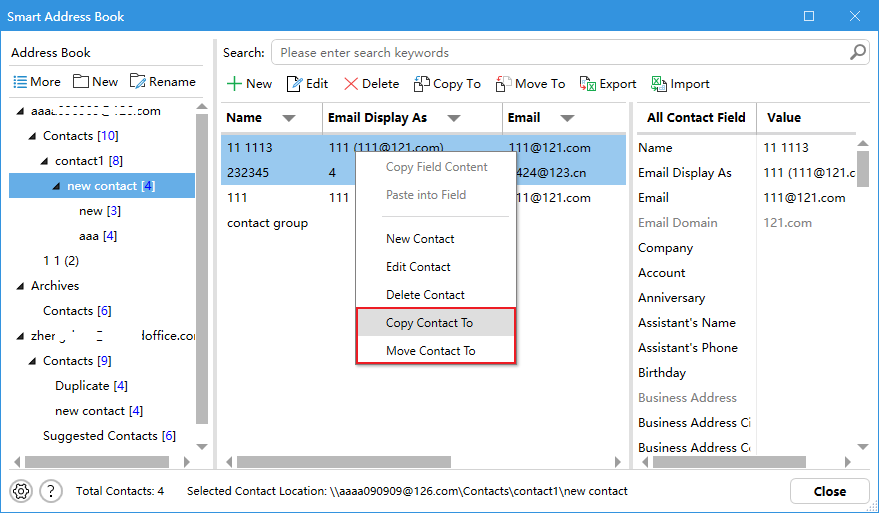
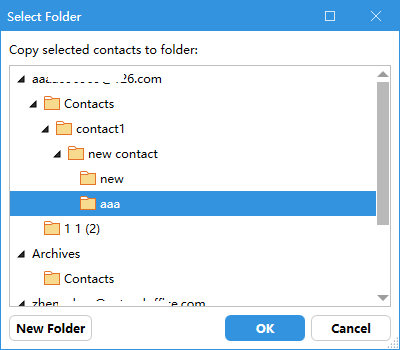
Sélectionnez le dossier de destination et confirmez — c’est terminé.
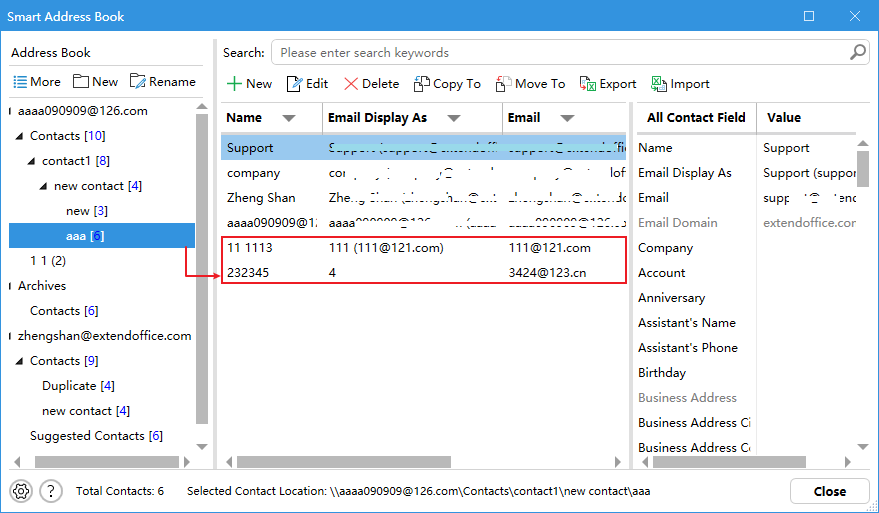
- Arborescence de tous les dossiers, tous comptes confondus.
- Flux de travail par clic droit : plus rapide et moins sujet aux erreurs que le glisser-déposer.
- Gère aisément de grandes sélections.
Copiez ou déplacez des dossiers de contacts complets ; créez et renommez des dossiers en toute simplicité.
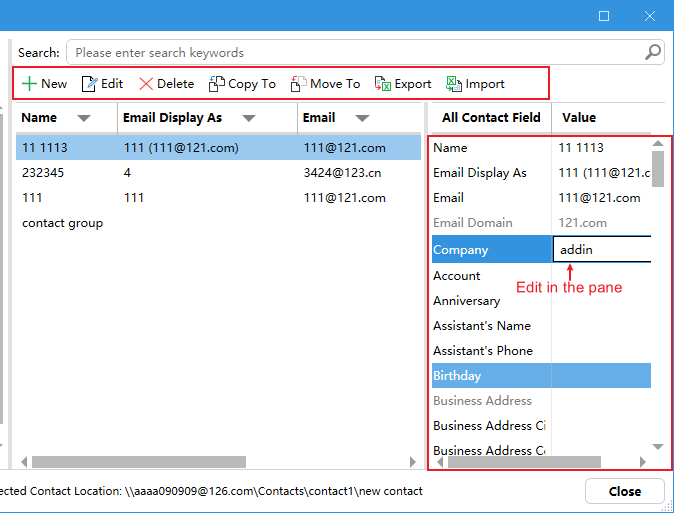
Modifier vos contacts, en ajouter de nouveaux, les supprimer ou les exporter/importer.
Filtrez et triez vos contacts pour un ciblage ultra-précis.
Kutools pour Outlook
100+ propose des fonctionnalités pour faciliter la rédaction et la gestion des e-mails — reportez les messages, répondez avec pièces jointes, convertissez les e-mails en PDF, et laissez l’IA rédiger des réponses professionnelles en quelques secondes.
- ⏰Reporter des e-mailsMettez en pause les messages non urgents et rappelez-les quand vous êtes prêt.
- 📎Répondre avec pièces jointesConservez les pièces jointes originales lors de la réponse — aucune réintégration manuelle nécessaire.
- 📝Rédaction et réponse IARédigez, reformulez et traduisez des e-mails professionnels en quelques secondes.
- 📄Convertir un e-mail en PDFArchivez ou partagez des conversations exactement telles qu’elles apparaissent dans Outlook.
4Exporter/Importer (lots entre profils ou locataires)
Idéal pour transférer des contacts entre profils ou organisations, ou pour créer des sauvegardes portables.
Exporter
- Fichier > Ouvrir et exporter > Importer/Exporter → Exporter vers un fichier → CSV.
- Sélectionnez le dossier source des contacts et enregistrez.
Importer
- Fichier > Ouvrir et exporter > Importer/Exporter → Importer depuis un autre programme ou fichier → CSV.
- Sélectionnez le dossier de destination des contacts et terminez.
- Idéal pour basculer facilement entre profils et effectuer des sauvegardes.
- Vous fournit un fichier CSV facilement transportable.
- Un mappage des champs peut être nécessaire ; s’il est répété, il peut entraîner la création de doublons.
5Utilisez d’abord les filtres, puis déplacez/copiez (flux de nettoyage)
Idéal lorsque vous souhaitez sélectionner uniquement un sous-ensemble (par société, catégorie ou domaine).
- Dans la vue Personnes, recherchez ou filtrez vos contacts (par exemple, par)Société, Catégorie ou domaine e-mail).
- Sélectionnez les résultats filtrés.
- Terminez avec la commande Déplacer/Copier vers un dossier (méthode 2) ou Carnet d'Adresses Intelligent (méthode 3).
Le filtrage intégré d’Outlook est basique ; Carnet d'Adresses Intelligent propose des fonctions de filtrage et de tri bien plus puissantes.
Quelle méthode choisir ?
- Peu de contacts, tâche rapide : Glissez-déposez (méthode 1) ou utilisez la commande Déplacer/Copier (méthode 2).
- Lots importants, plusieurs comptes, fiabilité : Carnet d’adresses intelligent (méthode 3).
- Entre profils, locataires ou archivage : Exporter/Importer (méthode 4).
- Nettoyage partiel : Commencez par filtrer, puis appliquez la méthode 2 ou 3 (méthode 5).
Pourquoi envisager Kutools pour Outlook (Carnet d’adresses intelligent) ?
- Arborescence de tous les dossiers de contacts, tous comptes confondus.
- Clic droit : Copier le contact vers / Déplacer le contact vers — stable et pratique.
- Copier ou déplacer des dossiers de contacts ; créer ou renommer des dossiers ; modifier, ajouter ou supprimer des contacts ; exporter ou importer ; filtrer et trier.
Remarque : la fonction glisser-déposer native d’Outlook peut ramer ou planter avec des sélections très volumineuses. Lorsque précision et rapidité sont essentielles, Carnet d’Adresses Intelligent offre un flux de travail plus fiable.
Meilleurs outils de productivité Office
Découvrez la toute nouvelle Kutools pour Outlook avec 100+ fonctionnalités incroyables !Cliquez pour télécharger dès maintenant !
📧Automatisation des e-mails : Réponse automatique (disponible pour POP et IMAP) / Planification de l’envoi d’e-mails / CC/BCC automatique selon des règles lors de l’envoi d’e-mails / Transfert automatique (règle avancée) / Ajout automatique de formules de politesse / Division automatique des e-mails à plusieurs destinataires en messages individuels...
📨Gestion des e-mails : Rappeler un e-mail / Bloquer les e-mails frauduleux par objet et autres critères / Supprimer les e-mails en double / Recherche avancée / Organiser vos dossiers…
📁Pièces jointes Pro : Enregistrer en lot / Détacher en lot / Compresser en lot / Enregistrement automatique / Détachement automatique / Compression automatique…
🌟Magie de l’interface : 😊 Encore plus d’emojis jolis et stylés / Vous prévient à l’arrivée d’e-mails importants / Réduire Outlook au lieu de le fermer...
👍Merveilles en un clic : Répondre à tous avec pièces jointes / E-mails anti-hameçonnage / 🕘 Afficher le fuseau horaire – Heure actuelle de l’expéditeur…
👩🏼🤝👩🏻Contacts et calendrier : Créer en lot : ajouter un contact à partir des e-mails sélectionnés / Diviser un groupe de contacts en groupes individuels / Supprimer le rappel d’anniversaire…
Utilisez Kutools dans votre langue préférée – compatible avec l’anglais, l’espagnol, l’allemand, le français, le chinois et plus de 40 autres langues !


🚀 Téléchargement en un clic — Obtenez tous les compléments Office
Fortement recommandé : Kutools for Office (5-en-1)
Un seul clic pour télécharger cinq programmes d’installationen une fois —Kutools pour Excel, Outlook, Word, PowerPointet Office Tab Pro.Cliquez pour télécharger dès maintenant !
- ✅Commodité en un clic : téléchargez les cinq packs d’installation en une seule action.
- 🚀Prêt à relever toutes vos tâches Office : installez les compléments dont vous avez besoin, exactement quand vous en avez besoin.
- 🧰Inclus: Kutools pour Excel / Kutools pour Outlook / Kutools pour Word / Office Tab Pro / Kutools for PowerPoint