Créer une signature électronique à partir d’un modèle dans Outlook (guide pas à pas)
Une signature électronique professionnelle est bien plus que de simples coordonnées : elle reflète l’identité de votre marque et renforce la confiance à chaque message envoyé. Plutôt que de recréer manuellement vos signatures à chaque fois, l’utilisation d’un modèle dans Outlook vous permet de garantir cohérence, Gagner du temps et image soignée. Voici un guide complet expliquant comment créer une signature à partir d’un modèle et, surtout, comment l’optimiser afin qu’elle apparaisse correctement chez le destinataire.
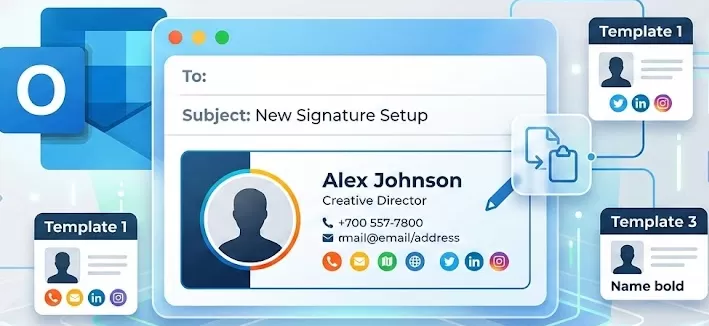
Pourquoi utiliser un modèle de signature ?
Pourquoi utiliser un modèle de signature ?
Grâce à un modèle de signature, dites adieu à l’habitude désuète d’écrire « Cordialement, Jean » en bas de chacun de vos e-mails et adoptez une approche standardisée et professionnelle.
- Cohérence et image de marquePour les entreprises, la cohérence est essentielle. Un modèle garantit que chaque employé utilise la même police, la même palette de couleurs et le même emplacement du logo, renforçant ainsi l’identité de marque à chaque envoi d’e-mail.
- Gain de tempsPlutôt que de saisir manuellement vos coordonnées ou de copier-coller depuis un e-mail précédent (ce qui risque d’envoyer des informations erronées), un modèle vous permet d’insérer une signature parfaitement mise en forme en un seul clic.
- ProfessionnalismeUne signature soignée, incluant des liens vers LinkedIn, le site web de l’entreprise ou une mention légale, paraît bien plus professionnelle qu’un simple texte brut. Cela montre à vos destinataires que vous accordez une attention particulière aux détails.
- Marketing et connectivitéLes modèles vous permettent d’ajouter des bannières pour des webinaires à venir, des liens vers des livres blancs récents ou des icônes menant vers vos profils de réseaux sociaux, transformant ainsi le pied de page de vos e-mails en un outil marketing passif.
Comment créer une signature à partir d’un modèle ?
Il existe plusieurs façons de créer une signature, et la meilleure méthode dépend de votre niveau de compétence technique ainsi que des outils dont vous disposez. Voici deux approches particulièrement efficaces.
Méthode 1 : Créer une signature à partir d’un modèle Word
Microsoft Word propose une sélection de modèles intégrés de signatures e-mail que vous pouvez personnaliser en un clic et copier directement dans Outlook.
Étape 1 : accéder à la galerie de signatures depuis Word
- Lancez Microsoft Word. Dans la barre latérale gauche, cliquez sur Nouveau. Tapez Signature dans la barre de recherche en haut, puis appuyez sur Entrée. Sélectionnez le modèle Galerie de signatures e-mail. Voir la capture d’écran :
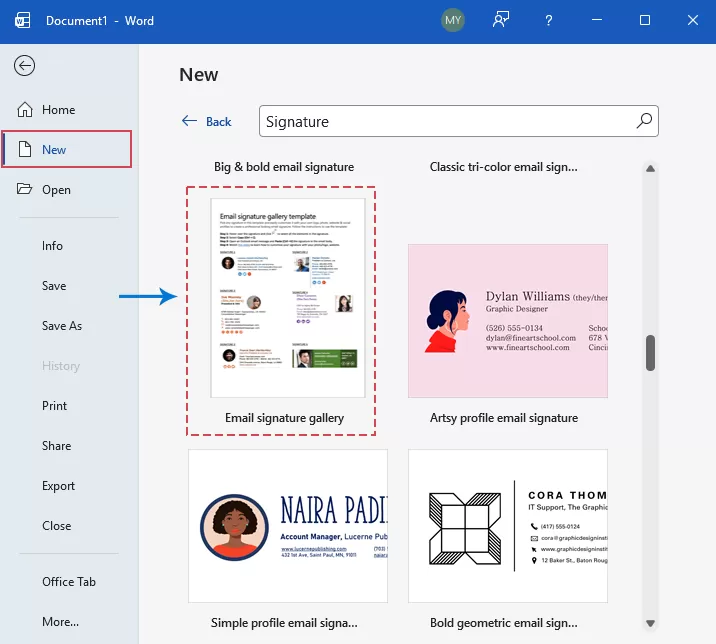
- Ensuite, cliquez sur Créer dans la fenêtre contextuelle.
Étape 2 : sélectionner et copier le design préféré
Un document s’ouvre alors, affichant plusieurs modèles de signature. Parcourez-les, sélectionnez celui qui vous plaît, placez le pointeur sur la signature souhaitée, cliquez sur son bord gauche pour sélectionner tous ses éléments, puis appuyez sur Ctrl + C pour copier.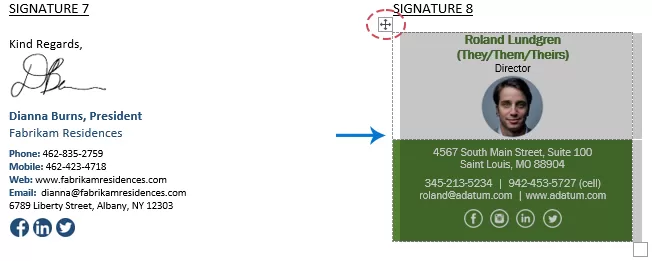
Étape 3 : importer dans Outlook
- Passez à Outlook. Dans l’onglet Accueil, cliquez sur Nouveau e-mail.
- Dans la fenêtre du nouveau message, accédez à l’onglet Insertion, cliquez sur Signature, puis sélectionnez Signatures... dans le menu déroulant.
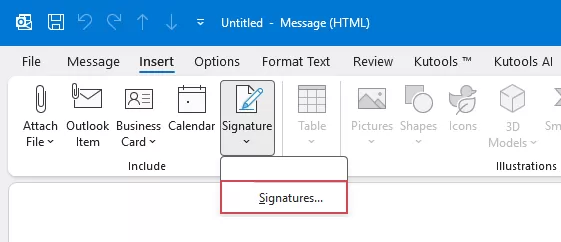
- Dans la boîte de dialogue Signatures et papier à lettres, cliquez sur le bouton Nouveau sous l’onglet Signature e-mail. Donnez un nom descriptif à votre signature, puis cliquez sur OK.
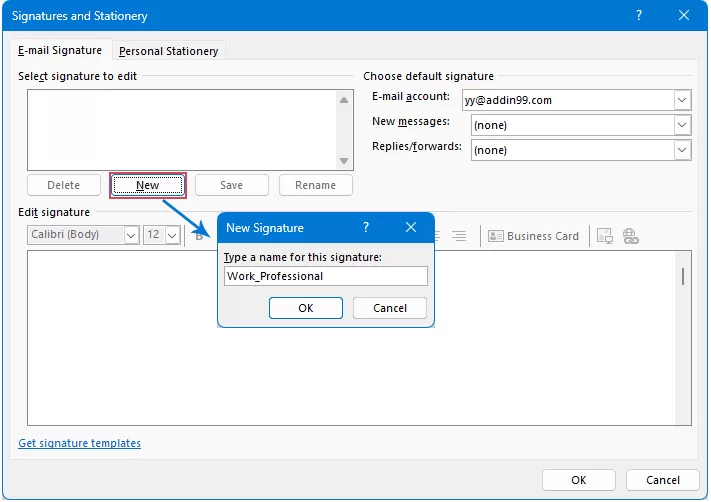
Étape 4 : coller et personnaliser
- Cliquez dans la zone « Modifier la signature » et appuyez sur Ctrl + V pour coller le modèle. Ensuite, vous devez :
- Mettez à jour les détails avec vos propres informations, telles que votre nom, votre fonction et votre numéro de téléphone.
- Mettez à jour la photo : cliquez pour sélectionner l’image de remplacement, puis choisissez l’icône Image afin de téléverser votre propre photo ou le logo de votre entreprise.
- Mettez à jour vos liens : sélectionnez n’importe quelle icône de réseau social ou un texte de site web, cliquez sur l’icône Lien et collez vos URL personnalisées.

- Cliquez sur OK pour finaliser.
La signature a été créée avec succès à partir du modèle Word. Fermez la fenêtre de messagerie sans enregistrer.
Insérer des signatures dans les e-mails manuellement ou automatiquement
Une fois votre signature créée, choisissez comment elle s’affiche dans vos messages.
Insertion automatique :
L’insertion automatique est idéale si vous utilisez principalement une seule signature pour un compte donné : elle garantit que vous n’oublierez jamais d’y inclure vos coordonnées ni votre identité visuelle.
- Cliquez sur Accueil > Nouveau message pour créer un nouveau message. Dans la fenêtre du nouveau message, cliquez sur Insertion > Signature > Signatures pour ouvrir la boîte de dialogue Signatures et papier à lettres.
- Dans la boîte de dialogue Signatures et papier à lettres, accédez à la section Choisir la signature par défaut:
- Sélectionnez votre compte : choisissez le compte e-mail souhaité dans le menu déroulant « Compte e-mail ».
- Définir pour Nouveau message : dans le menu déroulant « Nouveaux messages », sélectionnez la signature que vous souhaitez voir apparaître automatiquement dans tous vos nouveaux brouillons.
- Définir pour Réponses et Transferts : dans le menu déroulant « Réponses/transferts », choisissez une signature (ou « Aucune ») pour tous les fils de discussion entrants.
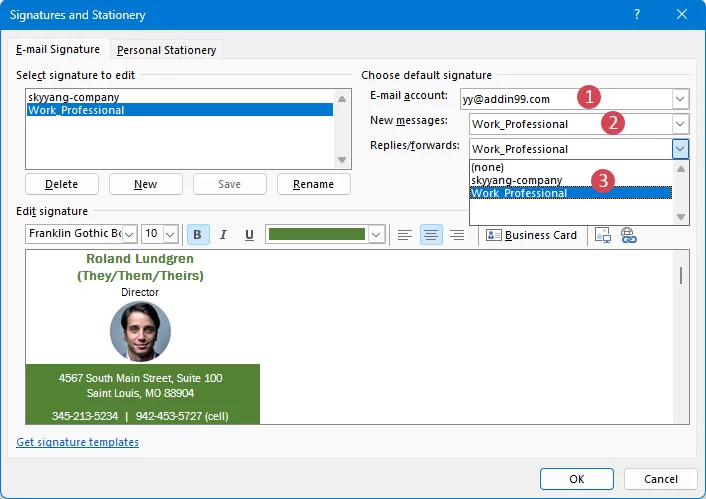
- Cliquez sur OK pour appliquer les modifications. Désormais, votre signature sera insérée automatiquement chaque fois que vous rédigerez un nouveau message ou transférerez un message existant.
Insertion manuelle :
L’insertion manuelle convient particulièrement aux utilisateurs qui « portent plusieurs casquettes », comme une personne assurant à la fois les ventes et le support, ou ceux qui adaptent leur signature selon que les destinataires sont internes ou externes.
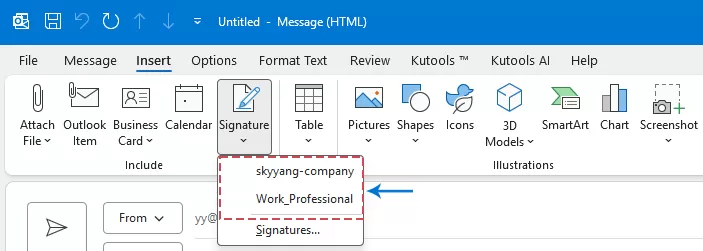
- Ouvrez un nouvel e-mail ou cliquez sur Répondre. Dans la fenêtre du message, rendez-vous dans l’onglet Insertion.
- Cliquez sur l’icône Signature. Une liste déroulante affichant toutes vos signatures enregistrées s’ouvrira. Sélectionnez celle dont vous avez besoin, et elle apparaîtra instantanément à l’emplacement de votre curseur.

Méthode 2 : Créer, enregistrer et réutiliser une signature avec Kutools pour Outlook
Gérer diverses signatures électroniques dans Outlook est souvent inefficace. Recréer manuellement les mises en page prend du temps et entraîne des incohérences de mise en forme peu professionnelles. Kutools pour Outlook propose des dizaines de modèles de signature prêts à l’emploi que vous pouvez appliquer instantanément, tout en vous permettant de créer, enregistrer, gérer et réutiliser facilement des signatures électroniques professionnelles.
Après avoir installé Kutools pour Outlook, procédez comme suit :
- Ouvrez un nouvel e-mail ou cliquez sur Répondre. Ensuite, cliquez sur Kutools > Modèle pour ouvrir le volet Bibliothèque de ressources.
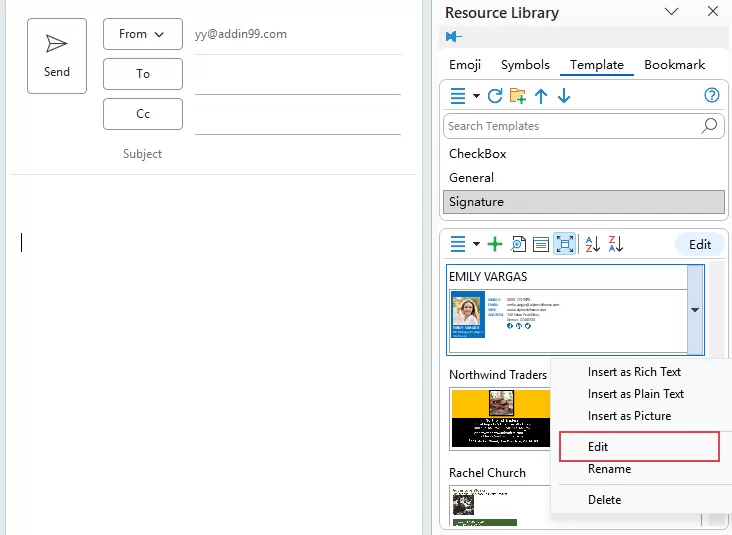
- Sous l’onglet Modèle, dans l’option Signature, Kutools vous propose plusieurs signatures e-mail conçues de façon professionnelle et visuellement attrayantes.
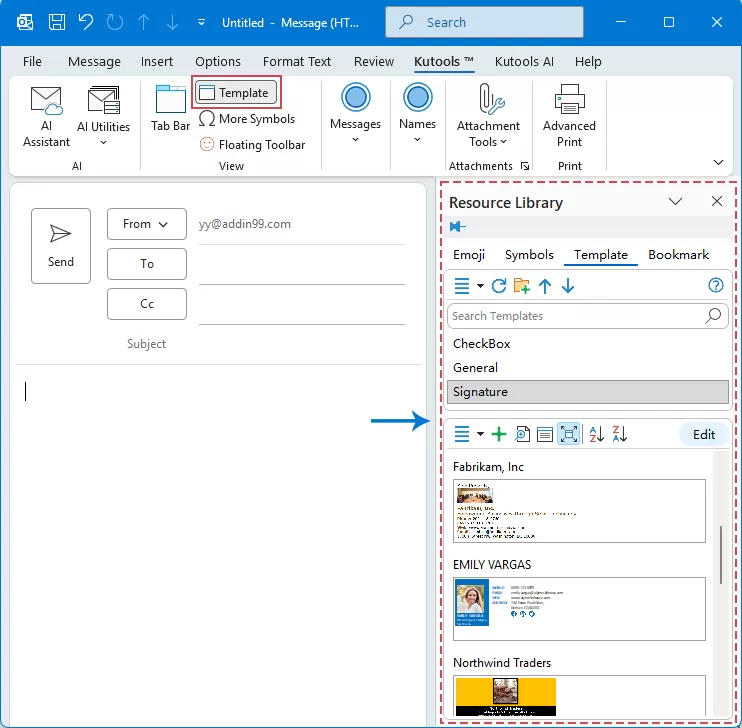
- Sélectionnez un style de signature qui vous plaît, puis placez le pointeur de la souris dessus. Dès qu’une flèche vers le bas apparaît, cliquez dessus et choisissez Modifier.
- Dans la boîte de dialogue Modèle, mettez à jour les informations de votre signature avec vos propres coordonnées.
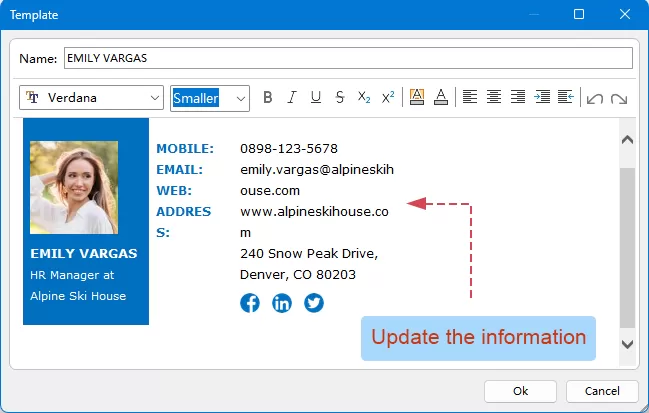
- Une fois terminé, cliquez sur OK pour enregistrer les nouvelles informations.
Désormais, chaque fois que vous aurez besoin de cette signature, il vous suffira de cliquer sur l’entrée correspondante dans le volet pour qu’elle s’insère automatiquement à la position du curseur dans votre message — une solution idéale si vous utilisez plusieurs signatures selon les départements.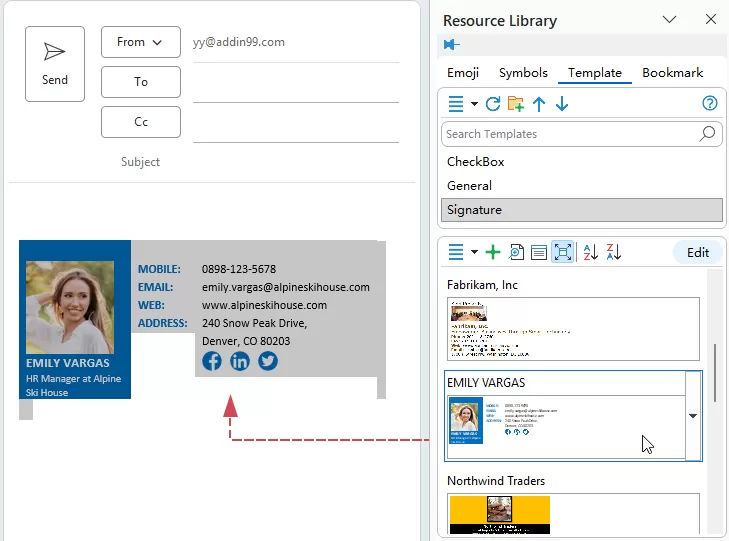
Conclusion
L’utilisation de modèles de signature constitue une solution simple mais puissante pour garantir des e-mails professionnels, cohérents et efficaces. Plutôt que de recréer manuellement votre signature à chaque envoi, les modèles vous permettent de générer en un clin d’œil des signatures impeccables, avec un minimum d’effort.
Dans ce guide, nous avons présenté deux méthodes pratiques. Vous pouvez créer une signature à partir d’un modèle Word, une solution idéale si vous disposez déjà d’une mise en page prédéfinie. Sinon, Kutools pour Outlook offre une approche plus avancée, vous permettant de créer, enregistrer, gérer et réutiliser facilement plusieurs modèles de signature avec une flexibilité accrue. En choisissant la méthode la mieux adaptée à vos besoins, vous rationalisez votre communication par e-mail, assurez une image de marque cohérente et gagnez un temps précieux à chaque envoi.
Meilleurs outils de productivité Office
Découvrez la toute nouvelle Kutools pour Outlook avec 100+ fonctionnalités incroyables !Cliquez pour télécharger dès maintenant !
📧Automatisation des e-mails : Réponse automatique (disponible pour POP et IMAP) / Planification de l’envoi d’e-mails / CC/BCC automatique selon des règles lors de l’envoi / Transfert automatique (règle avancée) / Ajout automatique de formule de politesse / Fractionnement automatique des e-mails à plusieurs destinataires en messages individuels...
📨Gestion des e-mails : Rappeler un e-mail / Bloquer les e-mails frauduleux par objet et autres critères / Supprimer les e-mails en double / Recherche avancée / Organiser vos dossiers…
📁Pièces jointes Pro : Enregistrement par lots / Détachement par lots / Compression par lots / Enregistrement automatique / Détachement automatique / Compression automatique…
🌟Interface Magique : 😊 Des emojis plus jolis et modernes / Vous alerte à la réception d’e-mails importants / Réduit Outlook au lieu de le fermer...
👍Fonctionnalités en un clic : Répondre à tous avec pièces jointes / E-mails anti-hameçonnage / 🕘 Afficher le fuseau horaire – Heure actuelle de l’expéditeur…
👩🏼🤝👩🏻Contacts & Calendrier :Création par lots : ajouter un contact à partir des e-mails sélectionnés/Diviser un groupe de contacts en groupes individuels/Supprimer le rappel d’anniversaire…
Utilisez Kutools dans la langue de votre choix – disponible en anglais, espagnol, allemand, français, chinois et plus de 40 autres langues !


🚀 Téléchargement en un clic — Obtenez tous les compléments Office
Fortement recommandé : Kutools for Office (5-en-1)
Téléchargez en un clic cinq programmes d’installationen une seule fois —Kutools pour Excel, Outlook, Word, PowerPointet Office Tab Pro.Cliquez pour télécharger dès maintenant !
- ✅Commodité en un clic : téléchargez les cinq packs d’installation en une seule action.
- 🚀Prêt pour toutes les tâches Office : installez les compléments dont vous avez besoin, exactement quand vous en avez besoin.
- 🧰Inclus: Kutools pour Excel / Kutools pour Outlook / Kutools pour Word / Office Tab Pro / Kutools for PowerPoint
Table des matières
- Pourquoi utiliser un modèle de signature ?
- Comment créer une signature à partir d’un modèle ?
- Créer une signature à partir d’un modèle Word
- Insérer des signatures dans les e-mails manuellement ou automatiquement
- Créer, enregistrer et réutiliser une signature avec Kutools pour Outlook
- Conclusion
- Meilleurs outils de productivité Office
Kutools pour Outlook
Apporte des fonctionnalités avancées de 100+ à Outlook
- ⬇️ Téléchargement gratuit
- 🛒 Acheter maintenant
- 📘 Tutoriels des fonctionnalités
- 🎁 Essai gratuit de 30 jours