Exporter des e-mails Outlook vers un fichier Excel (3 méthodes simples)
Gérer un grand nombre d’e-mails dans Outlook peut rapidement devenir écrasant. Il vous arrive parfois de devoir analyser des données issues de vos courriels, générer des rapports, suivre vos communications ou archiver des informations importantes. L’exportation de vos e-mails Outlook vers Excel vous permet d’organiser les détails — tels que l’expéditeur, l’objet, la date et le contenu du message — dans un format structuré, facilitant ainsi leur analyse et leur gestion. Dans ce guide, découvrez trois méthodes pratiques pour exporter vos e-mails Outlook vers Excel.

Pourquoi exporter vos e-mails Outlook vers Excel ?
Exporter les e-mails Outlook vers un fichier Excel
- Méthode 1 : Exporter les e-mails à l’aide de la fonction Importer/Exporter
- Méthode 2 : Exporter rapidement les e-mails avec un code VBA
- Méthode 3 : Exporter rapidement les e-mails avec Kutools pour Outlook
Conseils pour mieux Analyse des données vos e-mails dans Excel
Pourquoi exporter vos e-mails Outlook vers Excel ?
L’exportation des e-mails Outlook vers Excel offre plusieurs avantages, notamment pour la gestion de grands volumes de données issues de vos courriels.
Principaux avantages :
- Meilleure analyse : analyse des données – Utilisez les formules Excel, les tableaux croisés dynamiques et les graphiques pour analyser les schémas de communication.
- Suivi des e-mails – Surveillez les échanges par e-mail avec vos clients, la communication liée à vos projets ou vos tickets d’assistance.
- Ouvrez Outlook et accédez àFichier
- Créez des rapports – Générez des rapports structurés à partir des données de vos e-mails.
- Filtrez et triez facilement – Excel vous permet de filtrer, trier et rechercher rapidement.
Par exemple, vous pouvez exporter des e-mails et analyser rapidement :
- Qui vous envoie le plus d’e-mails
- Combien d’e-mails recevez-vous par jour ou par mois
- Quels clients vous contactent le plus fréquemment
Exporter les e-mails Outlook vers un fichier Excel
Voici trois méthodes fiables et pratiques pour exporter des e-mails depuis Outlook vers un fichier Excel. Que vous optiez pour la fonction d’exportation intégrée d’Outlook, l’automatisation via du code VBA ou une solution tierce plus rapide comme Kutools pour Outlook, chacune offre un niveau de commodité et de flexibilité adapté à vos besoins. Choisissez celle qui correspond le mieux à votre flux de travail et au nombre d’e-mails que vous souhaitez exporter.
Méthode 1 : Exporter des e-mails vers Excel à l’aide de la fonction Importation/Exportation
Outlook propose un assistant d’importation/exportation intégré vous permettant d’exporter vos e-mails vers un fichier CSV, directement ouvrable dans Excel.
- Open Outlook and go to File>Open & Export>Import/Export.
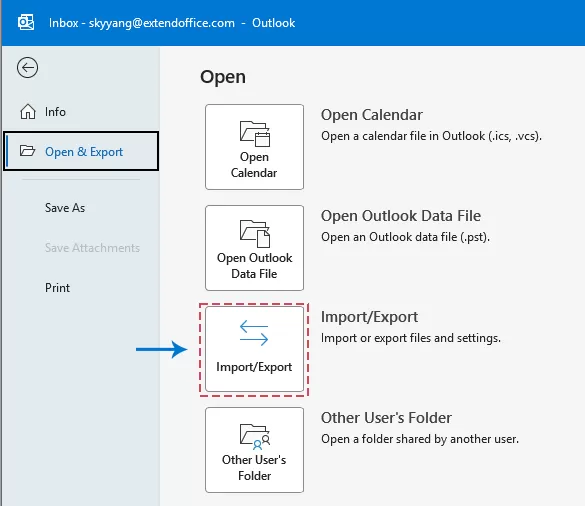
- Dans l’Assistant Importation et exportation, sélectionnez Exporter vers un fichier, puis cliquez sur Suivant.
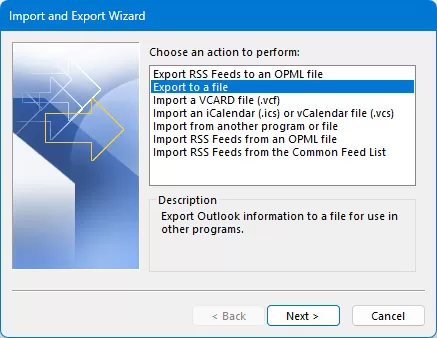
- Choisissez Valeurs séparées par des virgules comme type de fichier, puis cliquez sur Suivant.
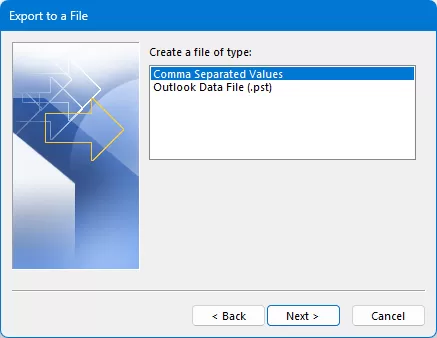
- Sélectionnez le dossier de messagerie que vous souhaitez exporter (par exemple, la Boîte de réception), puis cliquez sur Suivant.
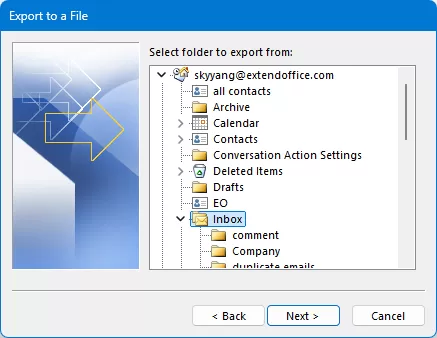
- Cliquez sur le bouton Parcourir pour choisir un emplacement de sauvegarde et nommer votre fichier.
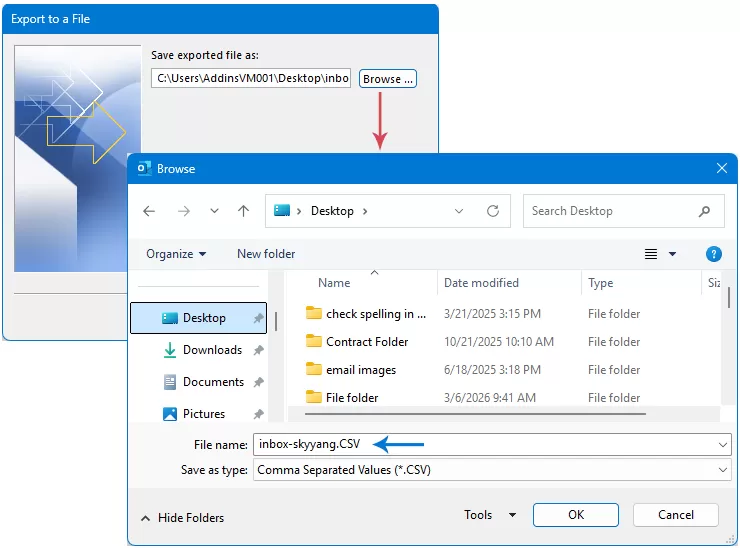
- Dans la dernière boîte de dialogue Exporter vers un fichier, assurez-vous que l’option Exporter les « messages électroniques » du dossier est cochée.
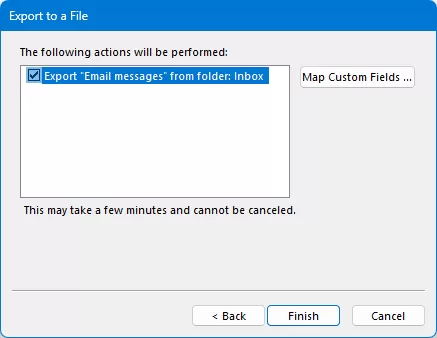
Conseils :
Cliquez sur Mapper les champs personnalisés si vous souhaitez personnaliser les informations à exporter.
- Enfin, cliquez sur le bouton Terminer pour lancer l’exportation.
Une fois l’exportation terminée, ouvrez le fichier CSV exporté : vos e-mails s’afficheront sous forme de lignes et de colonnes, pour une analyse et une organisation simplifiées.
Méthode 2 : Exporter des e-mails vers Excel à l’aide d’un code VBA
Si vous exportez fréquemment des e-mails, l’automatisation via VBA peut vous faire gagner du temps et vous permettre d’exporter directement vers Excel.
- Dans Outlook, appuyez sur Alt + F11 pour ouvrir l’éditeur VBA.
- Cliquez sur Insertion > Module. Copiez-collez le code suivant dans la fenêtre :
Sub ExportEmailsWithBodyToExcel()

    Dim olApp As Outlook.Application
    Dim olNs As Outlook.NameSpace
    Dim olFolder As Outlook.MAPIFolder
    Dim olSubFolder As Outlook.MAPIFolder
    Dim olItems As Outlook.Items
    Dim olMail As Object

    Dim xlApp As Object
    Dim xlWB As Object
    Dim xlWS As Object

    Dim i As Long
    Dim savePath As String
    Dim mailboxName As String
    Dim folderName As String

    '===== Modify here =====
    mailboxName = "skyyang@extendoffice.com"      'Specify the mailbox name
    folderName = "Inbox"                         'Specify the folder name (e.g., Inbox or Sent Items)
    savePath = "C:\Users\Public\OutlookEmails.xlsx"   'Specify the Excel file save path and file name    '=======================

    Set olApp = Outlook.Application
    Set olNs = olApp.GetNamespace("MAPI")
    Set olFolder = olNs.Folders(mailboxName)
    Set olSubFolder = olFolder.Folders(folderName)
    Set olItems = olSubFolder.Items
    olItems.Sort "[ReceivedTime]", True
    Set xlApp = CreateObject("Excel.Application")
    xlApp.Visible = True
    Set xlWB = xlApp.Workbooks.Add
    Set xlWS = xlWB.Sheets(1)
    xlWS.Cells(1, 1).Value = "No."
    xlWS.Cells(1, 2).Value = "Subject"
    xlWS.Cells(1, 3).Value = "Sender Name"
    xlWS.Cells(1, 4).Value = "Sender Email"
    xlWS.Cells(1, 5).Value = "To"
    xlWS.Cells(1, 6).Value = "CC"
    xlWS.Cells(1, 7).Value = "Received Time"
    xlWS.Cells(1, 8).Value = "Email Body"
    i = 2
    For Each olMail In olItems
        If TypeName(olMail) = "MailItem" Then
           xlWS.Cells(i, 1).Value = i - 1
            xlWS.Cells(i, 2).Value = olMail.Subject
            xlWS.Cells(i, 3).Value = olMail.SenderName
            xlWS.Cells(i, 4).Value = olMail.SenderEmailAddress
            xlWS.Cells(i, 5).Value = olMail.To
            xlWS.Cells(i, 6).Value = olMail.CC
            xlWS.Cells(i, 7).Value = olMail.ReceivedTime
            xlWS.Cells(i, 8).Value = olMail.Body
            xlWS.Cells(i, 8).WrapText = True
            i = i + 1
        End If
    Next olMail
    xlWS.Columns("A:H").AutoFit
    xlWS.Columns("H").ColumnWidth = 80
    xlWS.Rows(1).Font.Bold = True
    xlWB.SaveAs savePath
    xlWB.Close
    xlApp.Quit
    MsgBox "Emails exported successfully!", vbInformation
End Sub
Remarque :
Avant d’exécuter la macro, ajustez ces paramètres :
- mailboxName = "skyyang@extendoffice.com"– votre adresse de boîte aux lettres Outlook
- folderName = “Boîte de réception”– le dossier à exporter (Boîte de réception, Éléments envoyés, etc.)
- savePath = "C:\Users\Public\OutlookEmails.xlsx"– le classeur Excel Emplacement du fichier et le nom du fichier
- Appuyez sur F5 pour exécuter la macro. Outlook exportera automatiquement les e-mails vers Excel.
Méthode 3 : Exporter des e-mails vers Excel à l’aide de Kutools pour Outlook
Si vous préférez une solution sans programmation, Kutools pour Outlook vous propose une méthode bien plus simple et rapide pour exporter vos e-mails en quelques clics seulement. Plutôt que de naviguer dans des paramètres d’exportation complexes ou d’écrire des scripts VBA, il vous suffit de sélectionner le dossier souhaité et d’utiliser Kutools pour exporter tous les e-mails qu’il contient en une seule opération. Cette approche est particulièrement efficace lorsque vous devez exporter rapidement un grand nombre d’e-mails, tout en gardant le processus simple et fluide.
Après avoir téléchargé et installé Kutools pour Outlook, procédez comme suit :
- Sélectionnez le dossier de messagerie (Boîte de réception, Éléments envoyés, etc.) que vous souhaitez exporter vers Excel.
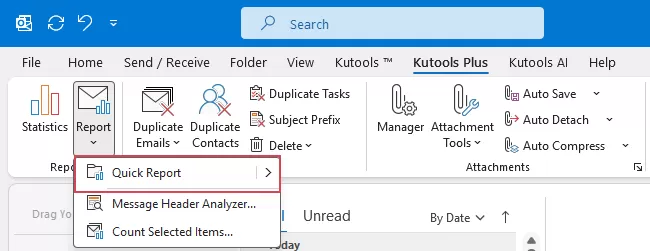
- Ensuite, cliquez sur KUTOOLS PLUS>Rapport>Rapport rapide, voir capture d’écran :
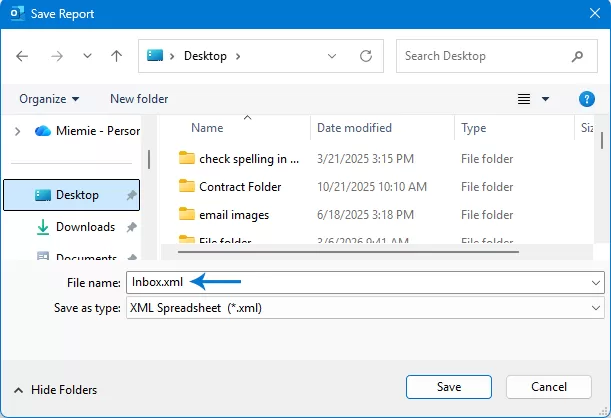
- Dans la boîte de dialogue Enregistrer le rapport, commencez par sélectionner le dossier de destination dans lequel vous souhaitez enregistrer votre fichier Excel. Saisissez ensuite un nom pour le fichier exporté dans le champ « Nom de fichier », puis cliquez sur le bouton Enregistrer.
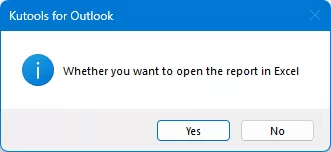
- Une fois l’exportation terminée, une boîte de dialogue s’affiche pour vous demander si vous souhaitez ouvrir le fichier exporté. Cliquez sur Oui pour l’ouvrir immédiatement.
Tous les e-mails du dossier de messagerie spécifié ont été exportés avec succès et s’affichent désormais dans le nouveau classeur Excel ouvert.
Conseil : Personnalisez les champs à exporter
Vous pouvez sélectionner les champs de message à inclure dans l’exportation en cliquant sur KUTOOLS PLUS > Rapport > Rapport rapide > Paramètres, puis en cochant les cases des éléments que vous souhaitez exporter.
Boostez votre productivité e-mail avec Kutools pour Outlook
Simplifiez vos tâches quotidiennes dans Outlook grâce à des outils puissants pour la gestion des e-mails, le traitement en masse, les réponses automatiques, la gestion des pièces jointes, la création de rapports et bien plus encore.
- Exportez rapidement les e-mails, les pièces jointes et les rapports
- Gagner du temps avec des outils de gestion d’e-mails en masse
- Utilisez des outils alimentés par l’IA pour rédiger, résumer et améliorer le contenu de vos e-mails
- Gérez Outlook plus efficacement grâce à des fonctionnalités avancées de productivité
Conseils pour mieux Analyse des données vos e-mails dans Excel
Une fois vos e-mails Outlook exportés vers Excel, profitez des puissants outils d’analyse de données d’Excel pour organiser, résumer et extraire des informations pertinentes à partir de vos données d’e-mails. Les conseils suivants vous aideront à analyser vos informations plus efficacement.
Utilisez des filtres pour trouver des e-mails spécifiques
Utilisez la fonction Filtre d’Excel (Données > Filtre) pour repérer en un clin d’œil vos e-mails par expéditeur, objet ou date — et retrouvez instantanément les messages essentiels sans avoir à parcourir toute la liste.
Triez les e-mails pour identifier des tendances
Trier vos données par Heure de réception, Expéditeur ou Objet vous permet de consulter vos e-mails chronologiquement ou de regrouper facilement les messages provenant d’un même contact.
Utilisez les tableaux croisés dynamiques pour des résumés rapides
Créez un tableau croisé dynamique pour résumer vos données e-mails, par exemple afin de compter les messages par expéditeur ou d’analyser l’activité mensuelle.
Mettez en valeur les données importantes avec Utiliser la mise en forme conditionnelle
Utilisez la mise en forme conditionnelle pour mettre automatiquement en évidence les e-mails importants, tels que ceux contenant des mots-clés spécifiques ou marqués comme ayant un niveau d’importance élevé.
Visualisez les tendances avec des graphiques
Créez des graphiques simples pour visualiser les tendances liées aux e-mails, telles que le volume mensuel ou les principaux expéditeurs, et ainsi rendre les données plus claires et accessibles.
Conclusion
Exporter vos e-mails Outlook vers Excel est une solution pratique pour mieux organiser, gérer et analyser vos données de messagerie. Dans ce guide, nous vous avons présenté trois méthodes efficaces pour réaliser cette opération.
Si vous n’avez besoin d’exporter des e-mails qu’occasionnellement, l’Assistant Importation/Exportation constitue une solution simple et fiable. Pour les utilisateurs souhaitant automatiser le processus, les macros VBA offrent une flexibilité accrue. Toutefois, si vous recherchez une méthode plus rapide et plus facile, sans avoir à coder, Kutools pour Outlook vous permet d’exporter un grand nombre d’e-mails en quelques clics seulement.
Une fois vos e-mails organisés dans Excel, vous pouvez facilement analyser les schémas de communication, générer des rapports et gérer vos informations e-mail plus efficacement.
Meilleurs outils de productivité Office
Découvrez la toute nouvelle version de Kutools pour Outlook avec 100+ fonctionnalités incroyables !Cliquez pour télécharger dès maintenant !
📧Automatisation des e-mails : Réponse automatique (disponible pour POP et IMAP) / Planifier l’envoi d’e-mails / CC/BCC automatique selon des règles lors de l’envoi d’e-mails / Transfert automatique (règle avancée) / Ajouter automatiquement une formule de politesse / Diviser automatiquement les e-mails à destinataires multiples en messages individuels...
📨Gestion des e-mails : Rappeler un e-mail / Bloquer les e-mails frauduleux par objet et autres critères / Supprimer les e-mails en double / Recherche avancée / Organiser vos dossiers…
📁Pièces jointes Pro : Enregistrer par lot / Détacher par lot / Compresser par lot / Enregistrement automatique / Détachement automatique / Compression automatique...
🌟Interface Magique : 😊 Encore plus d’emojis jolis et originaux / Vous avertir à la réception d’e-mails importants / Réduire Outlook au lieu de le fermer…
👍Fonctions en un clic : Répondre à tous avec pièces jointes / E-mails anti-hameçonnage / 🕘 Afficher le fuseau horaire – Heure actuelle de l’expéditeur…
👩🏼🤝👩🏻Contacts et Calendrier : Créer des contacts en lot à partir des e-mails sélectionnés / Diviser un groupe de contacts en groupes individuels / Supprimer le rappel d’anniversaire…
Utilisez Kutools dans la langue de votre choix – disponible en anglais, espagnol, allemand, français, chinois et plus de 40 autres langues !


🚀 Téléchargement en un clic — Obtenez tous les compléments Office
Fortement recommandé : Kutools for Office (5-en-1)
Un seul clic pour télécharger cinq programmes d’installationsimultanément —Kutools pour Excel, Outlook, Word, PowerPointet Office Tab Pro.Cliquez pour télécharger dès maintenant !
- ✅Confort en un clic : téléchargez les cinq packs d’installation en une seule opération.
- 🚀Prêt à relever toutes vos tâches Office : installez les compléments dont vous avez besoin, au moment où vous en avez besoin.
- 🧰Inclus: Kutools pour Excel / Kutools pour Outlook / Kutools pour Word / Office Tab Pro / Kutools for PowerPoint
Table des matières
- Pourquoi exporter vos e-mails Outlook vers Excel ?
- Exporter les e-mails Outlook vers un fichier Excel
- Méthode 1 : Utilisation de la fonction Importer/Exporter
- Méthode 2 : Utilisation d’un code VBA
- Méthode 3 : Utilisation de Kutools pour Outlook
- Conseils pour une meilleure analyse des e-mails dans Excel
- Conclusion
- Meilleurs outils de productivité Office
Kutools pour Outlook
Apporte des fonctionnalités avancées 100+ à Outlook
- ⬇️ Téléchargement gratuit
- 🛒 Acheter maintenant
- 📘 Tutoriels des fonctionnalités
- 🎁 Essai gratuit de 30 jours