Analyse avancée pour identifier et gérer les Emails en double dans Outlook
La gestion des Emails en double dans Outlook peut s’avérer complexe, notamment lorsque des doublons existent dans plusieurs dossiers, présentent des attributs de message différents ou doivent être traités de diverses manières. Kutools pour Outlook propose une fonctionnalité puissante appelée Déduplication avancée, qui vous permet d’effectuer un filtrage précis, une comparaison inter-dossiers et des actions groupées flexibles telles que la suppression, le déplacement ou la catégorisation des Emails en double.
Cet article propose un guide complet et détaillé, étape par étape, pour exploiter cette fonctionnalité avancée et met en lumière ses principaux avantages.
Pourquoi opter pour la « Déduplication avancée » ?
L’outil Déduplication avancée offre un contrôle et une profondeur bien supérieurs à ceux d’une simple analyse de doublons. Ses principaux avantages incluent :
📂 Détection de doublons inter-dossiers
- Dans chaque dossier sélectionné individuellement
- Entre Tous les fichiers sélectionnés simultanément
🔍 Analyse approfondie et personnalisable
🔧 Options de traitement flexibles
- Les supprimer (déplacer vers Éléments supprimés)
- Les déplacer vers un dossier spécifié
- Les catégoriser avec une ou plusieurs Catégorie de couleur
🎯 Règles flexibles pour déterminer quel e-mail conserver
- Conserver le premier e-mail
- Conserver le dernier e-mail
🧩 Champs d’affichage et de résultats ajustables
🖱️ Contrôles détaillés via clic droit pour une gestion précise
- Groupes complets de doublons
- Éléments individuels
Comment utiliser Déduplication avancée
La gestion des e-mails en double devient un jeu d’enfant grâce à la fonctionnalité de déduplication avancée. Suivez les étapes ci-dessous pour effectuer un nettoyage complet et personnalisé des doublons dans Outlook.
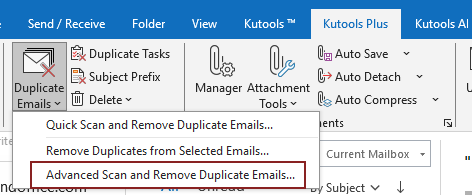
Étape 1 : Lancer la fonctionnalité Déduplication avancée
- Accédez à l’onglet KUTOOLS PLUS.
- Cliquez sur « Emails en double » > « Déduplication avancée… »
Étape 2 : Sélectionner le(s) dossier(s) dans lesquels rechercher des Emails en double
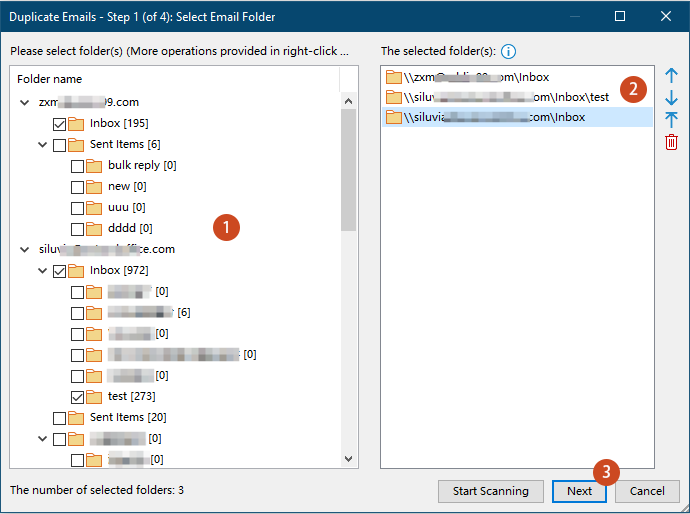
Dans la fenêtre Emails en double – Étape 1 :
- Tous les comptes apparaîtront dans la liste de gauche ; veillez à cocher les dossiers à inclure dans l’analyse des doublons.
- Les dossiers sélectionnés s’affichent dans la liste de droite, les dossiers placés en haut bénéficiant de la priorité lors de la conservation d’un élément réservé. Réorganisez-les ou supprimez-les facilement à l’aide des boutons de contrôle.
- Cliquez sur Suivant.
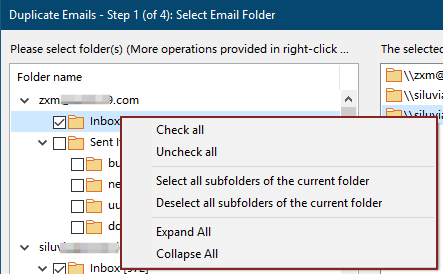
- Le menu contextuel est disponible pour une sélection rapide des dossiers :
- Tout sélectionner : sélectionne tous les dossiers et sous-dossiers.
- Tout désélectionner : efface toutes les sélections.
- Cocher tous les sous-dossiers : sélectionne automatiquement tous les sous-dossiers situés sous le dossier sur lequel vous avez cliqué avec le bouton droit, sans impacter les dossiers des autres sections.
- Décocher tous les sous-dossiers : désélectionne tous les sous-dossiers situés sous le dossier sur lequel vous avez cliqué avec le bouton droit.
- Tout développer/Tout réduire: Développe ou réduit entièrement l’arborescence des dossiers afin de faciliter leur visualisation et leur localisation.
- Le nombre de dossiers sélectionnés s’affiche dans le coin inférieur gauche, vous permettant de confirmer rapidement combien de dossiers sont inclus dans l’analyse.
Étape 3 : Sélectionner les critères d’identification des Emails en double
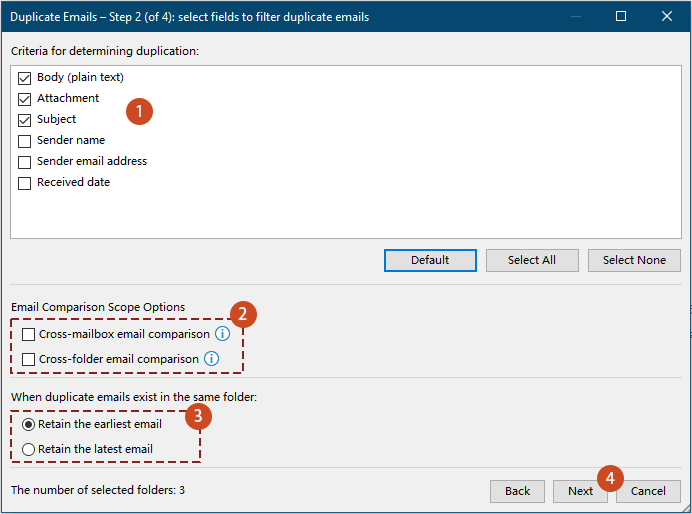
Dans la fenêtre Emails en double – Étape 2 :
- Cochez les champs à comparer.Conditions de filtrage
- Indiquez si la comparaison doit s’étendre entre les dossiers ou les boîtes aux lettres.
- Comparaison d’e-mails entre boîtes aux lettres:Compare les e-mails présents dans différentes boîtes aux lettres de votre profil Outlook.
- Comparaison d’e-mails entre dossiers:Compare les e-mails entre Tous les fichiers sélectionnés au lieu de limiter la comparaison à chaque dossier individuellement.
Si aucune de ces options n’est sélectionnée, la détection des doublons sera effectuée séparément dans chaque dossier sélectionné, et les e-mails de dossiers différents ne seront pas comparés entre eux. - Comparaison d’e-mails entre boîtes aux lettres:
- Indiquez si vous souhaitez conserver l’e-mail le plus ancien ou le plus récent.
- Cliquez sur Suivant.
Étape 4 : Sélectionner les champs à afficher dans les résultats du filtrage
Dans la fenêtre Emails en double – Étape 3 :
- Choisissez la manière dont les Emails en double seront affichés dans les résultats du filtrage.Vous pouvez choisir parmi trois modes d’affichage :
- Par défaut: affiche les champs prédéfinis (Chemin du fichier, Objet et Corps) dans les résultats du filtrage.Cette option ne nécessite aucune configuration supplémentaire et convient à la plupart des utilisateurs.
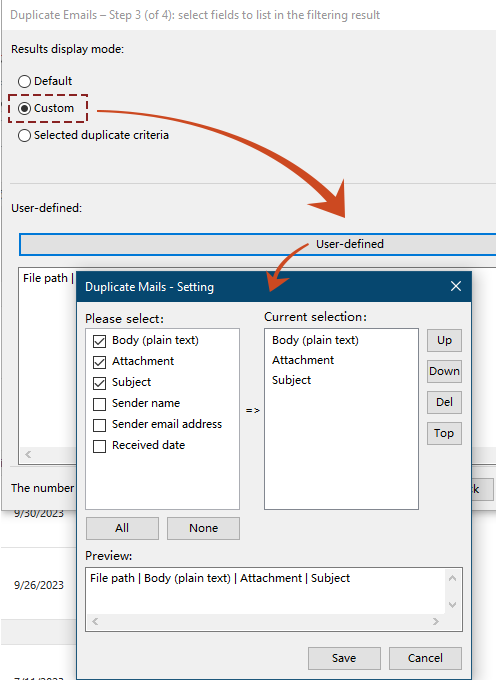
- Personnalisé: configurez manuellement les champs à afficher dans les résultats du filtrage.Étapes :
- Sélectionnez Personnalisé.
- Cliquez sur le bouton Défini par l’utilisateur pour ouvrir la boîte de dialogue Doublons d’e-mails – Paramètres.
- Dans la boîte de dialogue, cochez les champs que vous souhaitez inclure sous Veuillez sélectionner. Utilisez les boutons Haut, Bas, Suppr ou Haut de liste pour réorganiser ou supprimer des champs sous Sélection actuelle.
- La section Aperçu montre à quoi ressemblera l’affichage final.
- Cliquez sur Enregistrerpour appliquer vos paramètres personnalisés.
- Conditions de jugement sélectionnées : affiche uniquement les champs choisis comme critères de comparaison des doublons à l’étape 3.
- Par défaut: affiche les champs prédéfinis (Chemin du fichier, Objet et Corps) dans les résultats du filtrage.
- Enfin, cliquez sur Démarrer l’analyse pour lancer la détection des doublons selon vos paramètres.
Étape 5 : Supprimer, déplacer ou catégoriser les Emails en double
Après le filtrage, tous les e-mails en double s’affichent dans la fenêtre « E-mails en double – Étape 4 ».
Chaque groupe de doublons s’affiche avec tous les éléments en double sélectionnés, tandis que l’e-mail conservé reste désélectionné.

Vous pouvez désormais traiter les doublons de différentes manières :
Supprimer tous les Emails en double cochés tout en conservant celui réservé.
- Dans la liste déroulante Méthode de traitement des e-mails en double, choisissez l’option Supprimer (sauf l’élément réservé, déplacer vers le dossier Éléments supprimés).
- Cliquez sur Appliquer maintenant.

- Une boîte de dialogue affiche le nombre d’e-mails en double supprimés. Cliquez sur OK pour fermer la boîte de dialogue et terminer l’opération.
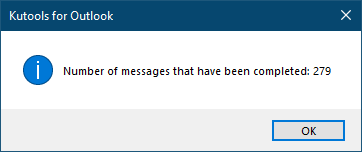
Tous les e-mails en double sélectionnés ont été supprimés avec succès du dossier choisi et déplacés vers le dossier Éléments supprimés.
Déplacer les Emails en double vers un dossier
Si vous souhaitez uniquement déplacer les Emails en double vers un dossier spécifique, procédez comme suit :
- Choisissez Déplacer (sauf l’élément réservé) dans la liste déroulante Méthode de traitement des e-mails en double.
- Cliquez sur Appliquer maintenant.

- Sélectionnez ou créez un dossier cible dans la boîte de dialogue qui s’ouvre, puis cliquez sur OK.
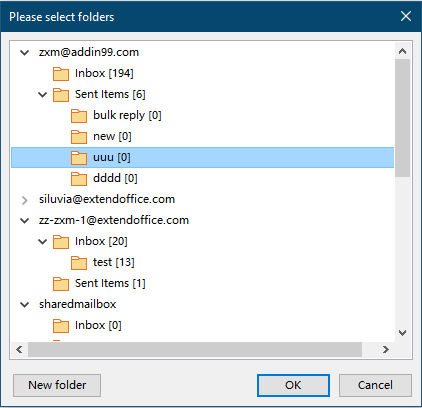
- Confirmez le nombre d’éléments déplacés. Cliquez sur OK pour fermer la boîte de dialogue et terminer l’opération.
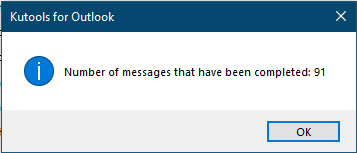
Tous les e-mails en double sélectionnés ont été déplacés avec succès vers le dossier cible.
Ajouter des catégories aux Emails en double
Outre la suppression ou le déplacement des e-mails en double, vous pouvez également les catégoriser pour les identifier plus facilement.
- Choisissez Ajouter des catégories (y compris l’élément réservé) dans la liste déroulante Méthode de traitement des e-mails en double.
- Cliquez sur Appliquer maintenant.

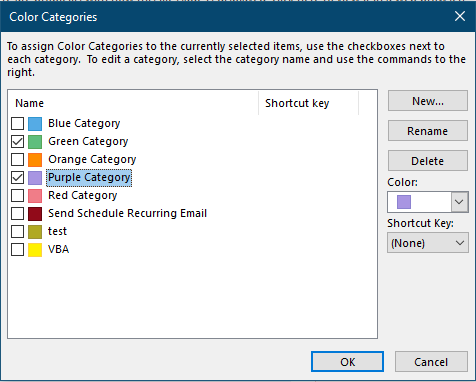
- Sélectionnez une ou plusieurs catégories dans la boîte de dialogue Catégorie de couleur, puis cliquez sur OK.
- Une boîte de dialogue affiche le nombre d’e-mails en double catégorisés. Cliquez sur OK pour fermer la boîte de dialogue et terminer l’opération.
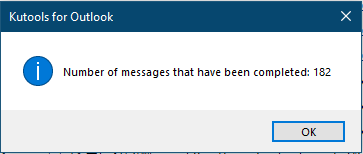
Tous les e-mails en double cochés sont désormais catégorisés, ce qui facilite leur identification dans les dossiers.
Autres opérations pratiques (menu contextuel à l’étape 4)
À l’étape 4, des opérations supplémentaires sont accessibles en cliquant droit pour ouvrir le menu contextuel.
Les options disponibles dépendent de votre choix : un groupe de doublons ou un e-mail en double individuel.
A. Gérer un groupe entier de doublons
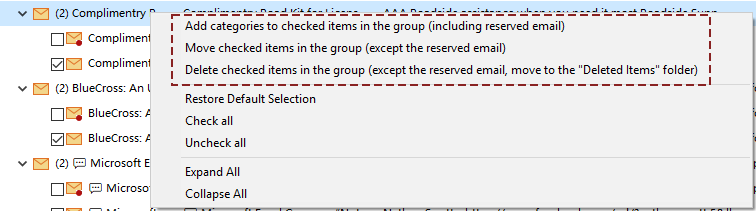
Vous pouvez cliquer avec le bouton droit sur le Nom du groupe pour appliquer des actions à tous les éléments cochés de ce groupe. Ensuite :
- Ajouter des catégoriesaux éléments cochés du groupe (y compris l’e-mail réservé)
- Déplacer les éléments cochésdu groupe (sauf l’e-mail réservé)
- Supprimer les éléments cochésdu groupe (sauf l’e-mail réservé ; les e-mails supprimés sont déplacés vers le dossier Éléments supprimés)
- Pour déplacer ou catégoriser : une boîte de dialogue vous permettant de choisir un dossier ou une catégorie s’affiche après confirmation.
- Pour supprimer : une boîte de dialogue de confirmation s’affichera pour vous assurer que vous souhaitez bien supprimer les e-mails en double de ce groupe.
B. Gérer un élément en double spécifique
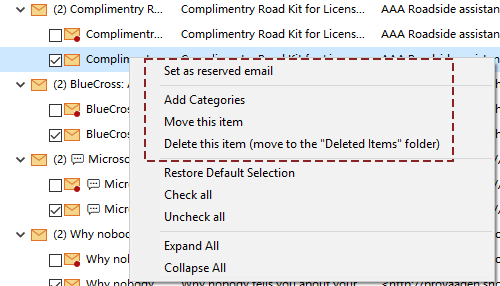
Vous pouvez cliquer avec le bouton droit sur un e-mail en double unique afin d’agir uniquement sur cet élément.
Les actions disponibles incluent :
- Définir comme e-mail conservé – Marque cet e-mail comme celui à conserver.
- Ajouter des catégories – Attribuez une ou plusieurs catégories de couleur à l’e-mail sélectionné.
- Déplacer cet élément – Déplacez cet e-mail vers un autre dossier.
- Supprimer cet élément– Le déplace dans le dossier Éléments supprimés.
- Pour déplacer ou catégoriser : une boîte de dialogue de sélection de dossier ou de catégorie s’affiche après confirmation.
- Pour supprimer : une boîte de dialogue de confirmation s’affichera pour vous assurer que vous souhaitez bien supprimer l’e-mail en double sélectionné.
C. Options supplémentaires dans le menu contextuel
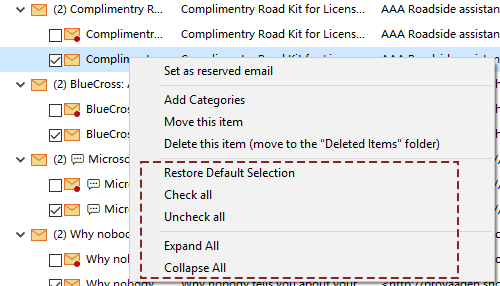
- Rétablir la sélection par défaut – Rétablit l’état initial (coché ou décoché) de tous les éléments en double présents dans la fenêtre.
- Tout cocher – Coche tous les e-mails en double (y compris les e-mails réservés) répertoriés dans la fenêtre.
- Tout décocher – Décoche toutes les adresses e-mail en double dans la fenêtre.
- Tout développer/Tout réduire – Développe ou réduit tous les dossiers et groupes de doublons dans la fenêtre. Lorsqu’ils sont réduits, seuls les comptes de messagerie s’affichent.
Conclusion
La fonctionnalité **Déduplication avancée** de Kutools pour Outlook offre une solution puissante et flexible pour éliminer les e-mails en double, notamment dans les boîtes de réception volumineuses ou les structures de dossiers complexes. Grâce à ses règles de filtrage approfondies, sa capacité d’analyse inter-dossiers, son affichage personnalisable des résultats et ses multiples méthodes d’action, cet outil vous permet de garder Outlook propre, organisé et efficace — en quelques clics seulement.
Que vous optiez pour le traitement en masse automatisé ou pour un contrôle manuel minutieux, cette fonctionnalité avancée répond à tous vos besoins en gestion des e-mails en double.
Meilleurs outils de productivité Office
Découvrez la toute nouvelle Kutools pour Outlook avec 100+ fonctionnalités incroyables !Cliquez pour télécharger dès maintenant !
📧Automatisation des e-mails : Réponse automatique (disponible pour POP et IMAP) / Planifier l’envoi d’e-mails / CC/BCC automatique selon des règles lors de l’envoi / Transfert automatique (règle avancée) / Ajouter automatiquement une formule de politesse / Diviser automatiquement les e-mails à destinataires multiples en messages individuels...
📨Gestion des e-mails : Rappeler un e-mail / Bloquer les e-mails frauduleux par objet et autres critères / Supprimer les e-mails en double / Recherche avancée / Organiser vos dossiers…
📁Pièces jointes Pro : Enregistrer en lot / Détacher en lot / Compresser en lot / Enregistrement automatique / Détachement automatique / Compression automatique...
🌟Magie de l’interface : 😊 Encore plus d’emojis originaux et charmants / Vous alerte à la réception d’e-mails importants / Réduisez Outlook au lieu de le fermer...
👍Fonctionnalités en un clic : Répondre à tous avec pièces jointes / E-mails anti-hameçonnage / 🕘 Afficher le fuseau horaire – Heure actuelle de l’expéditeur…
👩🏼🤝👩🏻Contacts & Calendrier : Créer des contacts en lot à partir des e-mails sélectionnés / Diviser un groupe de contacts en groupes individuels / Supprimer le rappel d’anniversaire…
Utilisez Kutools dans votre langue préférée – disponible en anglais, espagnol, allemand, français, chinois et plus de 40 autres langues !


🚀 Téléchargement en un clic — Obtenez tous les compléments Office
Fortement recommandé : Kutools for Office (5-en-1)
Téléchargez en un clic cinq programmes d’installationen une seule fois —Kutools pour Excel, Outlook, Word, PowerPointet Office Tab Pro.Cliquez pour télécharger dès maintenant !
- ✅Pratique en un clic : téléchargez les cinq packages d’installation en une seule action.
- 🚀Prêt pour toutes vos tâches Office : installez les compléments dont vous avez besoin, exactement au moment où vous en avez besoin.
- 🧰Inclus: Kutools pour Excel / Kutools pour Outlook / Kutools pour Word / Office Tab Pro / Kutools for PowerPoint
Table des matières
- Pourquoi choisir « Déduplication avancée »
- Comment utiliser Déduplication avancée
- Meilleurs outils de productivité Office