Insérer, enregistrer et gérer les symboles dans Outlook avec Kutools
Le volet Symboles de Kutools pour Outlook offre une méthode plus rapide et plus intuitive pour utiliser des symboles lors de la rédaction d’e-mails. Il regroupe tous les caractères spéciaux — tels que les symboles monétaires, mathématiques, les formes géométriques et les caractères multilingues — dans un même volet bien organisé. Grâce à ses catégories intégrées et à la possibilité de créer vos propres collections de symboles, vous pouvez insérer n’importe quel symbole instantanément, sans avoir à utiliser la boîte de dialogue limitée d’Outlook ni à ouvrir et fermer constamment des fenêtres.
Pourquoi utiliser l’outil Symboles de Kutools pour Outlook ?
L’outil Symboles de Kutools pour Outlook a été conçu pour rendre l’insertion et la gestion des symboles plus rapides, plus simples et plus flexibles que la fonction Symbole intégrée à Outlook. Il regroupe tous vos symboles dans un volet unique, clairement organisé et toujours à portée de main, vous permettant de rester concentré sur votre rédaction sans perdre de temps à chercher.
Principaux avantages
- ⚡Insertion en un clic – Insérez directement des symboles dans votre e-mail, sans ouvrir de boîtes de dialogue supplémentaires.
- 📂Catégories bien organisées – Parcourez les symboles par catégories intégrées claires, comme Devise, Mathématiques, Géométrie et Langue.
- ⭐Collections personnalisées de symboles – Créez vos propres catégories pour enregistrer les symboles que vous utilisez le plus souvent.
- 🔗Sources universelles de symboles – Ajoutez des symboles depuis la boîte de dialogue intégrée Symbolesd’Outlook, ainsi que des émojis et des symboles Windows (via)Windows + point (.)), à vos catégories personnalisées.
- 👀Volet toujours visible – Gardez le volet Symboles ouvert pendant la rédaction de vos e-mails pour un flux de travail ininterrompu.
- 🔁Symboles réutilisables – Enregistrez vos symboles une seule fois et utilisez-les dans tous vos e-mails !
Outils de symboles : Kutools contre Outlook contre Windows
| Fonctionnalité | Volet Symboles de Kutools | Symbole intégré d’Outlook | Windows Sélecteur d’émojis |
|---|---|---|---|
| Méthode d’accès | Toujours visible dans le volet Bibliothèque de ressources | Ouvert depuis une boîte de dialogue distincte | Ouvert via Windows + ./Windows + ; |
| Insertion de symboles | Insertion en un clic | Plusieurs clics requis | Insertion en un clic ; se ferme dès que le focus est perdu |
| Prise en charge du format des messages | ✅ Texte brut, HTML et texte enrichi | ❌ HTML et texte enrichi uniquement | ✅ Texte brut, HTML et texte enrichi |
| Organisation des symboles | ✅ Catégories intégrées + catégories personnalisées | ❌ Catégories intégrées uniquement | ❌ Catégories intégrées uniquement |
| Ajouter des symboles fréquemment utilisés | ✅ Enregistrer les symboles dans des catégories personnalisées | ❌ Non pris en charge | ❌ Non pris en charge |
| Collecter des symboles provenant d’autres sources | ✅ Ajouter des symboles depuis la boîte de dialogue Symboles d’Outlook, les symboles/émojis Windows et plus encore | ❌ Non pris en charge | ❌ Non pris en charge |
| Symboles Récemment utilisé | ✅ Pris en charge | ✅ Pris en charge | ❌ Non disponible |
| Efficacité du flux de travail | Rapide et ininterrompu | Interrompu par l’ouverture répétée de boîtes de dialogue | Interrompu par la réouverture du sélecteur |
En regroupant tous les symboles dans un volet unique toujours à portée de main, l’outil Symboles de Kutools pour Outlook offre une alternative plus fluide et plus efficace à la boîte de dialogue Symbole intégrée d’Outlook — surtout si vous utilisez fréquemment des caractères spéciaux.
Ouvrir le volet Symboles dans Outlook
- Dans Outlook, ouvrez un nouveau message ou répondez/transférez un message existant.
- Accédez à l’onglet Kutools dans la fenêtre du message.
- Cliquez sur Autres symboles dans le groupe Bibliothèque de ressources. Le volet Bibliothèque de ressources s’ouvre alors sur le côté droit, avec l’onglet Symboles actif.
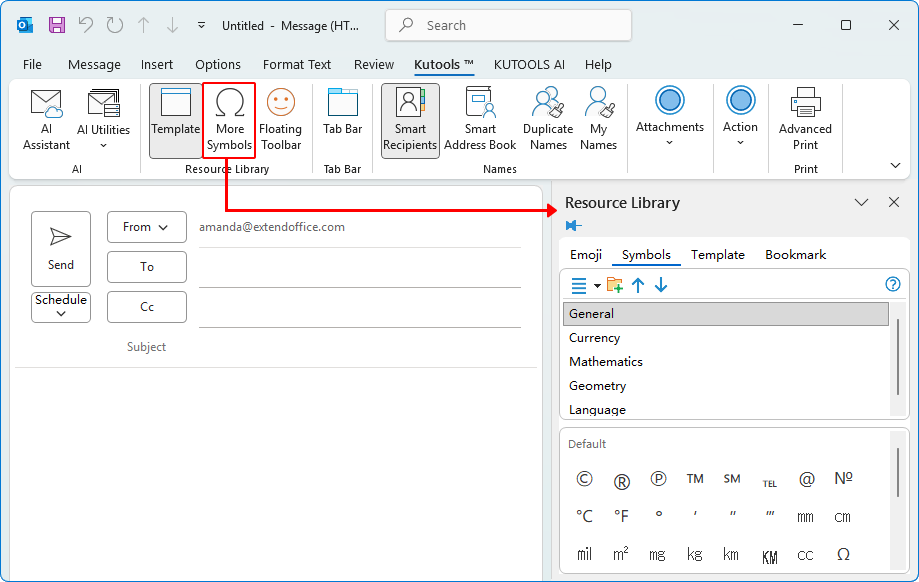
Contenu du volet Symboles
Le volet Symboles organise les caractères en plusieurs dossiers intégrés, vous permettant de trouver rapidement le type de symbole que vous recherchez. Ces catégories incluent :
- Général – Symboles Unicode courants et caractères fréquemment utilisés.
- Devise – Symboles monétaires internationaux tels que €, £, ¥, ₹, ₩, etc.
- Mathématiques – Opérateurs mathématiques, lettres grecques, flèches, fractions, équations et autres symboles techniques.
- Géométrie – Formes géométriques, indicateurs et symboles structurels.
- Langue – Lettres accentuées, caractères phonétiques et symboles utilisés dans diverses langues.
Les images ci-dessous présentent les symboles contenus dans chaque dossier.


Comment insérer un symbole à l’aide du volet Symboles
Une fois le volet Symboles ouvert, vous pouvez insérer n’importe quel symbole dans votre e-mail en un seul clic. Aucune boîte de dialogue supplémentaire n’apparaît : le symbole est inséré directement dans votre message à la position du curseur.
- Placez le curseur dans le corps de l’e-mail à l’endroit où vous souhaitez insérer le symbole.
- Sélectionnez une catégorie (par exemple : Général, Devise, Mathématiques, Géométrie ou Langue).
- Cliquez sur le symbole que vous souhaitez insérer.
Le symbole sélectionné est inséré instantanément dans votre e-mail, et vous pouvez en ajouter davantage à tout moment.
Ajoutez vos propres symboles au volet Symboles
Vous pouvez créer vos propres catégories de symboles et y ajouter ceux que vous utilisez le plus souvent, ce qui simplifie grandement leur organisation et leur réutilisation lors de la rédaction d’e-mails grâce au volet Symboles de Kutools.
- Dans la fenêtre de rédaction du message, saisissez ou collez le symbole que vous souhaitez ajouter.Astuce :Vous pouvez ajouter aux catégories personnalisées, pour une réutilisation rapide, les symboles insérés depuis la boîte de dialogue intégrée Symbolesd’Outlook, ainsi que les émojis et symboles insérés via Windows + point (.).
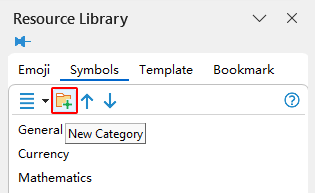
- Dans la barre d’outils du volet Symboles, cliquez sur le bouton Nouvelle catégorie.
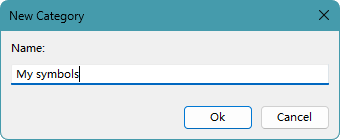
- Dans la boîte de dialogue Nouvelle catégorie, saisissez un nom pour la catégorie, puis cliquez sur OK.
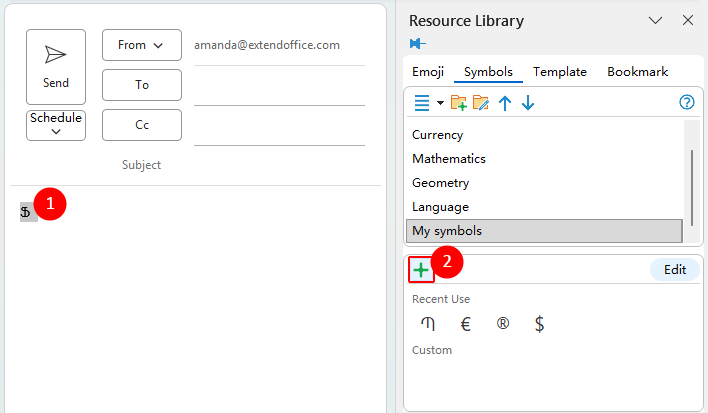
- Sélectionnez le symbole que vous venez de saisir dans la fenêtre de rédaction du message, puis cliquez sur le bouton Ajouter (+)dans le volet Symboles.
- Dans la boîte de dialogue Ajouter un symbole, saisissez un nom pour le symbole. La catégorie nouvellement créée sera sélectionnée par défaut.
- Pour utiliser une autre catégorie, sélectionnez-la dans la liste. Pour en créer une nouvelle, cliquez sur le bouton Nouvelle catégorie.
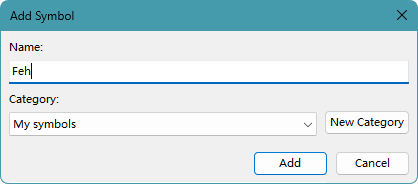
Résultat
Le symbole est ajouté à la catégorie « Nouvelle catégorie » et apparaît dans le volet Symboles pour une utilisation ultérieure. Lorsque vous placez le curseur dessus, son nom s’affiche.

Remarque : Cliquez sur le bouton Modifier pour entrer en mode édition. Dans ce mode, vous pouvez sélectionner et gérer les symboles à votre convenance, par exemple les réorganiser ou les supprimer. Une fois terminé, cliquez sur Terminé pour quitter le mode édition.

Gérer les catégories de symboles
Vous pouvez gérer les catégories de symboles pour contrôler l’affichage des groupes dans le volet Symboles, avec des options spécifiques selon qu’il s’agit de catégories intégrées ou personnalisées.
Catégories intégrées
Les catégories intégrées (telles que Géométrie ou Langue) proposent des options de gestion limitées.
- Nouvelle catégorie – Créez une catégorie personnalisée.
- Monter/Descendre– Modifier la position de la catégorie sélectionnée dans la liste.
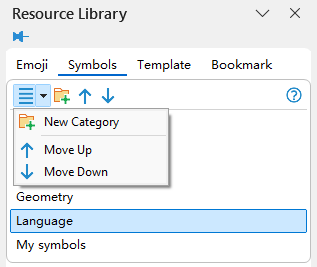
Les catégories intégrées ne peuvent être ni renommées ni supprimées.
Catégories personnalisées
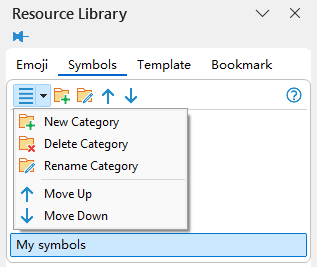
Les catégories personnalisées vous offrent des options de gestion complètes.
- Nouvelle catégorie – Créez une nouvelle catégorie personnalisée.
- Supprimer la catégorie – Supprime la catégorie personnalisée sélectionnée.
- Renommer la catégorie – Modifiez le nom de la catégorie personnalisée sélectionnée.
- Monter/Descendre– Ajuster l’ordre de la catégorie personnalisée sélectionnée dans la liste.
Meilleurs outils de productivité Office
Découvrez la toute nouvelle version de Kutools pour Outlook avec ses 100+ fonctionnalités incroyables !Cliquez pour télécharger dès maintenant !
📧Automatisation des e-mails : Réponse automatique (disponible pour POP et IMAP) / Planification de l’envoi d’e-mails / CC/BCC automatique selon des règles lors de l’envoi d’e-mails / Transfert automatique (règle avancée) / Ajout automatique de formules de politesse / Fractionnement automatique des e-mails à plusieurs destinataires en messages individuels...
📨Gestion des e-mails : Rappeler un e-mail / Bloquer les e-mails frauduleux par objet et autres critères / Supprimer les e-mails en double / Recherche avancée / Organiser vos dossiers…
📁Pièces jointes Pro : Enregistrer en lot / Détacher en lot / Compresser en lot / Enregistrement automatique / Détachement automatique / Compression automatique…
🌟Interface Magique : 😊 Encore plus d’emojis jolis et originaux / Vous avertir à la réception d’e-mails importants / Réduisez Outlook au lieu de le fermer…
👍Fonctionnalités en un clic : Répondre à tous avec pièces jointes / E-mails anti-hameçonnage / 🕘 Afficher le fuseau horaire – Heure actuelle de l’expéditeur…
👩🏼🤝👩🏻Contacts et Agenda : Créer en lot : ajouter un contact à partir des e-mails sélectionnés / Diviser un groupe de contacts en groupes individuels / Supprimer le rappel d’anniversaire…
Utilisez Kutools dans votre langue préférée – compatible avec l’anglais, l’espagnol, l’allemand, le français, le chinois et plus de 40 autres langues !


🚀 Téléchargement en un clic — Obtenez tous les compléments Office
Fortement recommandé : Kutools for Office (5-en-1)
Un seul clic pour télécharger cinq programmes d’installationen même temps —Kutools pour Excel, Outlook, Word, PowerPointet Office Tab Pro.Cliquez pour télécharger dès maintenant !
- ✅Confort en un clic : téléchargez les cinq packs d’installation en une seule action.
- 🚀Prêt à relever toutes vos tâches Office : installez les compléments dont vous avez besoin, exactement au moment où vous en avez besoin.
- 🧰Inclus: Kutools pour Excel / Kutools pour Outlook / Kutools pour Word / Office Tab Pro / Kutools for PowerPoint
Table des matières
- Pourquoi utiliser les Symboles de Kutools
- Ouvrir le volet Symboles dans Outlook
- Contenu du volet Symboles
- Comment insérer un symbole
- Ajouter vos propres symboles au volet
- Gérer les catégories de symboles
Kutools pour Outlook
Apporte les fonctionnalités avancées de 100+ à Outlook