Nettoyez Emails en double dans Outlook en quelques secondes — uniquement à partir des e-mails sélectionnés
Les e-mails en double peuvent apparaître après l’importation de fichiers PST, la synchronisation de plusieurs comptes ou la réception de notifications répétées. Si vous avez déjà identifié le problème dans un lot spécifique, analyser un dossier entier devient inutile. Grâce à Kutools pour Outlook, l’option Supprimer les e-mails en double à partir des e-mails sélectionnés vous permet de détecter et supprimer les doublons uniquement parmi les éléments que vous avez sélectionnés — rapide, ciblé et facile à vérifier.

Avantages de la fonctionnalité Supprimer les e-mails en double à partir des e-mails sélectionnés
🎯Nettoyage ciblé avec un contrôle total :
Nettoyez uniquement ce que vous choisissez – Cette option détecte les doublons exclusivement parmi les e-mails que vous sélectionnez, vous permettant de cibler un problème précis sans analyser ni modifier le reste du dossier. Idéal pour des nettoyages ciblés et sans risque.
🕒Résultats plus rapides pour de petits pics de doublons :
Parfait après des importations ou de brèves perturbations de synchronisation – Lorsque des doublons apparaissent dans un groupe localisé (par exemple après une importation PST), cette fonctionnalité vous permet de les éliminer en quelques minutes, sans avoir à lancer d’analyses plus larges.
🔍Regroupement clair des doublons pour des décisions plus sûres :
Visualisez les doublons regroupés de manière organisée – La fenêtre des résultats regroupe les messages identiques, vous permettant de confirmer rapidement ce qui est véritablement redondant avant suppression. Le processus d’élimination devient ainsi plus transparent et plus sûr.
✅Sélection intelligente par défaut + remplacements flexibles :
Conserve une copie par défaut – L’outil sélectionne généralement tous les éléments en double de chaque groupe, à l’exception du premier trouvé. Si vous ne souhaitez pas supprimer tous les doublons, cochez uniquement ceux que vous désirez retirer.
🖱️Raccourcis clic droit pour un contrôle en masse :
Gérez les résultats en un ou deux clics – Le menu contextuel propose des actions rapides telles que « Rétablir la sélection par défaut », « Tout cocher », « Tout décocher », « Tout développer » et « Tout réduire », vous permettant ainsi de gérer efficacement de grands ensembles de résultats.
Qu’est-ce qu’un doublon ?
Cette option détecte les doublons dans votre sélection selon une règle de correspondance cohérente. En général, les e-mails sont considérés comme des doublons lorsqu’ils correspondent sur les éléments suivants :
- Objet
- Contenu du corps
- Nom de la pièce jointe
Guide pas à pas pour Supprimer les doublons des emails sélectionnés
Kutools pour Outlook's Supprimer les e-mails en double à partir des e-mails sélectionnés facilite le nettoyage des doublons dans un lot spécifique que vous choisissez. Au lieu de comparer manuellement les messages dans Outlook, il vous suffit de sélectionner vos e-mails, d’examiner les résultats regroupés avec des sélections intelligentes par défaut, puis de supprimer uniquement ceux dont vous n’avez pas besoin. Cette approche ciblée vous fait gagner du temps tout en laissant le reste de votre boîte de réception intact.
Étape 1 : Sélectionnez les e-mails à vérifier
- Sélectionner une plage continue : Cliquez sur le premier e-mail, maintenez la touche Maj, puis cliquez sur le dernier e-mail.
- Sélectionner des e-mails non adjacents : Maintenez la touche Ctrl et cliquez un par un sur les e-mails.
Étape 2 : Ouvrez la fonctionnalité
Cliquez sur KUTOOLS PLUS>Emails en double>Supprimer les e-mails en double à partir des e-mails sélectionnés.

Étape 3 : Examinez les groupes de doublons
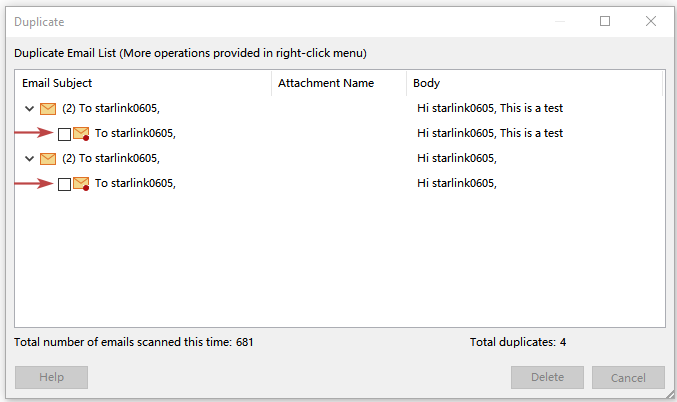
Une fenêtre de résultats s’ouvre et regroupe les doublons détectés dans votre sélection, vous permettant de valider rapidement les correspondances avant toute suppression.

Étape 4 : Supprimez Emails en double
- Cliquez sur Supprimer pour commencer la suppression des e-mails en double.
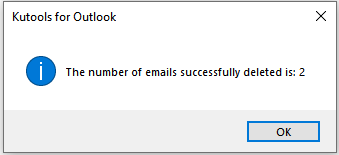
- Une boîte de dialogue de confirmation s’affiche, indiquant le nombre d’éléments supprimés. Cliquez sur « OK » pour fermer.
- Tous les e-mails en double sont supprimés, ne laissant qu’une seule copie (l’e-mail affichant le)point rouge dans le coin inférieur droit de l’icône de l’e-mail).
- Cette fonctionnalité n’analyse pas l’intégralité de votre dossier : elle identifie uniquement les doublons parmi les e-mails que vous avez sélectionnés.
Conseils pour la fenêtre des résultats
La fenêtre de résultats vous aide à examiner rapidement les groupes de doublons et à décider précisément ce que vous souhaitez supprimer. Voici trois zones essentielles à comprendre avant de procéder à la suppression.
Règle de sélection par défaut
Tous les e-mails en double sont cochés par défaut dans chaque groupe,à l’exception du premier apparu. Si vous ne souhaitez pas supprimer tous les doublons, cochez uniquement ceux que vous voulez supprimer.
Le menu contextuel est disponible
Utilisez le menu contextuel pour ajuster rapidement vos sélections et développer ou réduire les groupes.
Options du clic droit
- Rétablir la sélection par défaut : Cochez tous les éléments en double, sauf le premier de chaque groupe de doublons.
- Tout cocher : Cochez tous les éléments en double dans chaque groupe.
- Tout décocher : Décochez tous les éléments en double dans chaque groupe.
- Tout développer : Développez tous les groupes de doublons pour afficher chaque élément en double qu’ils contiennent.
- Tout réduire : Réduisez tous les groupes de doublons et affichez uniquement l’objet, la pièce jointe, le corps des e-mails en double ainsi que leur nombre.
Indicateurs de synthèse de l’analyse
- Affiche le nombre total d’e-mails analysés lors de cette session.
- Affiche le nombre total d’éléments en double détectés cette fois-ci.

Cas d’utilisation idéaux
- Après avoir importé des e-mails depuis plusieurs fichiers PST susceptibles de présenter des chevauchements.
- Après un bref problème de synchronisation ayant généré des doublons dans une plage limitée.
- Pour un nettoyage ciblé des newsletters, alertes ou notifications système récurrentes.
- Lorsque vous souhaitez un contrôle maximal et préférez examiner un lot sélectionné manuellement plutôt que d’analyser un dossier entier.
FAQ
Cette analyse portera-t-elle sur l’intégralité de ma boîte de réception ?
Non. Cette option détecte uniquement les doublons parmi les e-mails que vous avez sélectionnés.
Puis-je choisir quelle copie conserver ?
Oui. Vous pouvez sélectionner manuellement les cases à cocher dans chaque groupe avant de cliquer sur « Supprimer ».
Pourquoi deux e-mails similaires n’ont-ils pas été détectés comme doublons ?
Cette option applique une règle de correspondance stricte, notamment sur l’objet, le contenu du corps du message et le nom des pièces jointes. Si l’un de ces éléments diffère, les e-mails ne seront pas regroupés ensemble.
Existe-t-il un moyen plus rapide de gérer de nombreux résultats ?
Oui ! Profitez des options du clic droit, comme « Rétablir la sélection par défaut », « Tout cocher », « Tout décocher », « Tout développer » et « Tout réduire ».
Meilleurs outils de productivité Office
Découvrez le tout nouveau Kutools pour Outlook avec 100+ fonctionnalités incroyables !Cliquez pour télécharger dès maintenant !
📧Automatisation des e-mails : Réponse automatique (disponible pour POP et IMAP) / Planification de l’envoi d’e-mails / CC/BCC automatique selon des règles lors de l’envoi / Transfert automatique (règle avancée) / Ajout automatique d’une formule de politesse / Division automatique des e-mails multi-destinataires en messages individuels...
📨Gestion des e-mails :Rappeler un e-mail / Bloquer les e-mails frauduleux par objet et autres critères / Supprimer les e-mails en double / Recherche avancée / Organiser les dossiers…
📁Pièces jointes Pro : Enregistrer en lot / Détacher en lot / Compresser en lot / Enregistrement automatique / Détachement automatique / Compression automatique…
🌟Magie de l’interface : 😊 Encore plus d’emojis jolis et originaux / Vous avertir à la réception d’e-mails importants / Réduisez Outlook au lieu de le fermer…
👍Merveilles en un clic : Répondre à tous avec pièces jointes / E-mails anti-hameçonnage / 🕘 Afficher le fuseau horaire – Heure actuelle de l’expéditeur…
👩🏼🤝👩🏻Contacts et agenda : Extraire en lot les contacts à partir des e-mails sélectionnés / Diviser un groupe de contacts en groupes individuels / Supprimer le rappel d’anniversaire…
Utilisez Kutools dans votre langue préférée – compatible avec l’anglais, l’espagnol, l’allemand, le français, le chinois et plus de 40 autres langues !


🚀 Téléchargement en un clic — Obtenez tous les compléments Office
Fortement recommandé : Kutools for Office (5-en-1)
Téléchargez en un seul clic cinq programmes d’installationsimultanément —Kutools pour Excel, Outlook, Word, PowerPointet Office Tab Pro.Cliquez pour télécharger dès maintenant !
- ✅Confort en un clic : téléchargez les cinq packs d’installation en une seule opération.
- 🚀Prêt pour toutes les tâches Office : installez les compléments dont vous avez besoin, exactement au moment où vous en avez besoin.
- 🧰Inclus: Kutools pour Excel / Kutools pour Outlook / Kutools pour Word / Office Tab Pro / Kutools for PowerPoint