Modifier la vue de la Boîte de réception
Par défaut, la Boîte de réception s’affiche en vue Compacte dans Outlook. Trois autres vues prédéfinies sont facilement accessibles : Unique et Aperçu. Ce tutoriel présente ces vues prédéfinies et explique comment afficher le dossier Boîte de réception selon chacune d’elles.
Remarque : Ce tutoriel est basé sur un compte Exchange dans la version bureau de Microsoft Outlook 2019 sous Windows 10. Les étapes peuvent varier légèrement ou de façon significative selon le type de compte de messagerie (Exchange, IMAP ou POP), la version de Microsoft Outlook et l’environnement Windows.
Vue compacte
Le dossier Boîte de réception s’ouvre par défaut en vue compacte. Si ce n’est pas le cas, cliquez sur Affichage > Modifier la vue > Compacte pour passer à cette vue.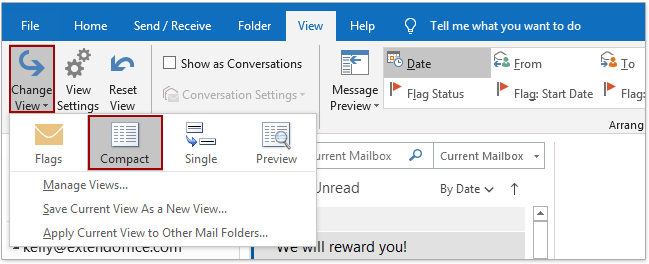
La vue compacte combine la liste des messages et le volet de lecture, en modifiant principalement la disposition de la liste des messages.
Dans la liste des messages, chaque e-mail s’affiche sur trois lignes :
(1) La première ligne indique l’expéditeur de l’e-mail ;
(2) La deuxième ligne affiche l’objet et la date de réception de l’e-mail ;
(3) La troisième ligne vous permet de prévisualiser le corps du message. Plus la liste des messages est large, plus le contenu affiché en aperçu est long.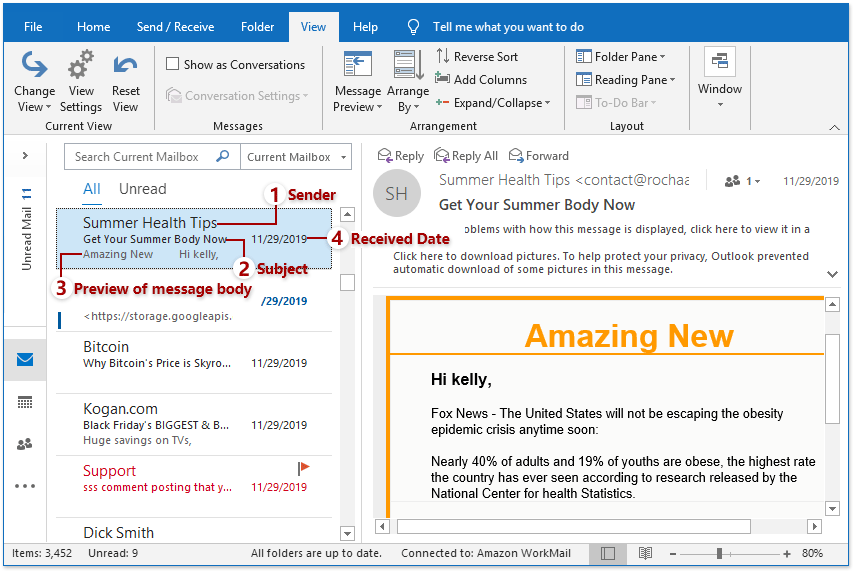
Remarques :
(1) Si l’interface Outlook est trop étroite, la liste des messages est automatiquement masquée et seul le volet de lecture s’affiche.
(2) Si vous modifiez la vue compacte — par exemple en ajoutant plusieurs colonnes ou en changeant le style d’organisation —, vous pouvez rapidement restaurer la vue compacte par défaut en cliquant sur Affichage > Restaurer la vue.
Vue unique
Après avoir ouvert le dossier Boîte de réception, affichez-le en vue unique en cliquant sur Affichage > Modifier la vue > Unique.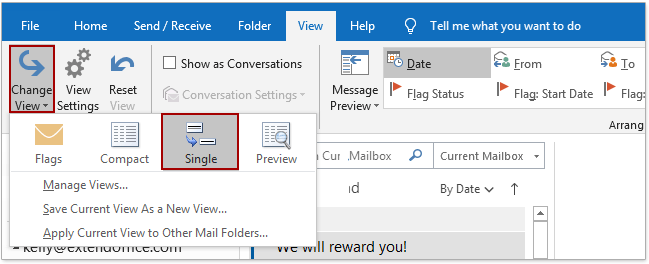
La vue unique contient également la liste des messages et le volet de lecture. Dans cette vue, vous obtenez davantage d’informations sur un e-mail depuis la liste des messages. Elle constitue un bon choix en mode écran large.
Dans la liste des messages, chaque e-mail s’affiche sur deux lignes.
(1) La première ligne présente toutes les informations relatives à un e-mail via des colonnes, notamment le niveau d’importance, les rappels, les pièces jointes, l’expéditeur, l’objet, la date de réception, etc. Toutes les colonnes que vous ajoutez s’affichent systématiquement dans la liste des messages.
(2) La deuxième ligne affiche le corps du message : plus la liste est large, plus l’aperçu du contenu est long.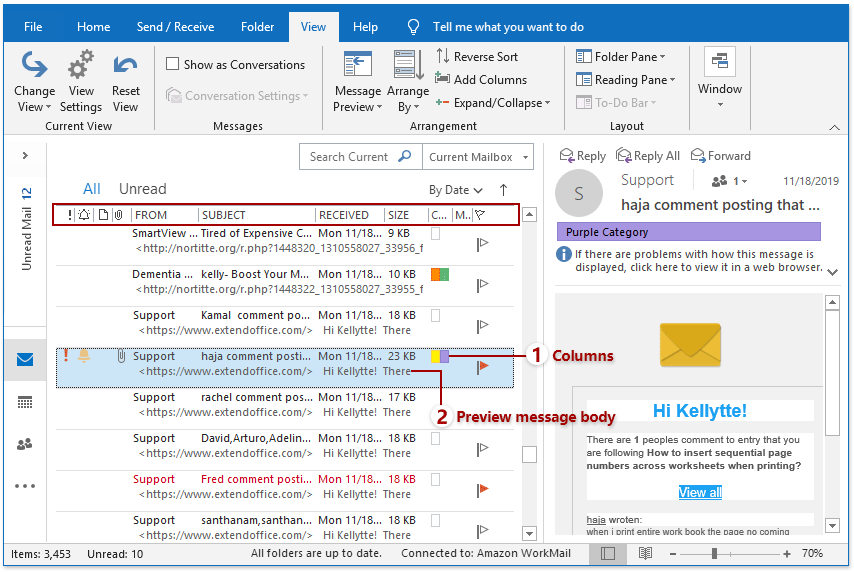
Remarques :
(1) La vue unique fonctionne parfaitement sur un écran large. Si l’interface Outlook est trop étroite, la liste des messages est automatiquement masquée et seul le volet de lecture s’affiche.
(2) Si vous avez modifié les paramètres de la vue unique — par exemple l’ordre de tri, les filtres ou le style d’organisation —, vous pouvez cliquer sur Affichage > Réinitialiser la vue pour restaurer la vue unique par défaut.
Vue d’aperçu
Après avoir ouvert le dossier Boîte de réception, modifiez sa vue en vue d’aperçu en cliquant sur Affichage > Modifier la vue > Aperçu.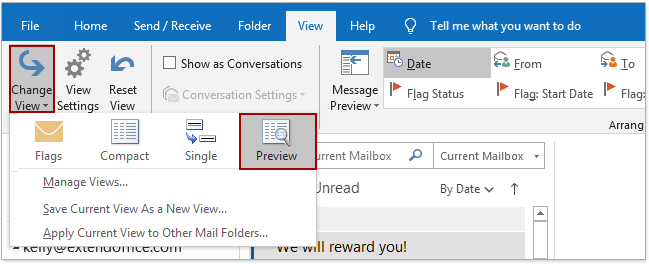
La vue d’aperçu ressemble à la vue unique, à ceci près qu’elle désactive le volet de lecture et affiche la liste des messages en mode large.
Dans cette vue élargie, chaque e-mail occupe deux lignes :
(1) La première ligne présente chaque champ de l’e-mail dans une colonne distincte — expéditeur, objet, date de réception, taille, drapeau, etc. Toutes les colonnes ajoutées dans cette vue s’affichent systématiquement dans la liste des messages.
(2) La deuxième ligne vous permet de prévisualiser directement le corps du message.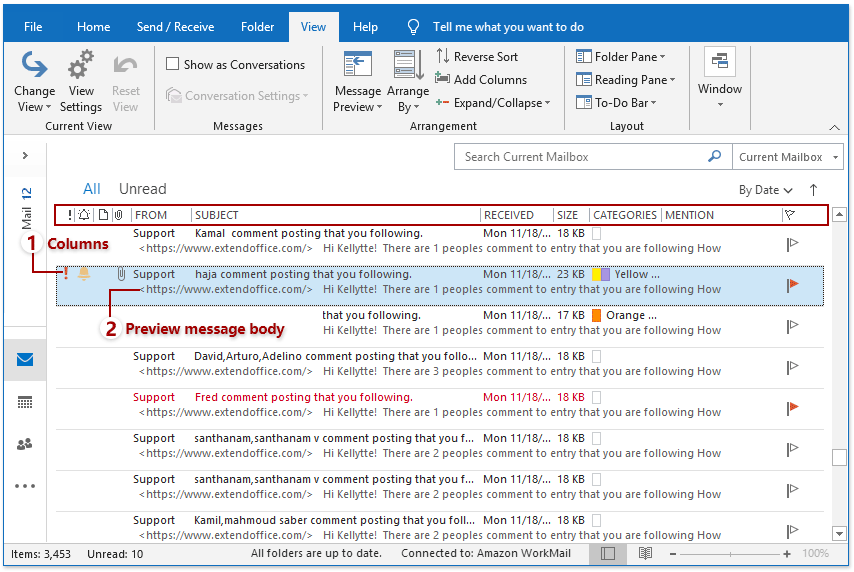
Remarques :
(1) La vue d’aperçu est optimisée pour les écrans larges. Si vous réduisez la fenêtre Outlook, elle bascule automatiquement vers la vue compacte, sans volet de lecture.
(2) Si vous avez modifié les paramètres de la vue d’aperçu — par exemple l’ordre de tri, les filtres ou le style d’organisation —, cliquez sur Affichage > Réinitialiser la vue pour restaurer la vue d’aperçu par défaut.
Plus d’articles…
Meilleurs outils de productivité Office
Découvrez la toute nouvelle Kutools pour Outlook avec 100+ fonctionnalités incroyables !Cliquez pour télécharger dès maintenant !
📧Automatisation des e-mails : Réponse automatique (disponible pour POP et IMAP) / Planification de l’envoi d’e-mails / CC/BCC automatique selon des règles lors de l’envoi d’e-mails / Transfert automatique (règle avancée) / Ajout automatique de la salutation / Fractionnement automatique des e-mails à destinataires multiples en messages individuels...
📨Gestion des e-mails : Rappeler un e-mail / Bloquer les e-mails frauduleux par objet et autres critères / Supprimer les e-mails en double / Recherche avancée / Organiser vos dossiers…
📁Pièces jointes Pro : Enregistrer en lot / Détacher en lot / Compresser en lot / Enregistrement automatique / Détachement automatique / Compression automatique…
🌟Magie de l’interface : 😊 Encore plus d’emojis jolis et sympas / Vous alerte à la réception d’e-mails importants / Réduisez Outlook au lieu de le fermer...
👍Merveilles en un clic : Répondre à tous avec pièces jointes / E-mails anti-hameçonnage / 🕘 Afficher le fuseau horaire – Heure actuelle de l’expéditeur…
👩🏼🤝👩🏻Contacts et agenda : Créer en lot : ajouter un contact à partir des e-mails sélectionnés / Diviser un groupe de contacts en groupes individuels / Supprimer le rappel d’anniversaire…
Utilisez Kutools dans votre langue préférée – disponible en anglais, espagnol, allemand, français, chinois et plus de 40 autres langues !


🚀 Téléchargement en un clic — Obtenez tous les compléments Office
Fortement recommandé : Kutools for Office (5-en-1)
Un seul clic pour télécharger cinq installateursd’un coup —Kutools pour Excel, Outlook, Word, PowerPointet Office Tab Pro.Cliquez pour télécharger dès maintenant !
- ✅Commodité en un clic : téléchargez les cinq packs d’installation en une seule action.
- 🚀Prêt pour toutes vos tâches Office : installez les compléments dont vous avez besoin, exactement au moment où vous en avez besoin.
- 🧰Inclus: Kutools pour Excel / Kutools pour Outlook / Kutools pour Word / Office Tab Pro / Kutools for PowerPoint