Comment épingler des e-mails dans Outlook pour garder les messages importants en haut (versions classique bureau, Nouvel Outlook et web)
Dans les boîtes de réception aujourd’hui saturées, il est facile que des messages essentiels — mises à jour de projet, demandes clients ou liens de réunion — soient ensevelis sous un flot incessant de nouveaux e-mails. Les retrouver en parcourant sa messagerie à rebours fait perdre un temps précieux et augmente le risque de passer à côté d’une information cruciale.
C’est là qu’intervient la fonctionnalité Épingler d’Outlook : elle vous permet de « fixer » vos messages importants en haut de votre boîte de réception, toujours visibles et immédiatement accessibles — finie la chasse aux e-mails parmi des centaines de messages !
Découvrez comment épingler (et désépingler) des e-mails dans les différentes versions d’Outlook : le Nouvel Outlook, Outlook sur le web et la version classique de bureau.
- Comment épingler des e-mails dans le nouvel Outlook (Windows Bureau)
- Comment épingler des e-mails dans Outlook sur le Web
- Comment épingler des e-mails dans Outlook Bureau classique
💻 Comment épingler des e-mails dans le Nouvel Outlook (Windows Bureau)
La nouvelle interface d’Outlook intègre désormais l’icône 📌 Épingler directement et commodément dans votre liste de messages.
- Ouvrez Outlook et accédez à votre boîte de réception.
- Placez le curseur de votre souris sur l’e-mail que vous souhaitez épingler en haut.
- Cliquez sur l’icône 📌 Épingler qui apparaît à droite du message.
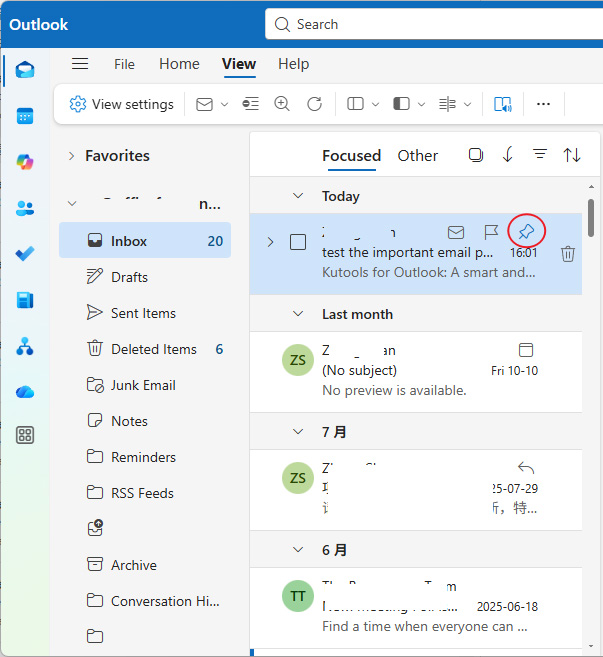
- L’e-mail sera désormais placé en haut de votre boîte de réception et y restera, même lorsque de nouveaux e-mails arriveront.
💡Astuce : Vous pouvez épingler plusieurs e-mails. Tous les messages épinglés restent regroupés en haut, dans l’ordre où ils ont été épinglés.
Si vous utilisez Outlook sur le web plutôt que l’application de bureau, rassurez-vous : cette fonctionnalité y est tout aussi efficace !
🌐 Comment épingler des e-mails dans Outlook sur le web
- Connectez-vous à Outlook sur le web.
- Ouvrez votre boîte de réception.
- Survolez l’e-mail que vous souhaitez épingler.
- Cliquez sur l’icône 📌 Épingler située à gauche dans la liste des messages.
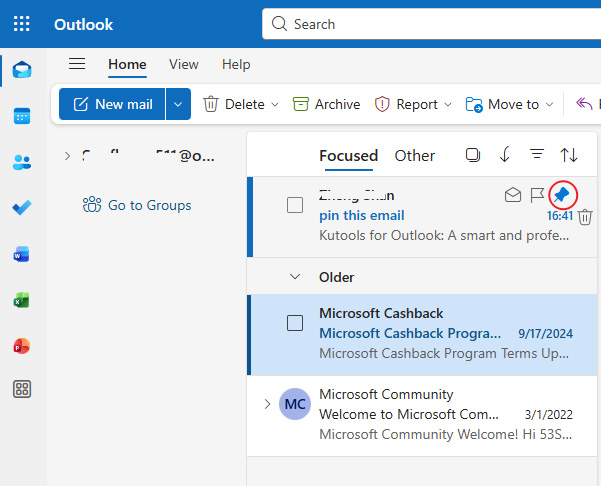
- L’e-mail épinglé apparaîtra tout en haut de votre boîte de réception, clairement mis en évidence par un symbole d’épingle.
💡Astuce : Vous pouvez épingler plusieurs e-mails. Tous les messages épinglés restent regroupés en haut, dans l’ordre où vous les avez épinglés.
Si vous consultez souvent vos e-mails en déplacement, sachez avec plaisir que la fonctionnalité Épingler est également disponible dans l’application mobile Outlook — idéale pour garder vos priorités bien en vue, où que vous soyeiez.
🖥️ Comment épingler des e-mails dans Outlook classique bureau (avec Kutools)
Outlook classique bureaune dispose pas nativement de la fonction Épingler — les forums Microsoft indiquent qu’elle est absente du client classique (bien qu’elle soit disponible sur le web et le nouvel Outlook).Cependant, Kutools pour Outlook ajoute une fonctionnalité dédiée Épingler, comblant ainsi cette lacune.
Kutools pour Outlookpropose 100+fonctionnalités pro —essayez toute la suite logicielle gratuitement pendant 30 jours.
Étapes
- Installez Kutools pour Outlook.
- Dans Outlook Bureau classique, sélectionnez un ou plusieurs e-mails que vous souhaitez maintenir visibles.
- Ouvrez l’onglet Kutools → cliquez sur Épingler en haut.
- Vos messages épinglés s’affichent en haut.
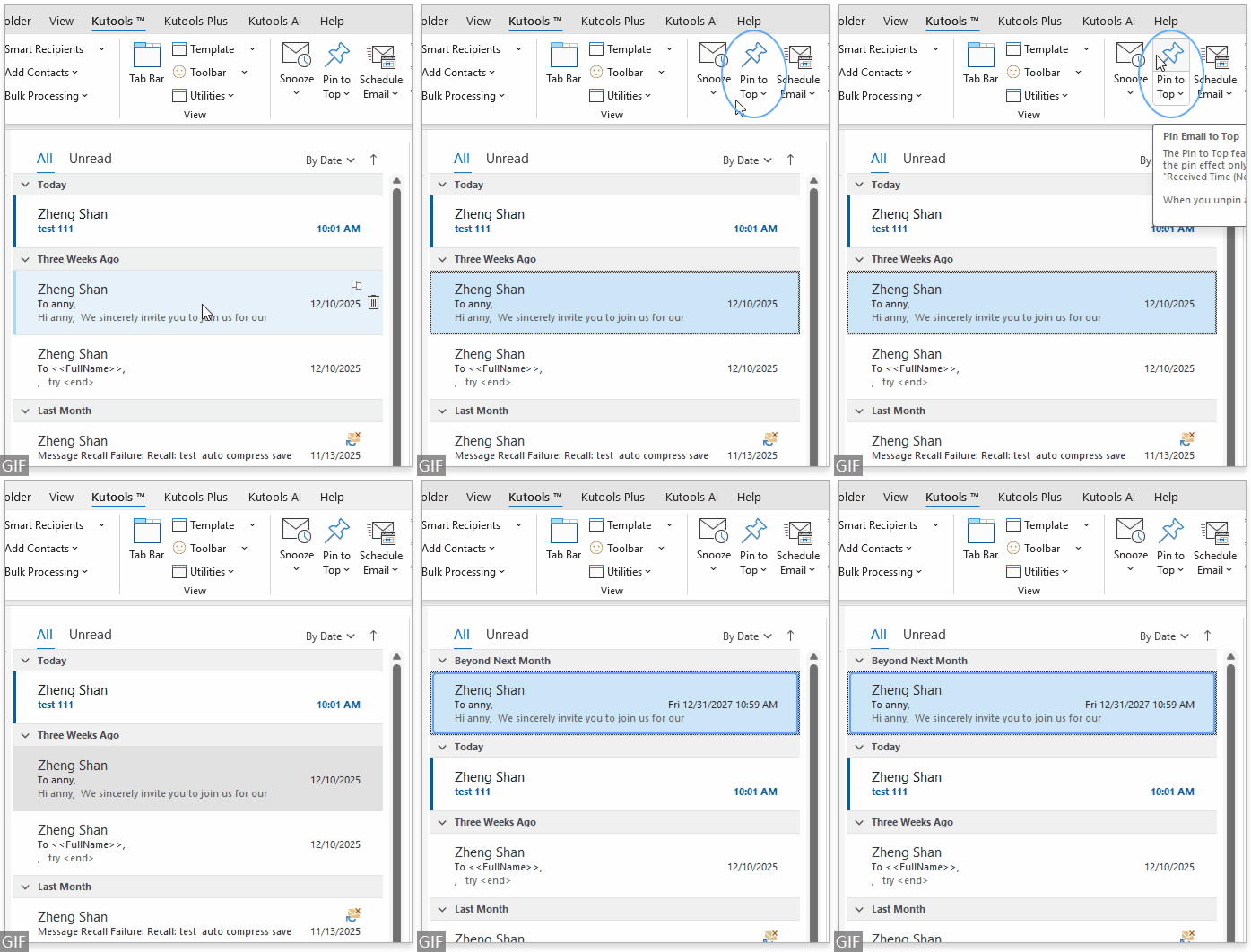
- Utilisez Désépingler à tout moment pour rétablir l’ordre normal.


💼 Boostez votre productivité Outlook avec Kutools pour Outlook
Conçu pour la version Bureau classique d’Outlook, Kutools pour Outlook propose plus de 100 fonctionnalités puissantes afin d’optimiser votre travail quotidien avec les e-mails.
Désormais doté de la fonction Épingler, vous pouvez conserver les messages essentiels en haut — et profiter de bien plus encore avec : Reporter, Planifier l’envoi, Répondre avec pièces jointes, Convertir en PDF, Enregistrer en lot, Modèles, Suppression des doublons, et la fonction intégrée Rédaction/réponse/traduction IA.
Essayez toutes les fonctionnalités GRATUITEMENT pendant 30 jours — découvrez une gestion des e-mails plus intelligente et plus rapide.
🔽 Télécharger l’essai gratuit🪄 Conclusion
Épingler des e-mails dans Outlook est un moyen simple mais puissant de garder vos priorités toujours en vue. Que vous utilisiez la fonctionnalité intégrée d’Outlook ou que vous l’enrichissiez avec Kutools pour Outlook, vous gagnerez du temps en réduisant les recherches et pourrez mieux vous concentrer sur l’essentiel.
Meilleurs outils de productivité Office
Découvrez le tout nouveau Kutools pour Outlook avec 100+ fonctionnalités incroyables !Cliquez pour télécharger dès maintenant !
📧Automatisation des e-mails : Réponse automatique (disponible pour POP et IMAP) / Planifier l’envoi d’e-mails / CC/BCC automatique selon des règles lors de l’envoi / Transfert automatique (règle avancée) / Ajout automatique d’une formule de politesse / Division automatique des e-mails destinés à plusieurs personnes en messages individuels…
📨Gestion des e-mails : Rappeler un e-mail / Bloquer les e-mails frauduleux par objet et autres critères / Supprimer les e-mails en double / Recherche avancée / Organiser vos dossiers…
📁Pièces jointes Pro : Enregistrer en lot / Détacher en lot / Compresser en lot / Enregistrement automatique / Détachement automatique / Compression automatique...
🌟Interface magique : 😊 Encore plus d’emojis jolis et originaux / Vous alerte à l’arrivée d’e-mails importants / Réduisez Outlook au lieu de le fermer...
👍Merveilles en un clic : Répondre à tous avec pièces jointes / E-mails anti-hameçonnage / 🕘 Afficher le fuseau horaire – Heure actuelle de l’expéditeur…
👩🏼🤝👩🏻Contacts & Calendrier : Extraire en lot des contacts à partir des e-mails sélectionnés / Diviser un groupe de contacts en groupes individuels / Supprimer le rappel d’anniversaire…
Utilisez Kutools dans votre langue préférée – disponible en anglais, espagnol, allemand, français, chinois et plus de 40 autres langues !


🚀 Téléchargement en un clic — Obtenez tous les compléments Office
Fortement recommandé : Kutools for Office (5-en-1)
Téléchargez en un clic cinq installateursen une seule fois —Kutools pour Excel, Outlook, Word, PowerPointet Office Tab Pro.Cliquez pour télécharger dès maintenant !
- ✅Commodité en un clic : téléchargez les cinq packs d’installation en une seule opération.
- 🚀Prêt à relever toutes vos tâches Office : installez les compléments dont vous avez besoin, au moment où vous en avez besoin.
- 🧰Inclus: Kutools pour Excel / Kutools pour Outlook / Kutools pour Word / Office Tab Pro / Kutools for PowerPoint
Meilleurs outils de productivité Office
Découvrez le tout nouveau Kutools pour Outlook avec 100+ fonctionnalités incroyables !Cliquez pour télécharger dès maintenant !
📧Automatisation des e-mails : Réponse automatique (disponible pour POP et IMAP) / Planifier l’envoi d’e-mails / CC/BCC automatique selon des règles lors de l’envoi d’e-mails / Transfert automatique (règle avancée) / Ajout automatique d’une formule de politesse / Division automatique des e-mails à destinataires multiples en messages individuels...
📨Gestion des e-mails : Rappeler un e-mail / Bloquer les e-mails frauduleux par objet et autres critères / Supprimer les e-mails en double / Recherche avancée / Organiser vos dossiers…
📁Pièces jointes Pro : Enregistrer en lot / Détacher en lot / Compresser en lot / Enregistrement automatique / Détachement automatique / Compression automatique...
🌟Interface magique : 😊 Encore plus d’emojis jolis et originaux / Vous alerte à l’arrivée d’e-mails importants / Réduire Outlook au lieu de le fermer...
👍Fonctionnalités magiques en un clic : Répondre à tous avec pièces jointes / E-mails anti-hameçonnage / 🕘 Afficher le fuseau horaire – Heure actuelle de l’expéditeur…
👩🏼🤝👩🏻Contacts et calendrier : Créer en lot : ajouter un contact à partir des e-mails sélectionnés / Diviser un groupe de contacts en groupes individuels / Supprimer le rappel d’anniversaire…
Utilisez Kutools dans la langue de votre choix – disponible en anglais, espagnol, allemand, français, chinois et plus de 40 autres langues !
🚀 Téléchargement en un clic — Obtenez tous les compléments Office
Fortement recommandé : Kutools for Office (5-en-1)
Téléchargez en un clic cinq installateursen une seule fois —Kutools pour Excel, Outlook, Word, PowerPointet Office Tab Pro.Cliquez pour télécharger dès maintenant !
- ✅Commodité en un clic : téléchargez les cinq packs d’installation en une seule opération.
- 🚀Prêt à relever toutes vos tâches Office : installez les compléments dont vous avez besoin, au moment où vous en avez besoin.
- 🧰Inclus: Kutools pour Excel / Kutools pour Outlook / Kutools pour Word / Office Tab Pro / Kutools for PowerPoint
Table des matières
- Comment épingler des e-mails dans le nouvel Outlook (Windows Bureau)
- Comment épingler des e-mails dans Outlook sur le Web
- Comment épingler des e-mails dans Outlook Bureau classique
- Articles associés
- Meilleurs outils de productivité Office