Rédigez des e-mails avec l’IA dans le Nouvel Outlook & Outlook sur le Web (500 utilisations gratuites)
Vous souhaitez des e-mails impeccables, parfaitement adaptés à votre ton, en quelques secondes — directement dans Outlook ? Kutools pour Outlook Online (IA) vous aide à rédiger sans quitter l’éditeur. Il fonctionne dans Nouvel Outlook pour Windows et Outlook sur le web, et vous bénéficiez de 500 utilisations gratuites pour commencer.
- Rédigez un(e) Nouveau email avec l’IA (étape par étape)
- Installez le complément (Nouvel Outlook & Outlook sur le Web)
- FAQ
Rédigez un(e) Nouveau email avec l’IA (étape par étape)
- Cliquez sur Nouveau message.
- Dans la fenêtre de rédaction, sous l’onglet Message, cliquez sur le bouton Applications > Kutools pour Outlook dans la barre d’outils pour ouvrir le volet latéral.
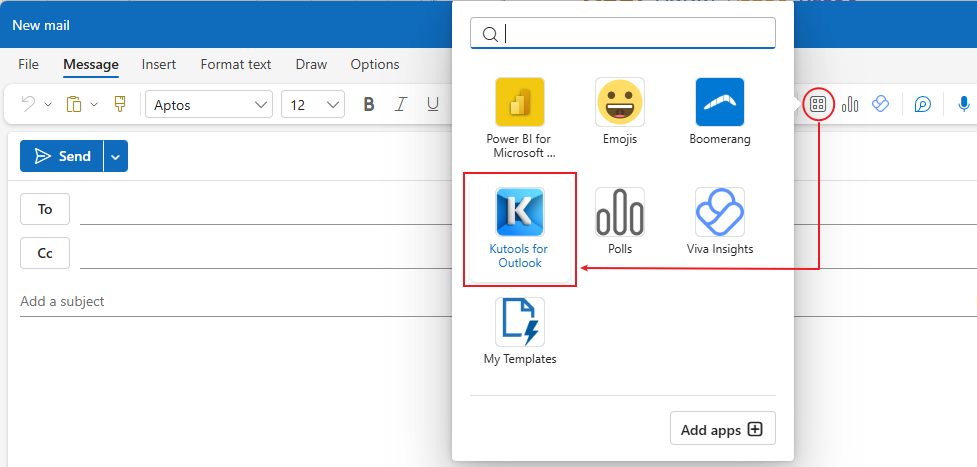
- Choisissez Rédiger.
- Décrivez votre intention (des puces sont acceptées). Exemple :
- « Suivre avec Jane concernant les tarifs du T2 »
- « Confirmer la réunion de jeudi à 14 h ; joindre le lien de l’ordre du jour ; ton amical mais professionnel »
- Sélectionnez le ton (formel, amical ou neutre) et la langue.
- Cliquez sur Générer. Consultez le brouillon dans le volet.
- Cliquez sur Insérerpour l’ajouter dans le corps de l’e-mail (ou sur)Remplacer si vous avez déjà du texte).
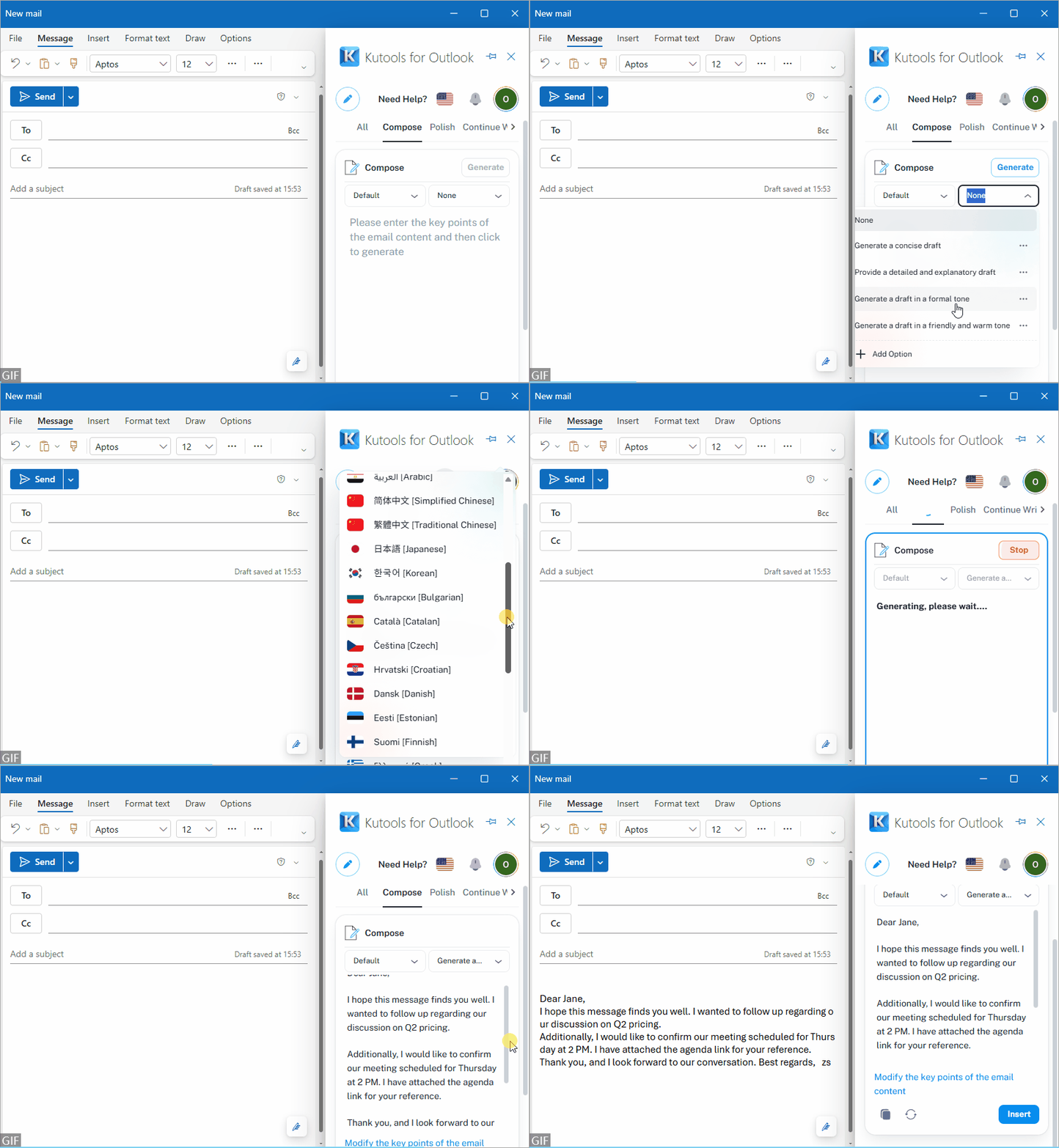
- Ajoutez des détails comme le nom du destinataire, le produit concerné, la date limite et un appel à l’action clair pour obtenir un brouillon plus précis.
Au-delà de la rédaction, l’IA Kutools pour Outlook propose également :
- Répondre — générez en un seul clic des réponses adaptées au contexte à partir du message actuel.
- Traduire — traduisez vos e-mails d’une langue à l’autre sans quitter Outlook.
- Améliorer — reformulez pour le ton, la clarté et la grammaire (formel, chaleureux, concis, etc.).
Installez le complément (Nouvel Outlook & Outlook sur le Web)
A) Nouvel Outlook pour Windows
- Ouvrez Nouvel Outlook et accédez à Accueil.
- Cliquez sur Obtenir des compléments(parfois affiché sous forme de)Applications ou d’une icône « Boutique »).
- Dans la zone de recherche, saisissez « Kutools pour Outlook Online ».
- Sélectionnez le complément Kutools pour Outlook Online (IA), puis cliquez sur Ajouter.
- Connectez-vous si demandé. Vous verrez alors apparaître Kutools dans la barre d’outils du message ou de la fenêtre de rédaction.
B) Outlook sur le web (Outlook.com ou Microsoft 365)
- Ouvrez Outlook sur le web.
- Cliquez sur le bouton Obtenir des compléments (dans la barre supérieure) → recherchez « Kutools pour Outlook » → Ajouter.
- Confirmez la connexion. Le bouton Kutools apparaîtra dans la barre d’outils de rédaction/réponse.
Quota gratuit : Vous obtenez 500 utilisations gratuites dès l’installation. Aucune carte bancaire requise pour essayer !
Désinstaller ou mettre à jour
- Accédez à Obtenir des compléments / applications → Mes compléments.
- Cliquez sur Plus d’actions à côté de Kutools pour Outlook Online → Supprimer(ou)Mettre à jours’il est affiché).
FAQ
Q1 : Fonctionne-t-il avec la version classique d’Outlook pour ordinateur de bureau ?
Oui, cela fonctionne. Toutefois, si vous utilisez la version classique d’Outlook pour bureau, nous vous recommandons notre version bureau de Kutools pour Outlook : en plus de l’IA, elle propose plus de 100 fonctionnalités avancées — comme Snooze, Planifier l’envoi et Répondre avec pièces jointes — le tout accompagné d’un essai gratuit de 30 jours.
Q2 : L’IA aura-t-elle accès à l’intégralité de ma boîte mail ?
Le complément n’accède qu’au contenu que vous ouvrez ou utilisez activement pour la rédaction. Consultez l’avis de confidentialité affiché dans le panneau, ainsi que les politiques de votre organisation.
Meilleurs outils de productivité Office
Découvrez le tout nouveau Kutools pour Outlook doté de 100+ fonctionnalités incroyables !Cliquez pour télécharger dès maintenant !
📧Automatisation des e-mails : Réponse automatique (disponible pour POP et IMAP) / Planifier l’envoi d’e-mails / CC/BCC automatique selon des règles lors de l’envoi d’e-mails / Transfert automatique (règle avancée) / Signature automatique / Fractionner automatiquement les e-mails à plusieurs destinataires en messages individuels...
📨Gestion des e-mails : Rappeler un e-mail / Bloquer les e-mails frauduleux par objet et autres critères / Supprimer les e-mails en double / Recherche avancée / Organiser vos dossiers…
📁Pièces jointes Pro : Enregistrer en lot / Détacher en lot / Compresser en lot / Enregistrement automatique / Détachement automatique / Compression automatique…
🌟Interface magique : 😊 Des emojis plus élégants et modernes / Vous avertit à l’arrivée d’e-mails importants / Réduisez Outlook au lieu de le fermer…
👍Fonctionnalités en un clic : Répondre à tous avec pièces jointes / E-mails anti-hameçonnage / 🕘 Afficher le fuseau horaire – Heure actuelle de l’expéditeur…
👩🏼🤝👩🏻Contacts & Agenda : Extraire en lot des contacts à partir des e-mails sélectionnés / Diviser un groupe de contacts en groupes individuels / Supprimer le rappel d’anniversaire…
Utilisez Kutools dans la langue de votre choix – compatible avec l’anglais, l’espagnol, l’allemand, le français, le chinois et 40+ autres langues !


🚀 Téléchargement en un clic — Obtenez tous les compléments Office
Fortement recommandé : Kutools for Office (5-en-1)
Un clic suffit pour télécharger cinq installateursen une seule fois —Kutools pour Excel, Outlook, Word, PowerPointet Office Tab Pro.Cliquez pour télécharger dès maintenant !
- ✅Confort en un clic : téléchargez les cinq packs d’installation en une seule fois.
- 🚀Prêt pour toutes les tâches Office : installez les compléments dont vous avez besoin, exactement quand vous en avez besoin.
- 🧰Inclus: Kutools pour Excel / Kutools pour Outlook / Kutools pour Word / Office Tab Pro / Kutools for PowerPoint
Table des matières
- Rédigez un(e) Nouveau email avec l’IA
- Installez le complément (Nouvel Outlook & Outlook sur le Web)
- FAQ
- Articles associés
- Meilleurs outils de productivité Office