Localisez instantanément le dossier d’un e-mail avec Ouvrir le dossier dans Outlook
Lorsque vous effectuez une recherche dans « Toutes les boîtes aux lettres » dans Outlook, les résultats affichent les e-mails correspondants provenant de divers comptes et dossiers. Pourtant, dès que vous cliquez sur l’un d’eux, Outlook ne précise pas clairement où ce message est réellement stocké. Pour retrouver son emplacement d’origine, vous devez souvent ouvrir ses propriétés, naviguer manuellement ou relancer une recherche — une démarche à la fois frustrante et chronophage.
Kutools pour Outlook résout ce problème grâce à la fonctionnalité Ouvrir le dossier. Après avoir effectué une recherche, accédez immédiatement au dossier exact contenant le message sélectionné — aucune navigation manuelle requise.
- Pourquoi la fonctionnalité Ouvrir le dossier est-elle si utile
- Comment utiliser Ouvrir le dossier après avoir effectué une recherche dans toutes les boîtes aux lettres
- Quand cette fonctionnalité vous sera particulièrement utile
Pourquoi la fonctionnalité Ouvrir le dossier est-elle si utile
La recherche dans plusieurs boîtes aux lettres est puissante, mais sans navigation rapide vers les dossiers, elle peut perturber votre flux de travail. L’ouverture du dossier vous offre :
- ✔ Navigation immédiate vers le dossierAccédez directement au dossier d’origine contenant l’e-mail sélectionné.
- ✔ Gestion plus rapide des e-mailsClassez, catégorisez, déplacez ou consultez les messages environnants sans relancer de recherche.
- ✔ Meilleure connaissance du contexteVisualisez le message dans son dossier d’origine, au sein de la conversation ou du projet correspondant.
- ✔ Indispensable pour les utilisateurs de plusieurs comptesParticulièrement utile lors de la gestion de plusieurs boîtes aux lettres, boîtes partagées ou structures complexes de Structure du dossier.
Comment utiliser Ouvrir le dossier après avoir effectué une recherche dans toutes les boîtes aux lettres
Suivez ces étapes après avoir effectué une recherche dans plusieurs boîtes aux lettres :

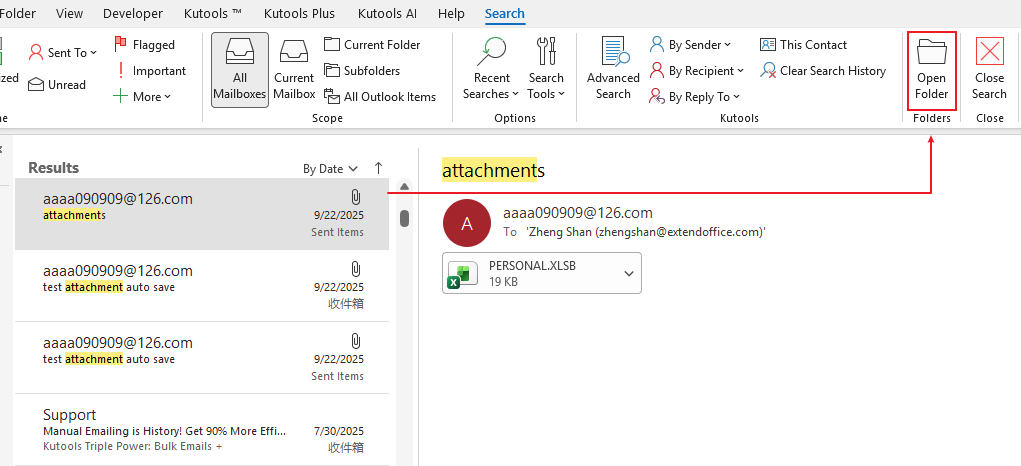
- Accédez à l’onglet Recherche
- Cliquez sur Ouvrir le dossier
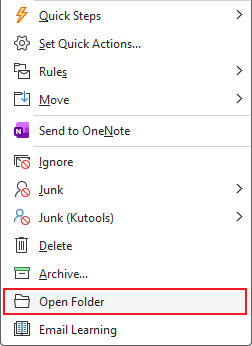
- Cliquez avec le bouton droit sur l’e-mail sélectionné
- Choisissez Ouvrir le dossier
Quand cette fonctionnalité vous sera particulièrement utile
- Gestion de plusieurs comptes ou boîtes aux lettres partagées
- Organisation des e-mails après une recherche
- Consultation des messages dans leurs dossiers de projet d’origine
- Nettoyage efficace des boîtes de réception et classement rapide des messages
Des outils de recherche et de nettoyage encore plus puissants dans Kutools pour Outlook
Ouvrir le dossier n’est qu’un des nombreux outils conçus pour rendre la recherche et l’organisation dans Outlook plus rapides et plus intelligentes. Kutools vous permet également de :
- 🔍 Recherchez des e-mails par expéditeur d’un message sélectionné
- 🔍 Recherchez des e-mails par destinataires d’un message sélectionné
- 🔍 Recherchez des e-mails par contact sélectionné
- 🧹 Supprimer les e-mails en double en un clic
- 👥 Fusionnez et nettoyez Contacts en double
- 🤖 Utilisez des outils alimentés par l’IA pour rédiger et répondre aux e-mails
Ces fonctionnalités vous permettent de gérer des boîtes aux lettres volumineuses avec rapidité et précision.
Nous vous recommandons d’essayer Kutools pour Outlook avec son essai gratuit de 30 jours. Dès que vous commencerez à l’utiliser, vous découvrirez rapidement à quel point la gestion de vos e-mails peut devenir plus simple et efficace.
Téléchargez Kutools pour Outlook
Meilleurs outils de productivité Office
Découvrez la toute nouvelle version de Kutools pour Outlook avec 100+ fonctionnalités incroyables !Cliquez pour télécharger dès maintenant !
📧Automatisation des e-mails : Réponse automatique (disponible pour POP et IMAP) / Planification de l’envoi d’e-mails / CC/BCC automatique selon des règles lors de l’envoi / Transfert automatique (règle avancée) / Ajout automatique de la salutation / Fractionnement automatique des e-mails à plusieurs destinataires en messages individuels…
📨Gestion des e-mails : Rappeler un e-mail / Bloquer les e-mails frauduleux par objet et autres critères / Supprimer les e-mails en double / Recherche avancée / Organiser vos dossiers…
📁Pièces jointes Pro : Enregistrement groupé / Détachement groupé / Compression groupée / Enregistrement automatique / Détachement automatique / Compression automatique…
🌟Magie de l’interface : 😊 Encore plus d’emojis jolis et originaux / Vous alerte à l’arrivée d’e-mails importants / Réduisez Outlook au lieu de le fermer...
👍Merveilles en un clic : Répondre à tous avec pièces jointes / E-mails anti-hameçonnage / 🕘 Afficher le fuseau horaire – Heure actuelle de l’expéditeur…
👩🏼🤝👩🏻Contacts et calendrier :Création groupée : ajouter un contact à partir des e-mails sélectionnés/Diviser un groupe de contacts en groupes individuels/Supprimer le rappel d’anniversaire…
Utilisez Kutools dans la langue de votre choix – disponible en anglais, espagnol, allemand, français, chinois et plus de 40 autres langues !


🚀 Téléchargement en un clic — Obtenez tous les compléments Office
Fortement recommandé : Kutools for Office (5-en-1)
Un clic suffit pour télécharger cinq installateursen une seule fois —Kutools pour Excel, Outlook, Word, PowerPointet Office Tab Pro.Cliquez pour télécharger dès maintenant !
- ✅Une commodité en un clic : téléchargez les cinq packs d’installation en une seule action.
- 🚀Prêt pour toutes les tâches Office : installez les compléments dont vous avez besoin, au moment où vous en avez besoin.
- 🧰Inclus: Kutools pour Excel / Kutools pour Outlook / Kutools pour Word / Office Tab Pro / Kutools for PowerPoint
Table des matières
- Pourquoi la fonctionnalité Ouvrir le dossier est-elle si utile
- Comment utiliser Ouvrir le dossier après avoir effectué une recherche dans toutes les boîtes aux lettres
- Quand cette fonctionnalité vous sera particulièrement utile
- Articles associés
- Meilleurs outils de productivité Office