Dites adieu au désordre dans votre boîte de réception : supprimez instantanément Emails en double en toute simplicité
Les e-mails en double peuvent s’accumuler rapidement, rendant votre boîte de réception Outlook désordonnée, plus difficile à parcourir et plus lente à utiliser. Pour vous aider à reprendre le contrôle, Kutools pour Outlook propose un outil puissant – Dupliquer les e-mails dans les dossiers – qui vous permet de analyser et supprimer les e-mails en double instantanément, précisément et sur plusieurs dossiers ou boîtes aux lettres — le tout en quelques clics seulement.
Comment utiliser Dupliquer les e-mails dans les dossiers

Pourquoi cet outil rend le nettoyage des doublons tellement plus facile
La fonction Analyse rapide est conçue pour les utilisateurs souhaitant éliminer Emails en double de façon rapide, précise et sans effort. Ses avantages incluent :
✨ Principaux avantages de Dupliquer les e-mails dans les dossiers
- ✓Détection rapide et précise – Des algorithmes optimisés identifient instantanément les doublons réels tout en minimisant les correspondances erronées.
- ✓Supprimez les doublons dans plusieurs dossiers – Sélectionnez un ou plusieurs dossiers — Boîte de réception, Éléments envoyés, Archive ou dossiers personnalisés — et analysez-les tous en une seule fois.
- ✓Nettoyez plusieurs boîtes aux lettres en une seule opération – Idéal pour les utilisateurs disposant de plusieurs comptes, fichiers PST/OST ou boîtes partagées. Les doublons sont détectés dans toutes les boîtes sélectionnées, et non uniquement au sein d’un seul dossier.
- ✓Règles intelligentes de correspondance par défaut – Les doublons sont identifiés à l’aide de trois critères par défaut : Objet, Nom de la ou des pièces jointes et contenu du corps, assurant ainsi une détection précise sans configuration préalable.
- ✓Conservez en toute sécurité le courriel le plus ancien – La version la plus ancienne, généralement la plus complète, est conservée, tandis que les doublons restants sont déplacés vers Éléments supprimés, pour une récupération sûre et facile.
- ✓Boîte de réception simplifiée – Gardez votre environnement de messagerie propre et concentrez-vous plus facilement sur les courriels importants.
- ✓Moins d’espace utilisé – En supprimant les doublons, vous réduisez l’espace de stockage global de votre compte Outlook.
- ✓Facilité d’utilisation – Grâce à son interface conviviale, il vous offre une expérience sans tracas pour gérer les doublons.
- ✓Sécurité – Garantit un processus sécurisé qui protège vos e-mails importants tout en éliminant les doublons.
- ✓Retour en temps réel – Il fournit un retour immédiat sur les résultats de la suppression dès qu’elle est terminée, permettant aux utilisateurs de comprendre clairement ce qui a été accompli.
Comment utiliser Dupliquer les e-mails dans les dossiers
Suivez ces étapes simples pour supprimer les doublons en quelques minutes :
- Accédez à l’onglet KUTOOLS PLUS dans Outlook
Ouvrez Outlook, puis cliquez sur l’onglet Kutools dans le ruban. - Cliquez sur « Emails en double » > « Dupliquer les e-mails dans les dossiers ».
La fenêtre d’analyse des doublons s’ouvre alors.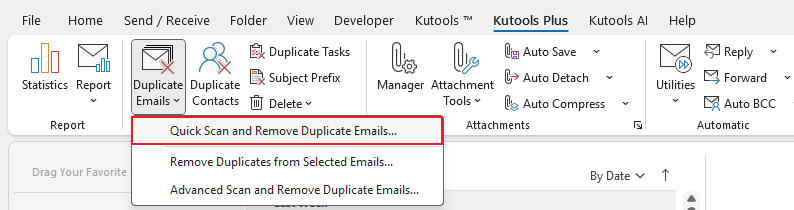
- Choisissez les dossiers ou boîtes aux lettres à analyser
Sélectionnez :
• Un dossier
• Plusieurs dossiers
• Toutes les boîtes aux lettres
Vous bénéficiez d’une flexibilité totale pour cibler précisément les emplacements susceptibles de contenir des doublons.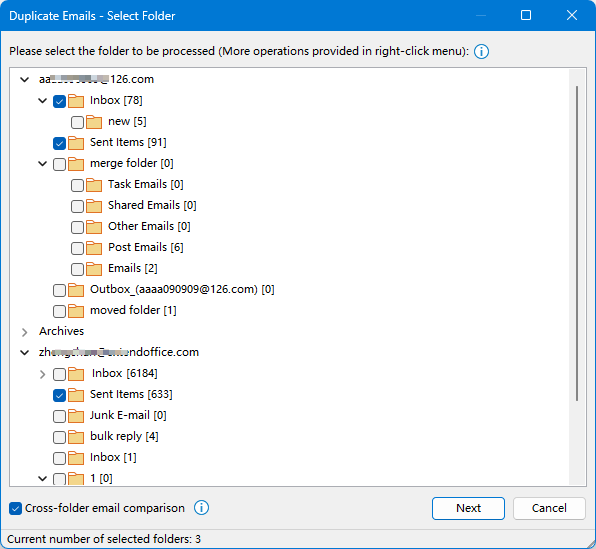 Conseils concernant cette interface:
- Le menu contextuel est disponible.
- Filtrage entre les dossiers : Lorsque cette option est activée, l’outil recherche les éléments en double dans tous les fichiers sélectionnés. Si elle n’est pas cochée, la comparaison et la détection des doublons s’effectuent uniquement au sein du dossier unique sélectionné.
- Afficher Nombre de dossiers sélectionnés.
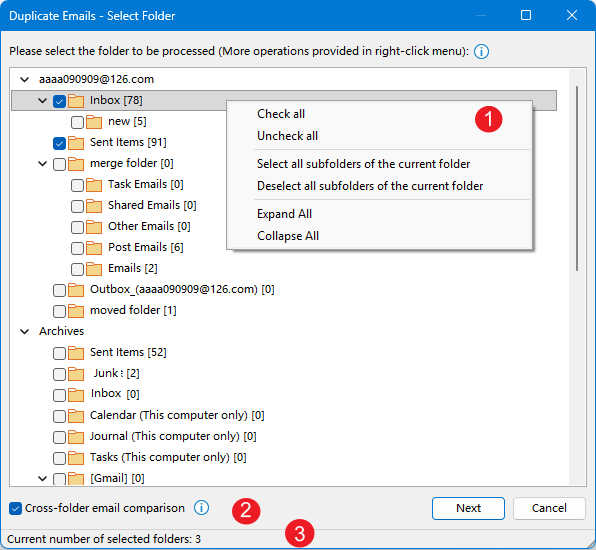
- Cliquez sur Suivant pour lancer l’analyse.
Critères de correspondance par défaut :
Les doublons seront détectés selon les critères suivants :
✓ Objet
✓ Nom de la pièce jointe
✓ Contenu du corps. - Passez en revue les doublons
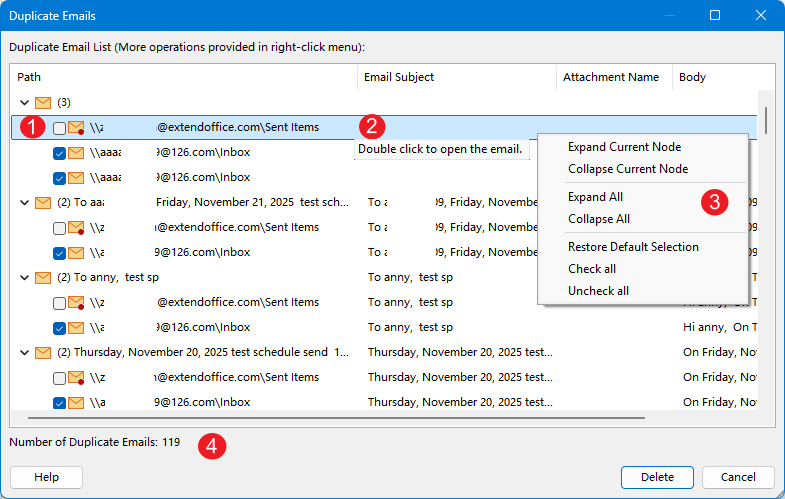
Une fois l’analyse terminée, une liste de résultats affiche tous les doublons détectés.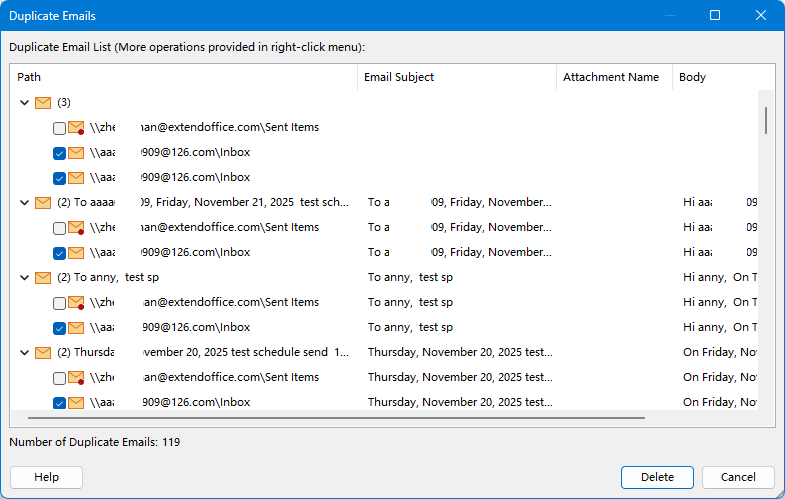 Conseils concernant cette interface :
- Tous les e-mails en double sont sélectionnés par défaut, en conservant uniquement le message le plus ancien. Garder le courriel initial garantit la préservation de l’horodatage d’origine de l’événement. Si vous ne souhaitez pas supprimer tous les doublons, il vous suffit de développer le groupe correspondant et de cocher uniquement ceux que vous désirez éliminer.
- Double-cliquez sur le courriel pour l’ouvrir.
- Le menu contextuel est disponible.
- Développer le nœud actuel : Sélectionnez cette option pour afficher tous les doublons contenus dans le nœud actuel.
- Réduire le nœud actuel : Sélectionnez cette option pour regrouper tous les doublons dans le nœud actuel.
- Tout développer : Sélectionnez cette option pour développer tous les groupes de doublons et afficher chaque élément en double qu’ils contiennent.
- Tout réduire : Sélectionnez cette option pour réduire tous les groupes de doublons et afficher uniquement le nom du dossier.
- Restaurer la sélection par défaut : Sélectionnez cette option pour cocher tous les éléments en double, à l’exception du premier de chaque groupe de doublons.
- Tout cocher : Sélectionnez cette option pour cocher tous les éléments en double de chaque groupe.
- Tout décocher : Sélectionnez cette option pour décocher tous les éléments en double de chaque groupe.
- Affiche le nombre total d’éléments en double trouvés cette fois-ci.
- Supprimez les doublons
Après l’analyse, la liste des résultats affiche tous les doublons détectés. Cliquez sur Supprimer pour les éliminer ; une boîte de dialogue s’affiche alors, indiquant le nombre d’éléments supprimés. Kutools conserve le courriel le plus ancien et déplace les autres vers Éléments supprimés.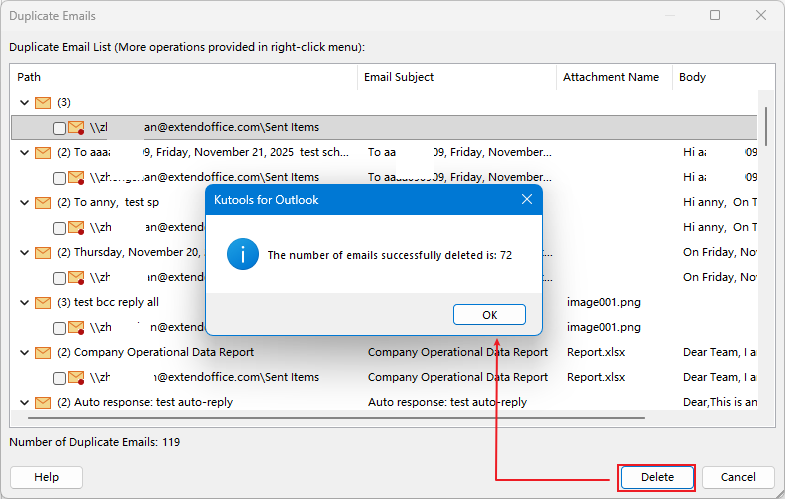
Conclusion
Cette fonctionnalité offre une solution simple mais puissante pour supprimer Emails en double rapidement et avec précision, même lorsqu’ils sont dispersés dans plusieurs dossiers ou boîtes aux lettres. Grâce à des règles de correspondance intelligentes et à un nettoyage sécurisé, organiser votre boîte de réception n’a jamais été aussi facile.
Meilleurs outils de productivité Office
Découvrez le tout nouveau Kutools pour Outlook avec ses 100+ fonctionnalités incroyables !Cliquez pour télécharger dès maintenant !
📧Automatisation des courriels : Réponse automatique (disponible pour POP et IMAP) / Planification de l’envoi de courriels / CC/BCC automatique selon des règles lors de l’envoi / Transfert automatique (règle avancée) / Ajout automatique d’une formule de politesse / Division automatique des courriels à destinataires multiples en messages individuels…
📨Gestion des courriels : Rappeler un e-mail / Bloquer les courriels frauduleux par objet et autres critères / Supprimer les e-mails en double / Recherche avancée / Organiser vos dossiers…
📁Attachments Pro : Enregistrement par lots / Détachement par lots / Compression par lots / Enregistrement automatique / Détachement automatique / Compression automatique...
🌟Interface Magique : 😊 Encore plus d’emojis jolis et originaux / Alerte à la réception d’e-mails importants / Réduire Outlook au lieu de le fermer...
👍Fonctions en un clic : Répondre à tous avec pièces jointes / E-mails anti-hameçonnage / 🕘 Afficher le fuseau horaire – Heure actuelle de l’expéditeur…
👩🏼🤝👩🏻Contacts et Calendrier :Créer ou ajouter des contacts en lot à partir des e-mails sélectionnés/Diviser un groupe de contacts en groupes individuels/Supprimer le rappel d’anniversaire…
Utilisez Kutools dans votre langue préférée – compatible avec l’anglais, l’espagnol, l’allemand, le français, le chinois et 40+ autres langues !


🚀 Téléchargement en un clic — Obtenez tous les compléments Office
Fortement recommandé : Kutools for Office (5-en-1)
Téléchargez en un clic cinq programmes d’installationen une seule fois —Kutools pour Excel, Outlook, Word, PowerPointet Office Tab Pro.Cliquez pour télécharger dès maintenant !
- ✅Confort en un clic : téléchargez les cinq packs d’installation en une seule action.
- 🚀Prêt à relever toutes vos tâches Office : installez les compléments dont vous avez besoin, exactement au moment où vous en avez besoin.
- 🧰Inclus: Kutools pour Excel / Kutools pour Outlook / Kutools pour Word / Office Tab Pro / Kutools for PowerPoint