Maîtriser les blocs de texte réutilisables dans Outlook : Éléments rapides et une alternative plus rapide
Si vous saisissez fréquemment le même texte – formules de politesse, signatures, mentions légales, réponses types, symboles, instructions ou paragraphes mis en forme – créer des blocs de texte réutilisables dans Outlook vous fera gagner un temps considérable.
Ce guide vous expliquera comment :
- Solutions intégrées d’Outlook : Éléments rapides
Qu’est-ce que Éléments rapides|Comment créer une partie rapide|Comment insérer une partie rapide|Comment modifier et supprimer - Une meilleure approche : modèles réutilisables dans Kutools pour Outlook
Pourquoi les modèles Kutools sont meilleurs|Comment créer et utiliser des modèles
Ces deux méthodes permettent d’automatiser la saisie répétitive, mais Kutools offre une commodité et une puissance supérieures aux utilisateurs qui gèrent de vastes bibliothèques de contenus réutilisables.
Solutions intégrées d’Outlook : Éléments rapides
Outlook propose un outil natif – Éléments rapides – pour vous faire gagner du temps lorsque vous réutilisez du contenu saisi fréquemment. Idéale pour les flux de travail simples, cette fonctionnalité allie praticité et efficacité.
Qu’est-ce que les Éléments rapides ?
Éléments rapides sont des blocs réutilisables dans Outlook qui vous permettent de stocker du contenu – qu’il s’agisse de texte brut ou d’éléments richement mis en forme – et de l’insérer dans vos e-mails chaque fois que nécessaire. Ils sont donc particulièrement utiles pour les communications récurrentes.
Vous pouvez enregistrer et réutiliser des éléments tels que :
- Paragraphes complets
- Tableaux ou données structurées
- Avertissements juridiques ou conformité
- Réponses fréquemment utilisées
- Instructions répétitives
- Signatures d’e-mails
- Messages types d’assistance
Une fois enregistrée, une partie rapide devient accessible depuis le menu Insertion > Éléments rapides, vous permettant de la réinsérer en un seul clic.
Les Éléments rapides conservent la mise en forme – y compris les polices, les couleurs, les liens hypertexte et la mise en page – ce qui les rend idéaux pour les utilisateurs dépendant d’un contenu visuellement structuré ou conforme à leur charte graphique. Toutefois, à mesure que votre galerie d’Éléments rapides s’agrandit, les entrées peuvent se confondre en l’absence de catégories claires ou d’une organisation visuelle efficace, rendant leur localisation plus difficile qu’avec un gestionnaire de modèles dédié.
Comment créer une partie rapide (guide détaillé)
Créer une partie rapide dans Outlook est un jeu d’enfant, et une fois ajoutée, elle vous fait gagner un temps précieux chaque fois que vous devez réutiliser le même contenu. Suivez les étapes ci-dessous pour une configuration fluide :
1. Ouvrez une fenêtre de message et saisissez ou collez le texte que vous souhaitez réutiliser.
Il peut s’agir de tout contenu que vous envoyez fréquemment, par exemple :
- Un paragraphe de salutation
- Une réponse d’assistance
- Un tableau formaté
- Un avertissement juridique
- Une signature personnalisée
- Instructions ou directives
Assurez-vous que le texte apparaît exactement comme vous souhaitez le réutiliser – y compris la mise en forme, les couleurs, les liens et les espacements – car Outlook l’enregistrera tel quel.
2. Sélectionnez le texte souhaité.
Sélectionnez précisément tout le bloc de contenu que vous souhaitez conserver. Outlook enregistrera exactement ce que vous aurez choisi, alors assurez-vous qu’aucune ligne vide ni espace superflu ne soit incluse.

3. Créez une partie rapide
Avec le texte sélectionné :
- Accédez à l’onglet Insertion dans le Ruban.
- Cliquez sur Éléments rapides.
- Choisissez Enregistrer la sélection dans la galerie des parties rapides dans le menu déroulant.
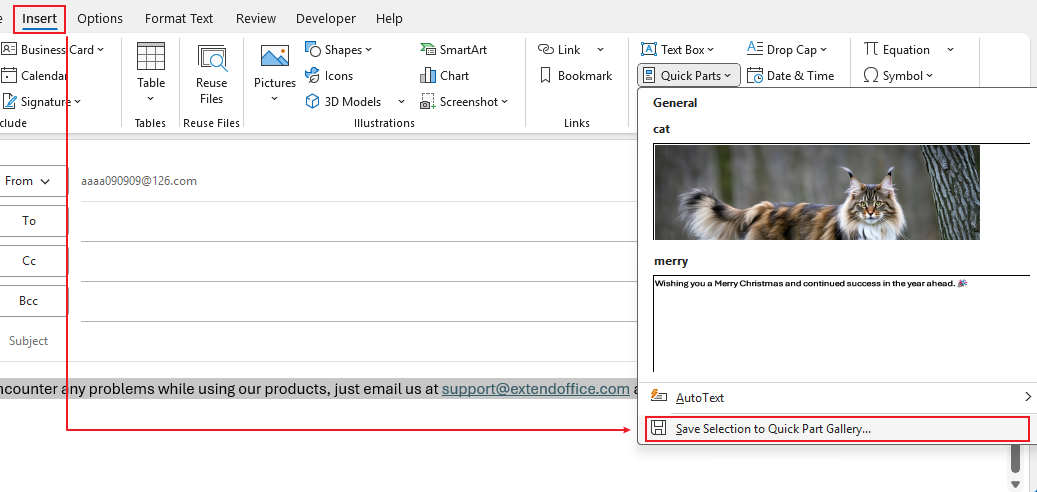
Cela ouvre la boîte de dialogue Créer un nouveau bloc de construction.
4. Nommez votre entrée et configurez les paramètres facultatifs.
Dans la boîte de dialogue :
- Nom : Choisissez un nom clair et descriptif pour le reconnaître facilement plus tard.
(Exemple : « Modèle assistance » ou « Paragraphe mise à jour projet ») - Galerie : Doit rester dans Éléments rapides.
- Catégorie : Sélectionnez une catégorie existante ou créez-en une nouvelle pour une organisation optimale.
- Description (facultatif) : Ajoutez une courte explication pour vous souvenir de son usage.
- Enregistrer dans : Laissez-le tel quel NormalEmail.dotm afin que la partie rapide soit disponible partout dans Outlook.
- Options :
- Insérer uniquement le contenu : Insère uniquement le contenu enregistré.
- Insérer le contenu dans son propre paragraphe : garantit qu’il forme un paragraphe distinct, même s’il est inséré au milieu d’une phrase.
- Insérer le contenu sur sa propre page : Insère le contenu sur une page séparée.
Enfin, cliquez sur OK pour enregistrer votre nouvelle partie rapide.

Comment insérer une partie rapide
Une fois que vous avez créé des Éléments rapides, leur insertion dans vos messages devient rapide et sans effort. Outlook propose plusieurs méthodes pour insérer une partie rapide enregistrée, notamment via le menu, la touche Entrée ou des raccourcis clavier tels que F3.
Méthode 1 : Insérer depuis le Ruban (la plus courante)
- Ouvrez un nouvel e-mail ou une fenêtre de réponse/transfert.
- Placez le curseur à l’endroit où vous souhaitez que le texte apparaisse.
- Accédez à Insertion > Éléments rapides.
Parcourez la galerie et cliquez sur l’élément que vous souhaitez insérer.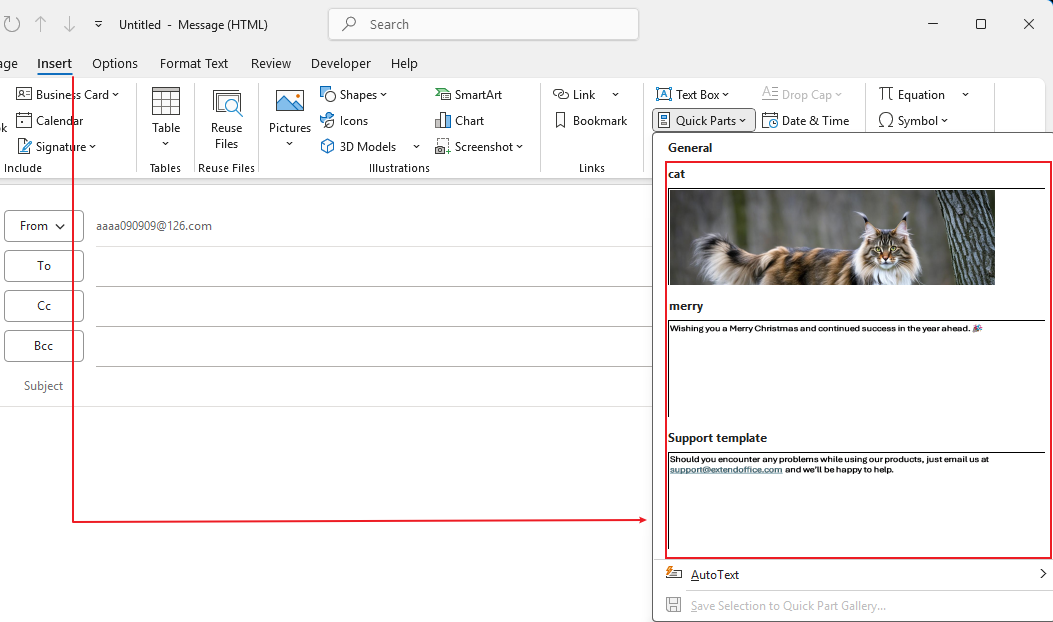
La partie rapide sélectionnée est insérée instantanément dans le message, avec toute sa mise en forme d’origine préservée.
Méthode 2 : Saisir le nom et appuyer sur la touche Entrée
Si vous vous souvenez du nom de votre partie rapide :
- Commencez à saisir le nom de la partie rapide dans le corps du message : une boîte de suggestions s’affiche aussitôt pour vous proposer la partie correspondante.
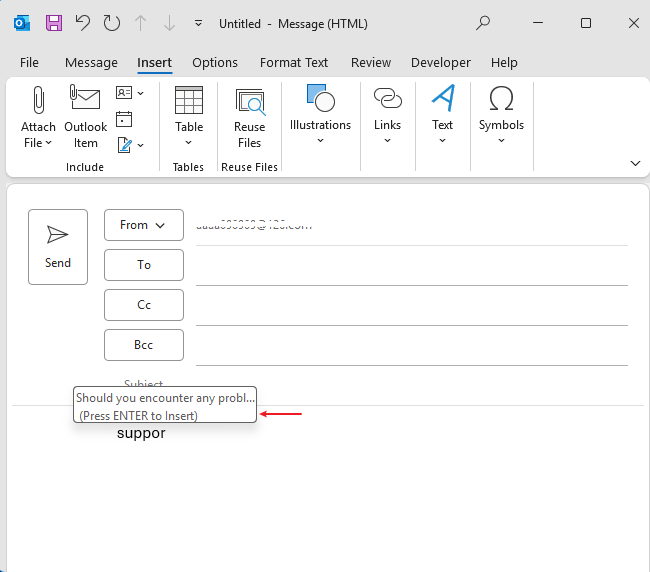
- Appuyez sur Entrée du clavier.
Outlook remplace instantanément le texte saisi par le contenu complet du bloc de texte rapide — formaté ou non, exactement tel qu’il a été enregistré.
Méthode 3 : Saisir le nom et appuyer sur la touche F3
Si vous vous souvenez du nom de votre partie rapide :
- Commencez à saisir le nom du bloc de contenu rapide directement dans le corps du message.
- Appuyez sur F3 sur le clavier.
Outlook remplace instantanément le texte saisi par le contenu complet de la partie rapide — formaté ou non, exactement tel qu’il a été enregistré.
Les méthodes 2 et 3 conviennent particulièrement aux utilisateurs expérimentés ou lorsque vous avez de nombreuses entrées et souhaitez éviter de parcourir la galerie.
Comment modifier et supprimer une partie rapide
Modifier une partie rapide (renommer ou modifier ses propriétés)
Si vous devez mettre à jour les informations ou modifier le nom d’une partie rapide existante, vous pouvez directement modifier ses propriétés depuis la galerie. Voici comment faire :
- Accédez à l’onglet Insertion et, dans le groupe Texte, cliquez sur Éléments rapides.
- Dans la galerie, cliquez avec le bouton droit sur la partie rapide que vous souhaitez modifier, puis choisissez Modifier les propriétés…
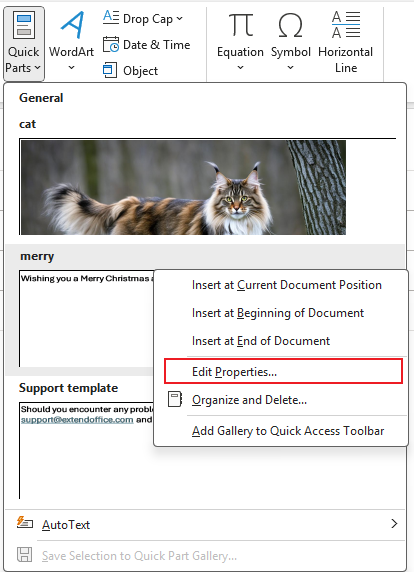
- Dans la boîte de dialogue Modifier le bloc de construction, vous pouvez :
- Saisissez un Nouveau nompour la partie rapide
- Modifiez sa galerie,catégorie, ou modèle(facultatif)

Après avoir effectué vos modifications, cliquez sur OK. Outlook vous demandera alors si vous souhaitez redéfinir le bloc de construction existant ; cliquez sur Oui pour appliquer les mises à jour.
Comment supprimer Éléments rapides dans Outlook
Si vous souhaitez nettoyer les Éléments rapides obsolètes, en double ou inutilisés, suivez ces étapes :
- Accédez à l’onglet Insertion et cliquez sur Éléments rapides dans le groupe Texte.
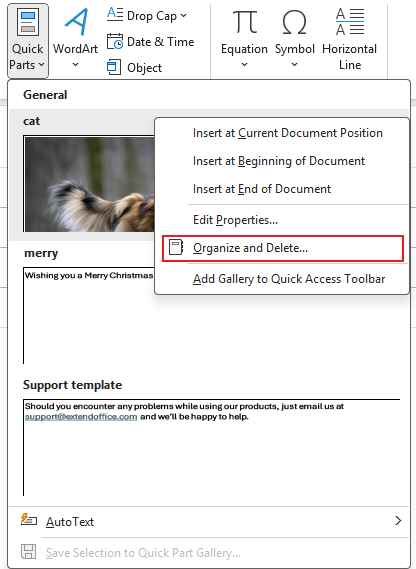
- Cliquez avec le bouton droit sur une entrée de la galerie, puis sélectionnez Organiser et supprimer.
- Dans la fenêtre de gestion, sélectionnez la partie rapide que vous souhaitez supprimer, puis cliquez sur Supprimer.
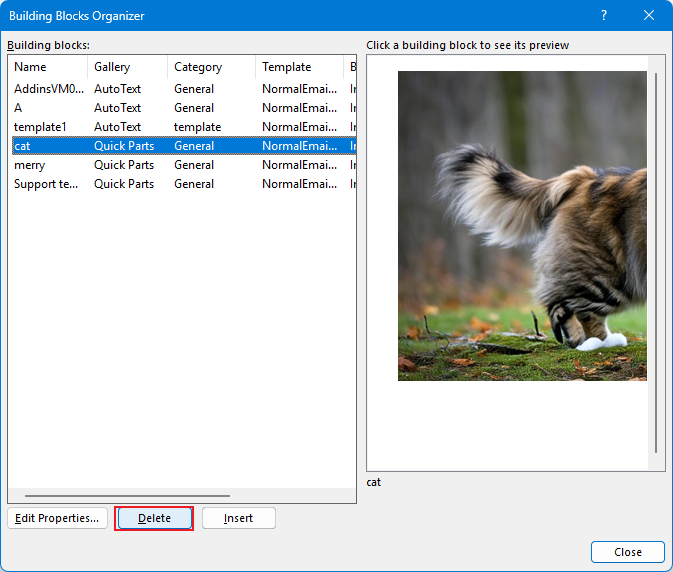
- Lorsqu’Outlook demande confirmation, cliquez sur Oui pour supprimer définitivement le bloc de construction.
Limites des méthodes intégrées d’Outlook
Bien qu’utiles, les Éléments rapides et l’AutoText présentent quelques inconvénients :
- La liste devient difficile à parcourir dès que vous accumulez de nombreuses entrées.
- Il n’existe aucun système de regroupement visible : tout est mélangé pêle-mêle.
- Vous ne pouvez pas insérer d’entrées enregistrées dans les champs À, CC ou CCI.
- Les modèles ne peuvent pas être facilement transférés vers un autre ordinateur.
Si votre flux de travail fait appel à de nombreux extraits de texte réutilisables, un outil plus puissant pourrait s’avérer indispensable.
Une meilleure approche : les modèles réutilisables dans Kutools pour Outlook
Kutools pour Outlook propose une fonctionnalité de modèles qui améliore considérablement la création et l’insertion de blocs de texte réutilisables.
Elle est idéale pour les utilisateurs qui dépendent fortement de contenus répétitifs et ont besoin d’un accès rapide, d’une organisation claire, d’une grande flexibilité et d’une portabilité inter-appareils.
Pourquoi les modèles Kutools sont meilleurs
✓Liste de modèles claire et organisée
Vous pouvez regrouper les modèles dans des catégories personnalisées, telles que :
- Symboles
- Modèles d’e-mails
- Signatures
- Réponses standard
- Extraits utilisés dans le support technique
- Balises personnelles ou formules de politesse
Cela rend la navigation bien plus facile que la liste mélangée des Éléments rapides d’Outlook.

✓Insérer en tant que texte brut, format texte enrichi ou image
Kutools prend en charge plusieurs formats d’insertion :
- Texte brut
- Texte enrichi formaté
- Images / icônes / tableaux
Idéal pour les signatures, les instructions mises en forme, les modèles professionnels et les collections de symboles.

✓Insérer dans les champs À, CC ou CCI
Contrairement aux outils intégrés d’Outlook, les modèles Kutools peuvent également être insérés dans :
- À
- CC
- CCI
Cela s’avère extrêmement utile pour :
- Ajouter des groupes d’adresses prédéfinis
- Insérer des listes d’e-mails structurées
- Créer des modèles de destinataires formatés

✓Importer et Exporter un modèle entre les appareils
Vous pouvez facilement exporter votre bibliothèque de modèles et l’importer sur un autre ordinateur équipé de Kutools pour Outlook.
Idéal pour :
- Utilisation en équipe
- Passer de l’ordinateur professionnel à celui du domicile
- Mettre en place des modèles standardisés au sein de l’entreprise

✓Insertion plus rapide en un seul clic
Les modèles s’affichent clairement dans un panneau latéral, pour une sélection rapide et une insertion immédiate — sans menus imbriqués, sans recherche fastidieuse, sans tâtonnements.

Comment créer et utiliser des modèles dans Kutools pour Outlook
Activer le volet Ressources
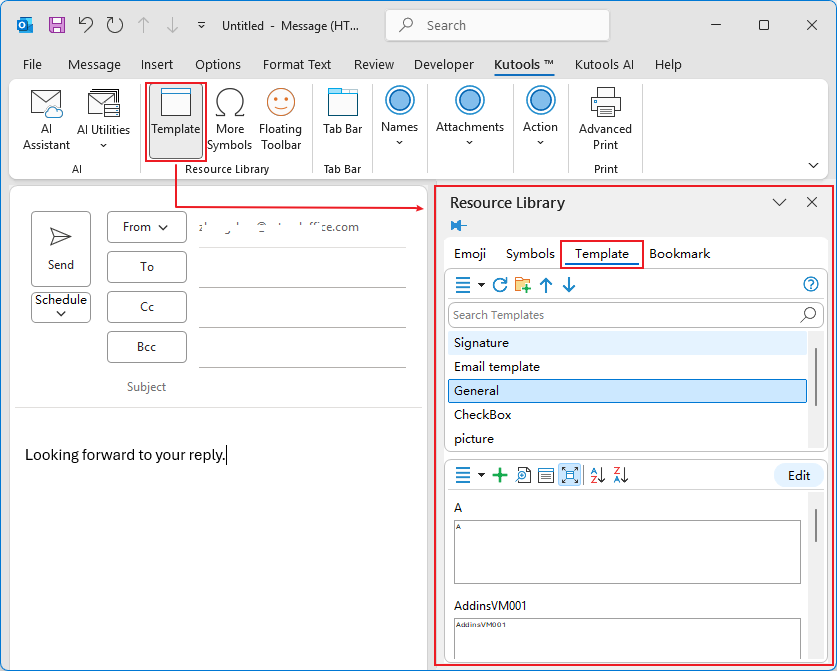
- Ouvrez un nouveau message et cliquez sur Kutools > Modèle.
- Cliquez sur l’onglet Modèle dans le volet Ressources.
Pour créer un modèle
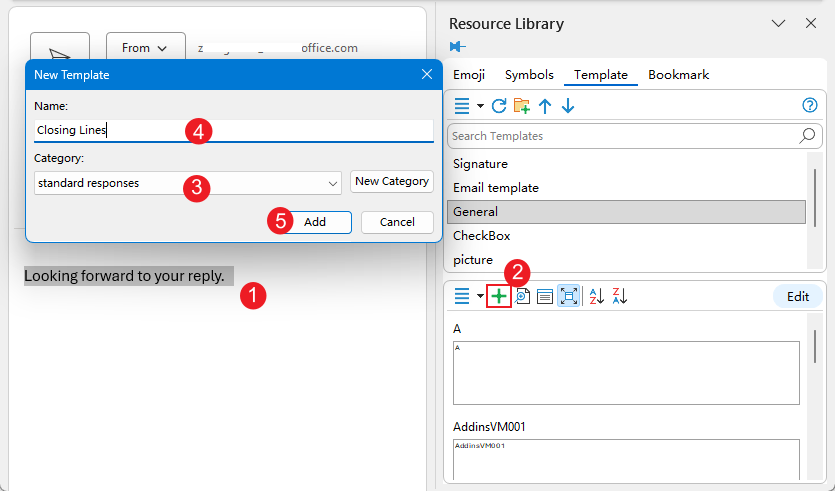
- Sélectionnez le texte, l’image ou tout autre contenu que vous souhaitez sauvegarder.
- Cliquez sur le bouton Ajouter.
- Choisissez une catégorie existante ou créez-en une nouvelle.
- Donnez un nom à votre modèle et enregistrez-le.
- Cliquez sur Ajouter.
Pour insérer un modèle
Il vous suffit de cliquer sur le modèle dans la barre latérale.
Les modèles peuvent être insérés directement dans le corps du message ou dans les champs d’adresse.
Quelle méthode choisir ?
Choisissez les Éléments rapides / AutoText d’Outlook si vous :
- Vous avez besoin de quelques blocs réutilisables seulement
- Vous n’avez pas besoin de regroupement ni d’exportation
- Vous insérez uniquement dans le corps du message
- Vous n’utilisez pas de nombreux symboles ni de variations de mise en forme
Choisissez les modèles Kutools si vous :
- Vous gérez une vaste bibliothèque de textes réutilisables
- Vous avez besoin d’une organisation (groupes/catégories)
- Vous souhaitez insérer des symboles, des modèles mis en forme ou des images
- Vous avez besoin d’une portabilité inter-appareils
- Vous devez insérer dans les champs À/CC/CCI
- Vous souhaitez un accès plus rapide et plus clair à votre contenu
Conclusion
Les blocs de texte réutilisables peuvent considérablement accélérer votre flux de travail dans Outlook.
Bien que les Éléments rapides et l’AutoText d’Outlook soient utiles pour des cas d’usage simples, les modèles Kutools pour Outlook offrent une solution plus puissante, mieux organisée et plus flexible aux utilisateurs qui s’appuient quotidiennement sur des contenus répétitifs.
🌟 Nous recommandons vivement Kutools pour Outlook — outre la fonctionnalité de modèles, il propose plus de 100 outils puissants, tels que l’envoi planifié, la mise en veille des e-mails, la rédaction et la réponse assistées par IA, et bien plus encore pour optimiser votre flux de travail quotidien.
Profitez d’un essai gratuit de 30 jours ! Testez dès maintenant et boostez votre productivité sans effort !
Meilleurs outils de productivité Office
Découvrez la toute nouvelle version de Kutools pour Outlook avec 100+ fonctionnalités incroyables !Cliquez pour télécharger dès maintenant !
📧Automatisation des e-mails : Réponse automatique (disponible pour POP et IMAP) / Planification de l’envoi d’e-mails / CC/BCC automatique selon des règles lors de l’envoi / Transfert automatique (règle avancée) / Ajout automatique de formule de politesse / Fractionnement automatique des e-mails à destinataires multiples en messages individuels...
📨Gestion des e-mails : Rappeler un e-mail / Bloquer les e-mails frauduleux par objet et autres critères / Supprimer les e-mails en double / Recherche avancée / Organiser vos dossiers…
📁Pièces jointes Pro : Enregistrement par lots / Détachement par lots / Compression par lots / Enregistrement automatique / Détachement automatique / Compression automatique…
🌟Interface Magique : 😊 Encore plus d’emojis jolis et sympas / Vous prévient à la réception d’e-mails importants / Réduire Outlook au lieu de le fermer...
👍Fonctionnalités en un clic : Répondre à tous avec pièces jointes / E-mails anti-hameçonnage / 🕘 Afficher le fuseau horaire – Heure actuelle de l’expéditeur…
👩🏼🤝👩🏻Contacts et Agenda :Créer des contacts en lot à partir d’e-mails sélectionnés/Diviser un groupe de contacts en groupes individuels/Supprimer le rappel d’anniversaire…
Utilisez Kutools dans la langue de votre choix – disponible en anglais, espagnol, allemand, français, chinois et plus de 40 autres langues !


🚀 Téléchargement en un clic — Obtenez tous les compléments Office
Fortement recommandé : Kutools for Office (5-en-1)
Un clic pour télécharger cinq programmes d’installationen une seule fois —Kutools pour Excel, Outlook, Word, PowerPointet Office Tab Pro.Cliquez pour télécharger dès maintenant !
- ✅Commodité en un clic : téléchargez les cinq packs d’installation en une seule opération.
- 🚀Prêt pour toutes les tâches Office : installez les compléments dont vous avez besoin, au moment même où vous en avez besoin.
- 🧰Inclus: Kutools pour Excel / Kutools pour Outlook / Kutools pour Word / Office Tab Pro / Kutools for PowerPoint
Table des matières
- Solutions intégrées d’Outlook : Éléments rapides
- Qu’est-ce que Éléments rapides
- Comment créer une partie rapide
- Comment insérer une partie rapide
- Comment modifier et supprimer une partie rapide
- Une meilleure approche : modèles réutilisables dans Kutools pour Outlook
- Pourquoi les modèles Kutools sont meilleurs
- Comment créer et utiliser des modèles
- Articles associés
- Meilleurs outils de productivité Office