Personnaliser l’affichage actuel – organiser et grouper les e-mails
Si vous n’avez pas personnalisé l’affichage de votre dossier Boîte de réception ou si vous l’avez réinitialisé à la vue par défaut, vos e-mails sont automatiquement regroupés et triés par date et heure de réception dans la liste des messages. Ce tutoriel vous explique comment organiser ou grouper vos e-mails selon différents critères.
- Organiser rapidement (grouper et trier) les e-mails
- Grouper les e-mails avec les paramètres d’affichage
Remarque : Ce tutoriel est basé sur un compte Exchange dans Microsoft Outlook 2019 (version bureau) sous Windows 10. Les étapes peuvent varier légèrement, voire significativement, selon le type de compte de messagerie (Exchange, IMAP ou POP), la version d’Outlook et votre environnement Windows.
Organiser rapidement (grouper et trier) les e-mails
Vous pouvez organiser rapidement vos e-mails — en les regroupant et en les triant simultanément — à l’aide des commandes d’organisation disponibles dans le Ruban et directement depuis la liste des messages.
1. Après avoir ouvert le dossier Boîte de réception, cliquez sur l’icône Plus 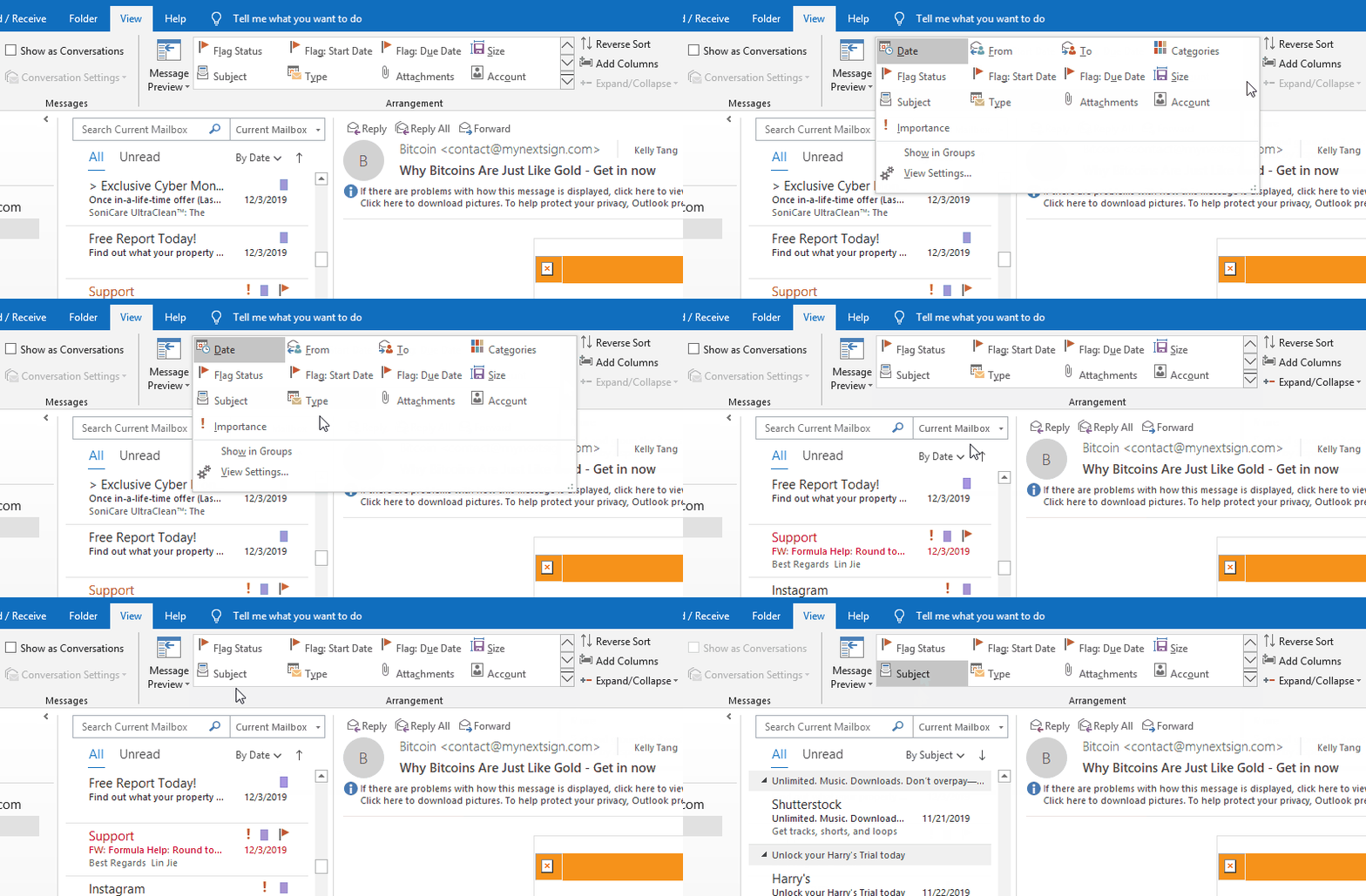 située dans le coin inférieur droit de la zone Organisation sous l’onglet Affichage, puis cliquez sur Afficher en groupes pour activer cette option.
Conseils : Par défaut, cette option est activée. Vérifiez qu’elle l’est bien avant d’effectuer les opérations suivantes.
2. Vous pouvez ensuite organiser rapidement vos e-mails en cliquant sur un critère dans la zone Organisation sous l’onglet Affichage.
Vous pouvez également trier rapidement vos e-mails dans la liste des messages en cliquant sur 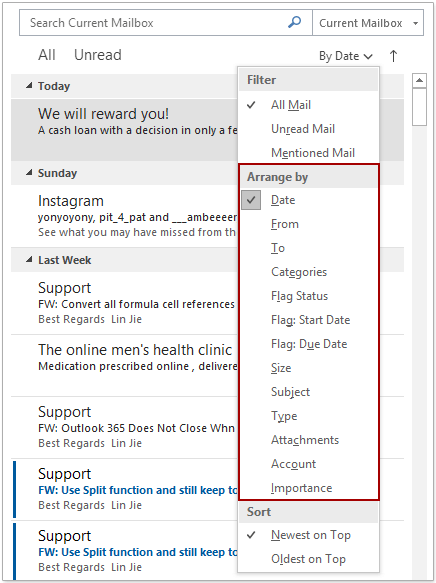 en haut de la liste, puis en choisissant un critère de tri dans la section Trier par du menu déroulant. Voir la capture d’écran :
Grouper les e-mails avec les paramètres d’affichage
Vous pouvez également configurer les paramètres d’affichage, puis regrouper facilement vos e-mails selon un ou plusieurs critères dans la vue actuelle.
1. Après avoir ouvert le dossier Boîte de réception, cliquez sur Affichage > Paramètres d’affichage.
2. Dans la boîte de dialogue qui s’ouvre, cliquez sur le bouton Grouper par.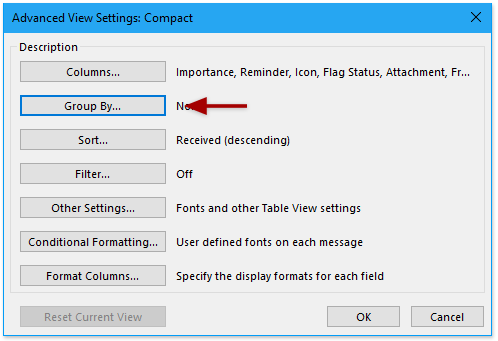
3. Dans la boîte de dialogue Grouper par qui s’affiche, procédez comme suit :
(1) Décochez l’option Grouper automatiquement selon l’organisation ;
(2) Dans la section Grouper les éléments par, sélectionnez le critère selon lequel vous souhaitez grouper les e-mails à partir de la liste déroulante ;
(3) Sélectionnez et cochez l’ordre de tri souhaité. Dans cet exemple, j’ai choisi Croissant.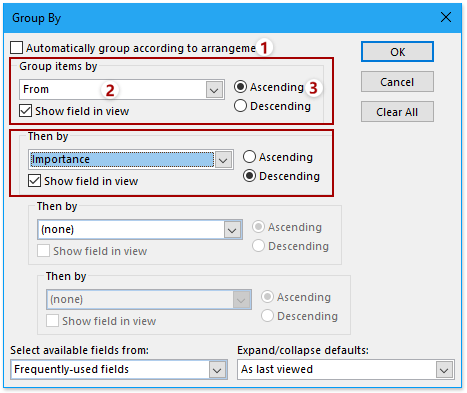
Conseils :
(1) Si vous ne trouvez pas le critère de regroupement souhaité à l’étape précédente (2), modifiez la catégorie de champ à l’aide de la liste déroulante Sélectionner les champs disponibles à partir de, puis choisissez à nouveau votre critère de regroupement dans la section Grouper les éléments par.
(2) Si vous souhaitez regrouper vos e-mails selon plusieurs critères, définissez-les ainsi que leur ordre de tri dans les sections Puis par, autant de fois que nécessaire.
4. Cliquez successivement sur OK > OK.
Les e-mails sont désormais regroupés selon les critères spécifiés dans la liste des messages.
Remarques
(1) Si vous souhaitez annuler le regroupement personnalisé et regrouper à nouveau les éléments par date, cliquez sur Affichage > Date dans la zone Organisation sous le ruban, ou sur  > Date en haut de la liste des messages.
(2) Si vous souhaitez supprimer les paramètres d’affichage personnalisés de l’affichage actuel, cliquez sur Affichage > Réinitialiser l’affichage sous le ruban.
Plus d’articles...
Meilleurs outils de productivité Office
Découvrez la toute nouvelle Kutools pour Outlook avec 100+ fonctionnalités incroyables !Cliquez pour télécharger dès maintenant !
📧Automatisation des e-mails : Réponse automatique (disponible pour POP et IMAP) / Planification de l’envoi d’e-mails / CC/BCC automatique selon des règles lors de l’envoi d’e-mails / Transfert automatique (règle avancée) / Ajout automatique de la salutation / Fractionnement automatique des e-mails à destinataires multiples en messages individuels...
📨Gestion des e-mails : Rappeler un e-mail / Bloquer les e-mails frauduleux par objet et autres critères / Supprimer les e-mails en double / Recherche avancée / Organiser vos dossiers…
📁Pièces jointes Pro : Enregistrer en lot / Détacher en lot / Compresser en lot / Enregistrement automatique / Détachement automatique / Compression automatique…
🌟Magie de l’interface : 😊 Encore plus d’emojis jolis et sympas / Vous alerte à la réception d’e-mails importants / Réduisez Outlook au lieu de le fermer...
👍Merveilles en un clic : Répondre à tous avec pièces jointes / E-mails anti-hameçonnage / 🕘 Afficher le fuseau horaire – Heure actuelle de l’expéditeur…
👩🏼🤝👩🏻Contacts et agenda : Créer en lot : ajouter un contact à partir des e-mails sélectionnés / Diviser un groupe de contacts en groupes individuels / Supprimer le rappel d’anniversaire…
Utilisez Kutools dans votre langue préférée – disponible en anglais, espagnol, allemand, français, chinois et plus de 40 autres langues !


🚀 Téléchargement en un clic — Obtenez tous les compléments Office
Fortement recommandé : Kutools for Office (5-en-1)
Un seul clic pour télécharger cinq installateursd’un coup —Kutools pour Excel, Outlook, Word, PowerPointet Office Tab Pro.Cliquez pour télécharger dès maintenant !
- ✅Commodité en un clic : téléchargez les cinq packs d’installation en une seule action.
- 🚀Prêt pour toutes vos tâches Office : installez les compléments dont vous avez besoin, exactement au moment où vous en avez besoin.
- 🧰Inclus: Kutools pour Excel / Kutools pour Outlook / Kutools pour Word / Office Tab Pro / Kutools for PowerPoint